צעד אחרי צעד: מההרשמה ועד שרואים כמה נשאר בסוף החודש, ומה עושים כל חודש.
הצעדים הראשונים בשתי דקות.
מתחילים מה עושים בפעם הראשונה כדי לראות תמונה מלאה של הכסף של הבית. בערך 15 דקות, ואם דף האשראי כבר מוכן אצלכם, אפילו פחות.
מה צריך להכין:
כרטיס אשראי לתשלום על המנוי. לא תחויבו עד סוף 14 ימי הניסיון.
הסכום שנכנס לחשבון מכל משכורת (נטו).
רשימת ההוצאות הקבועות: שכירות או משכנתא, ארנונה, חשמל, גן, ביטוחים.
דף האשראי האחרון כקובץ (xlsx, xls או csv) מהאתר של חברת האשראי. איך נרשמים ל"כמה?"? בלי הרשמה אין חשבון, וההרשמה היא בקשה שהצוות מאשר.
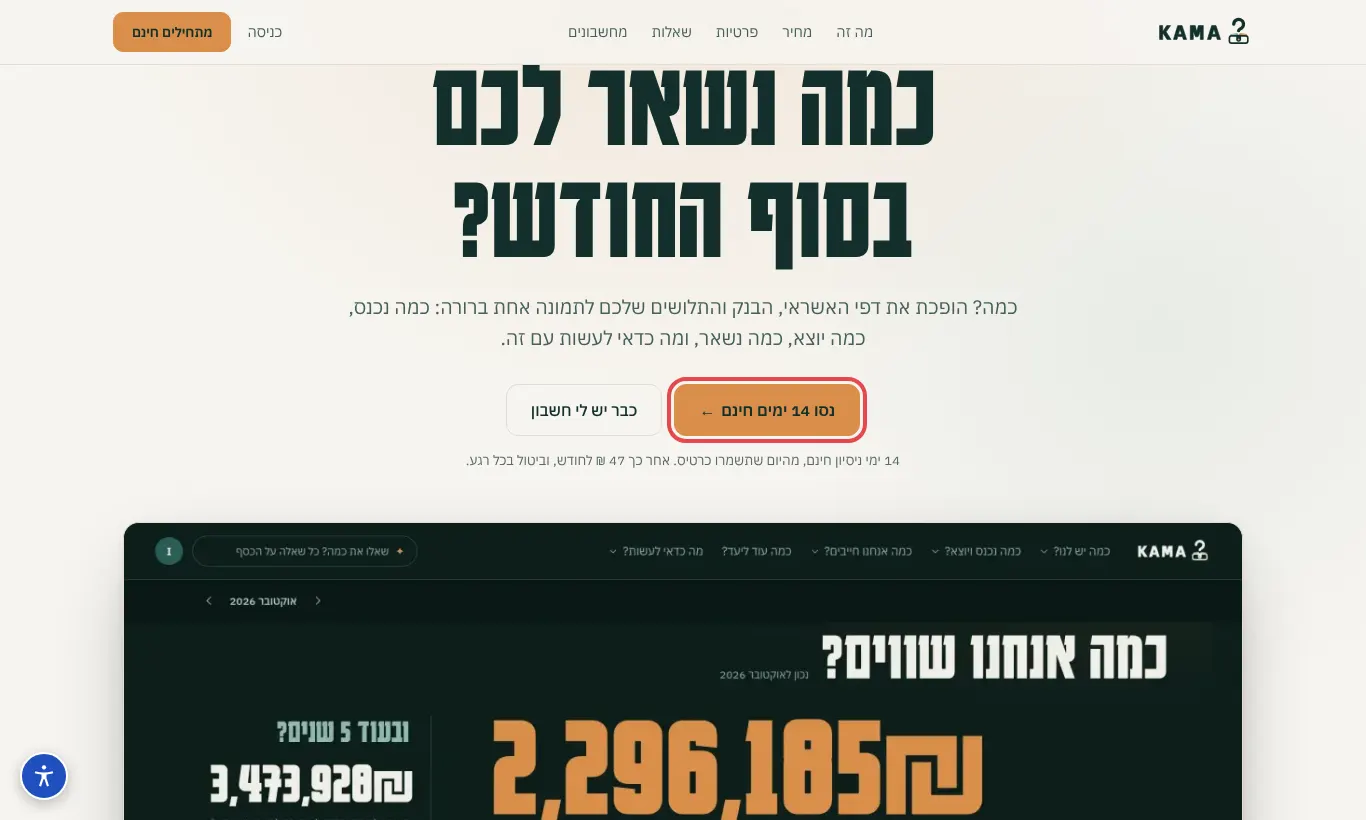
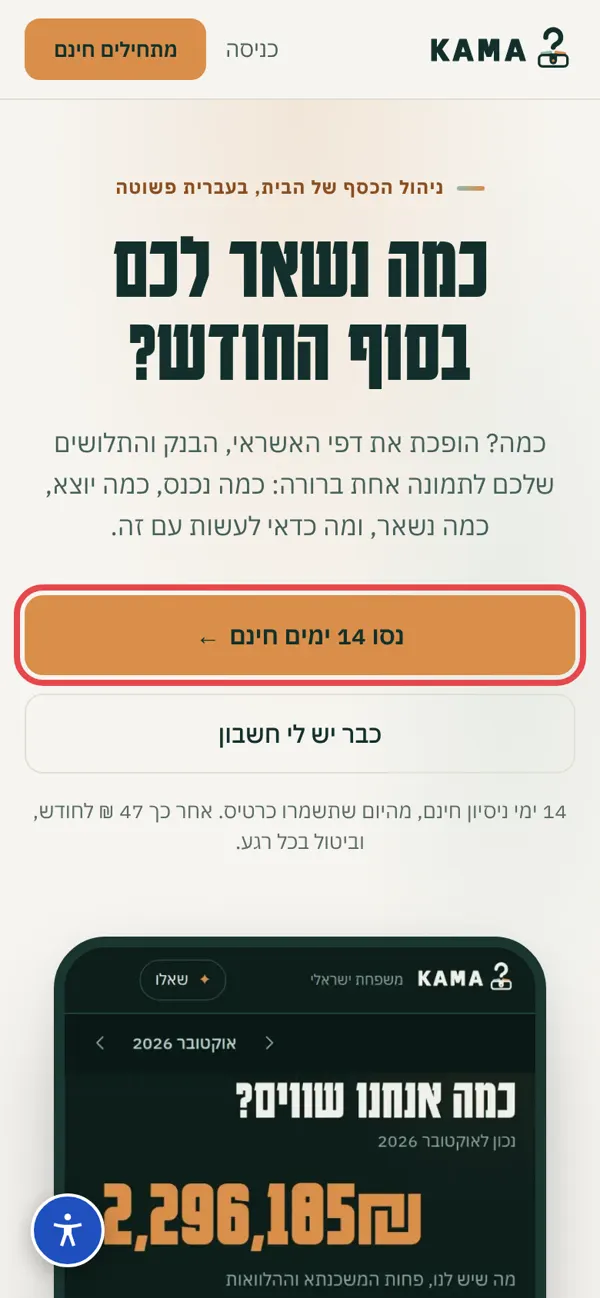
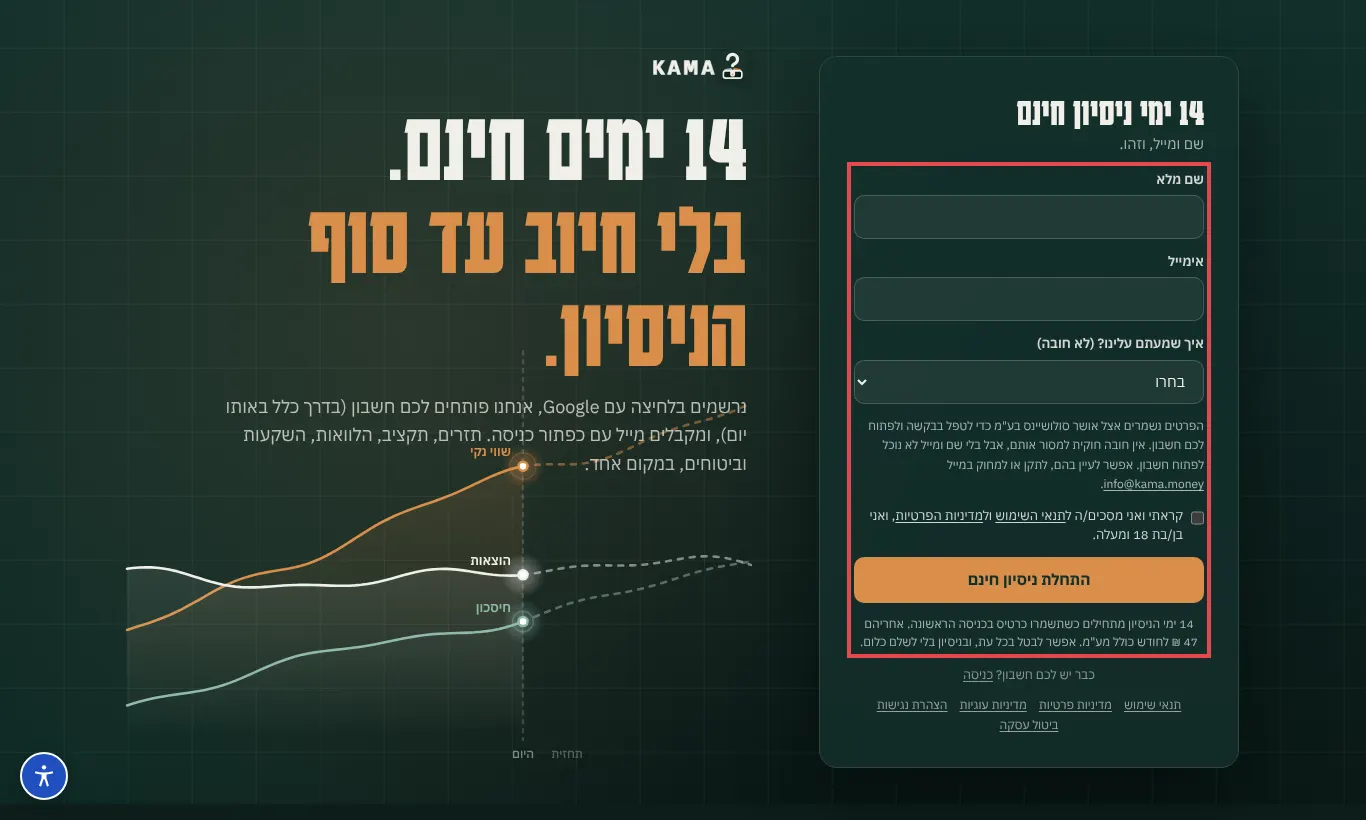
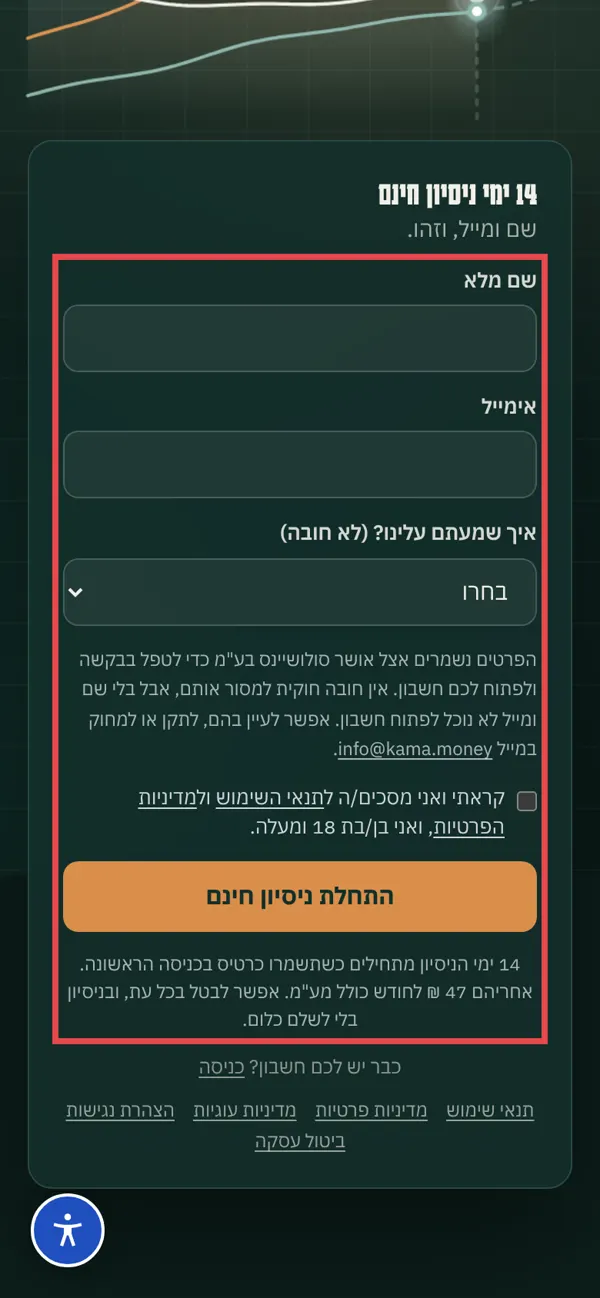
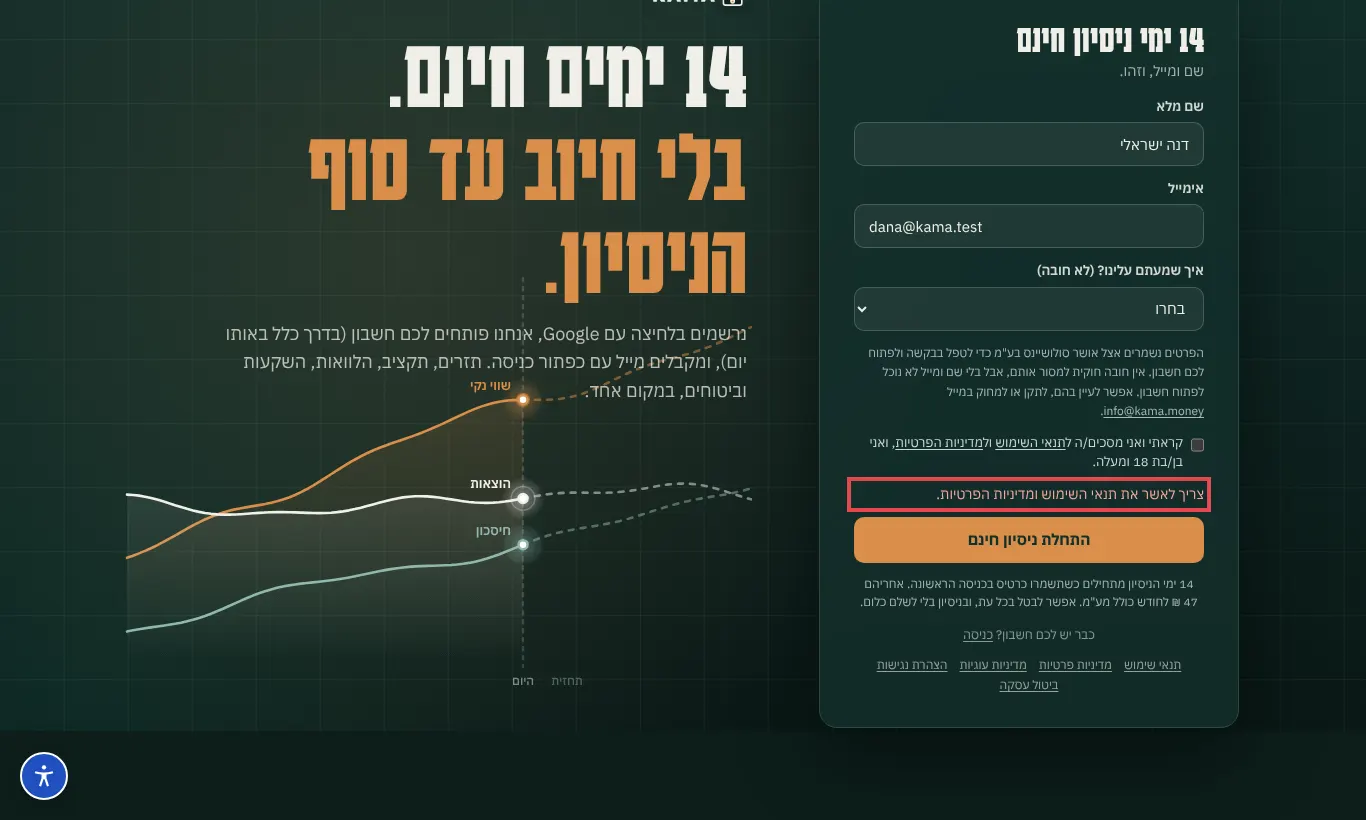
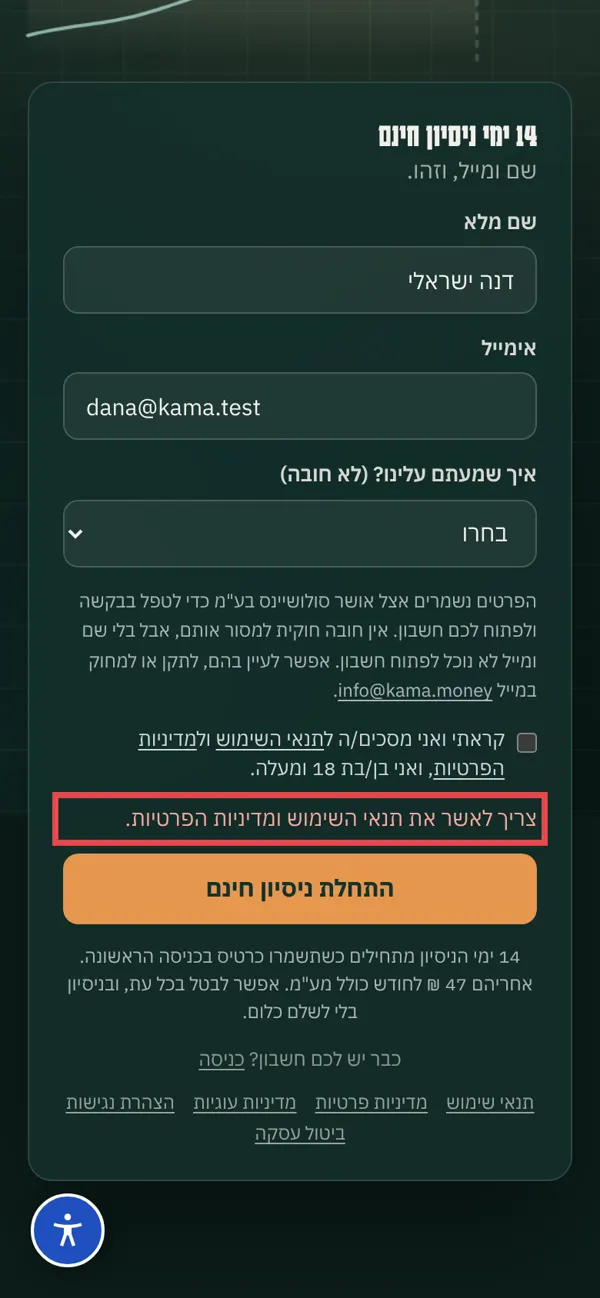
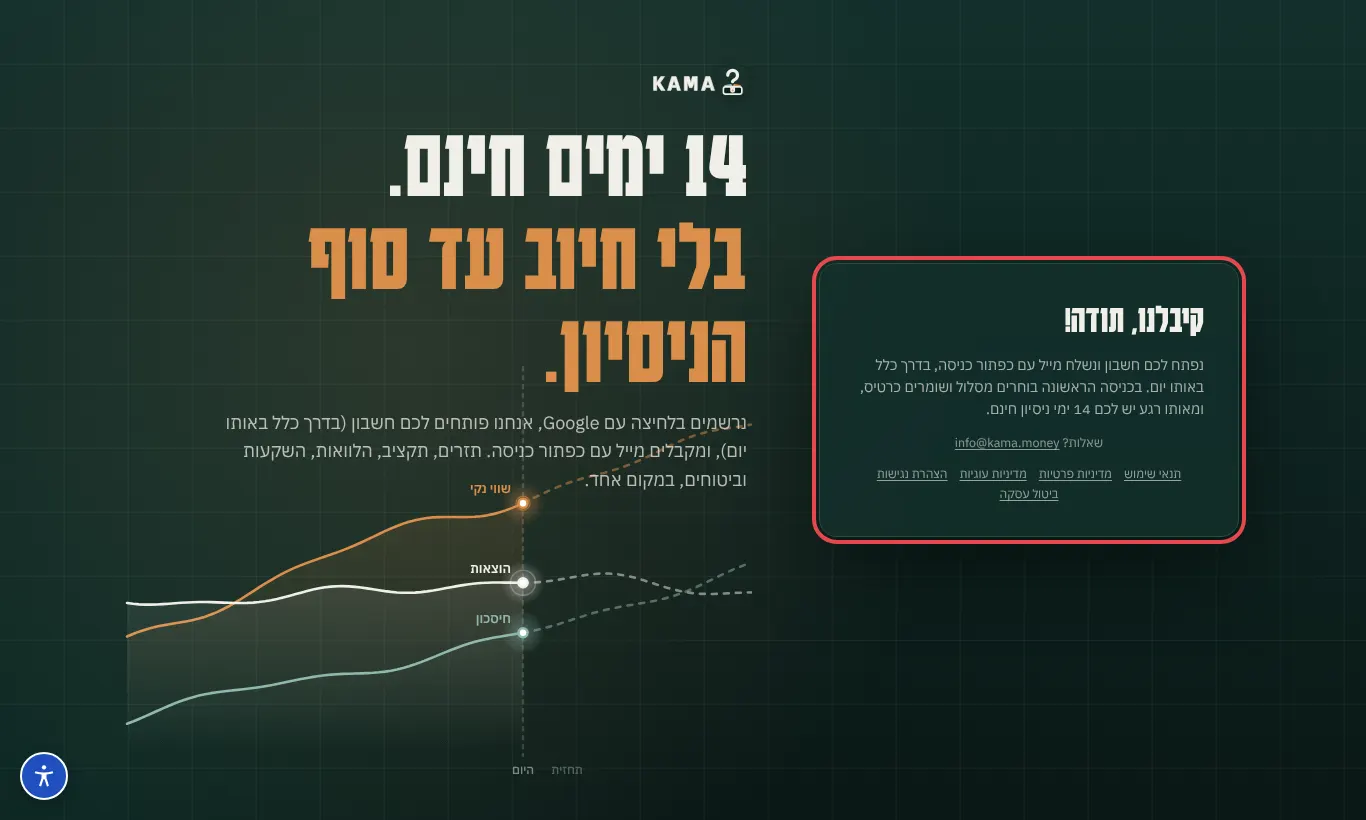
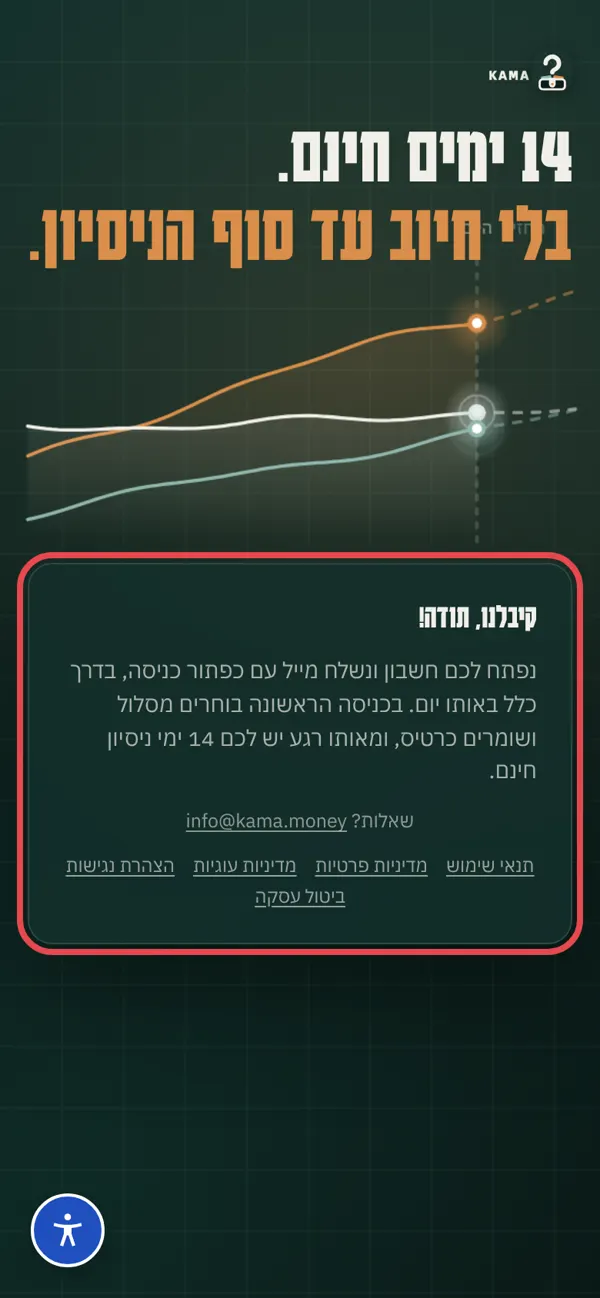
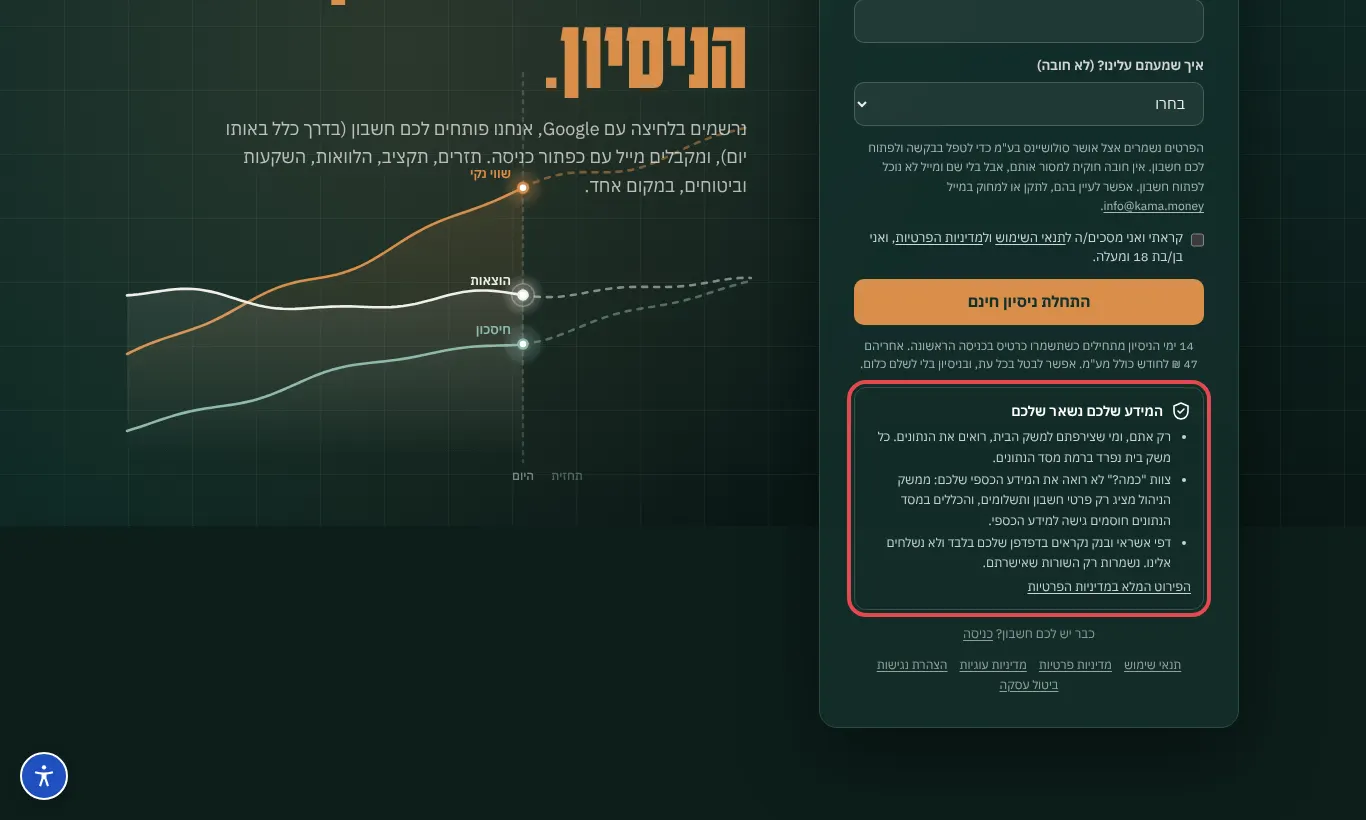
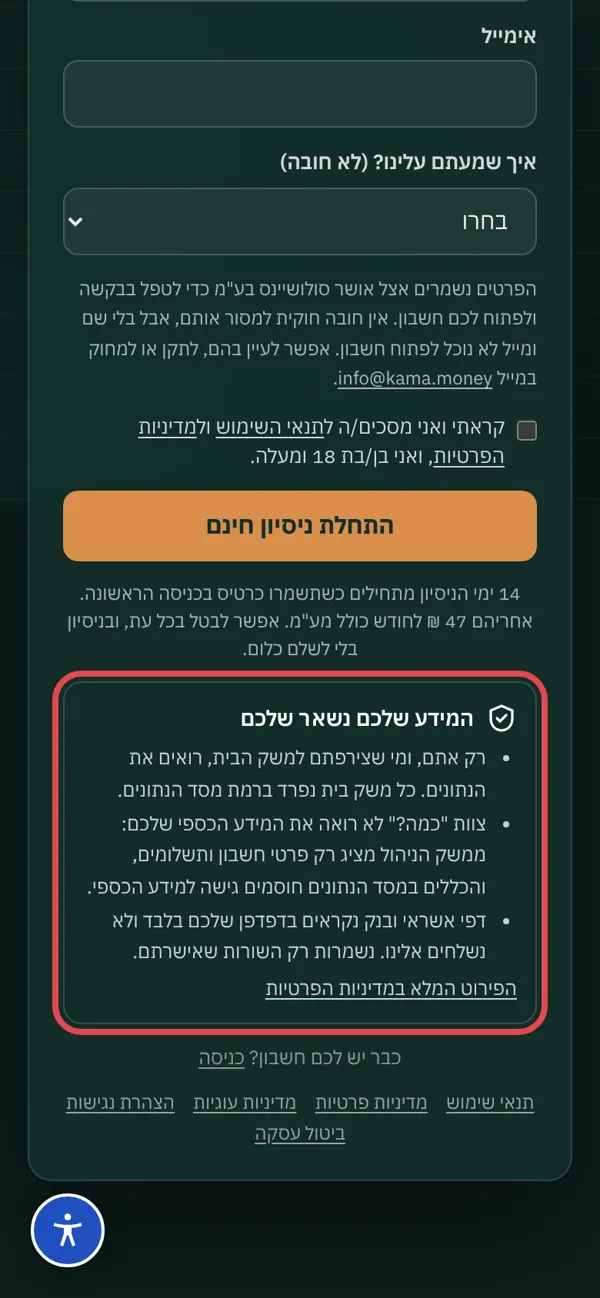
נכנסים ל-kama.money. לוחצים על "נסו 14 ימים חינם" . ממלאים שם מלא ואימייל . השדה איך שמעתם עלינו? לא חובה. מסמנים "קראתי ואני מסכים/ה לתנאי השימוש ולמדיניות הפרטיות, ואני בן/בת 18 ומעלה." לוחצים "התחלת ניסיון חינם" . מופיע המסך "קיבלנו, תודה!" . מתחת לטופס יש את הקופסה "המידע שלכם נשאר שלכם" : מי רואה את הנתונים, ומה קורה לדפי האשראי והבנק. דף הבית: הכפתור "נסו 14 ימים חינם" דף הבית: הכפתור "נסו 14 ימים חינם" טופס ההרשמה טופס ההרשמה בלי סימון האישור מופיעה ההודעה "צריך לאשר את תנאי השימוש ומדיניות הפרטיות." בלי סימון האישור מופיעה ההודעה "צריך לאשר את תנאי השימוש ומדיניות הפרטיות." המסך שמופיע אחרי השליחה המסך שמופיע אחרי השליחה הקופסה "המידע שלכם נשאר שלכם" בדף ההרשמה הקופסה "המידע שלכם נשאר שלכם" בדף ההרשמה טיפ: שליחה בלי שם מציגה "מה השם שלכם?". שליחה בלי הסימון מציגה "צריך לאשר את תנאי השימוש ומדיניות הפרטיות."
הנושא הבא: איך יודעים שהחשבון מוכן?
איך יודעים שהחשבון מוכן? החשבון נפתח רק אחרי שהצוות מאשר את הבקשה, ואז מגיע מייל עם כפתור כניסה.
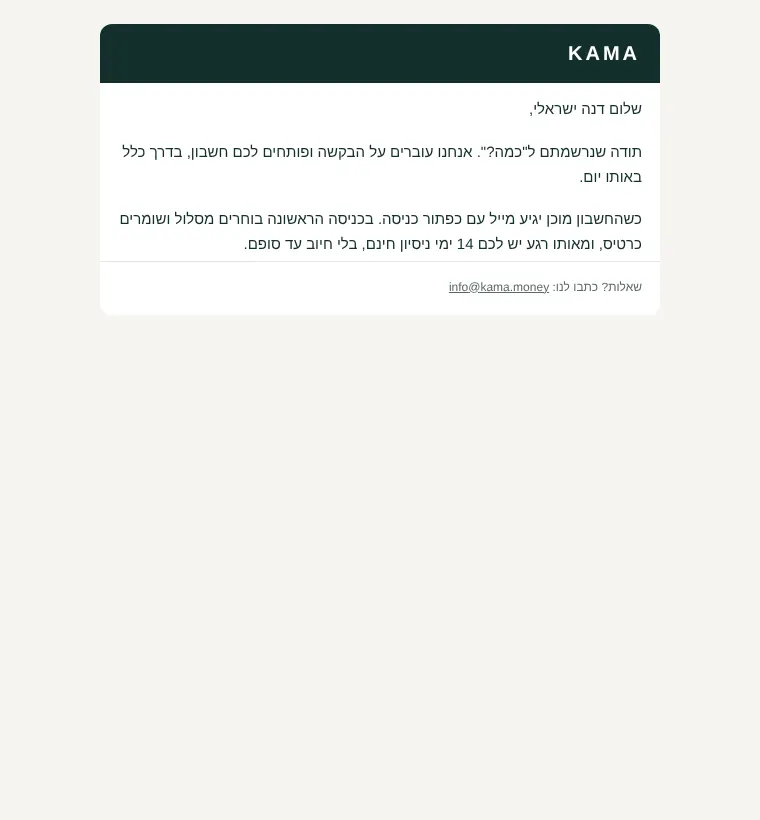
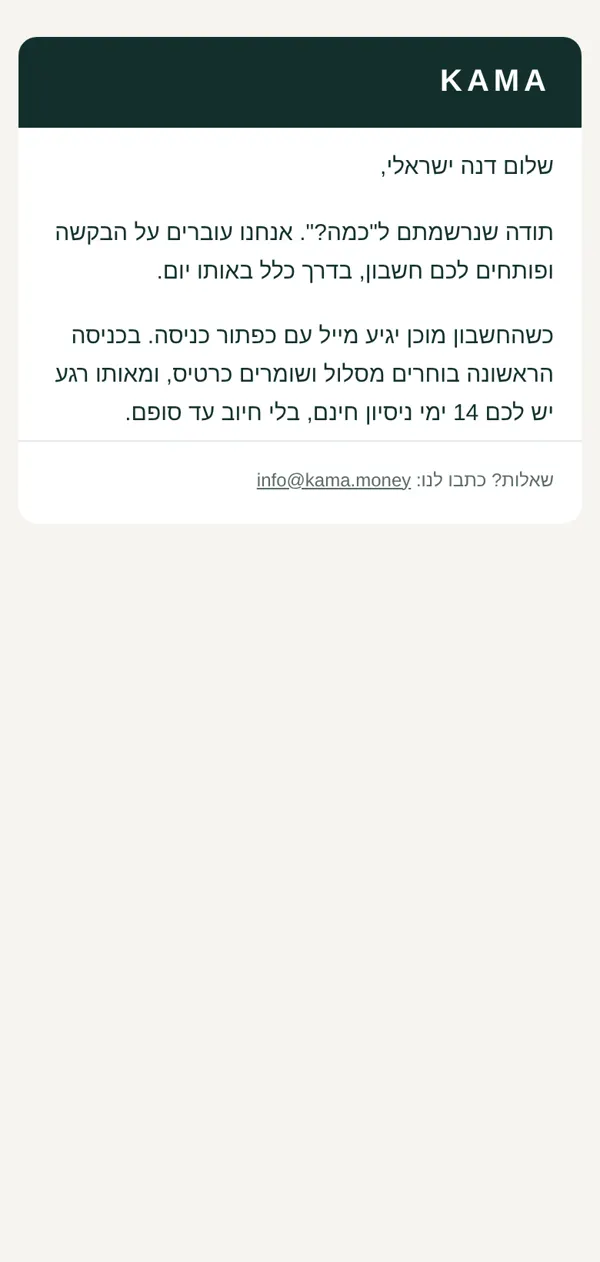
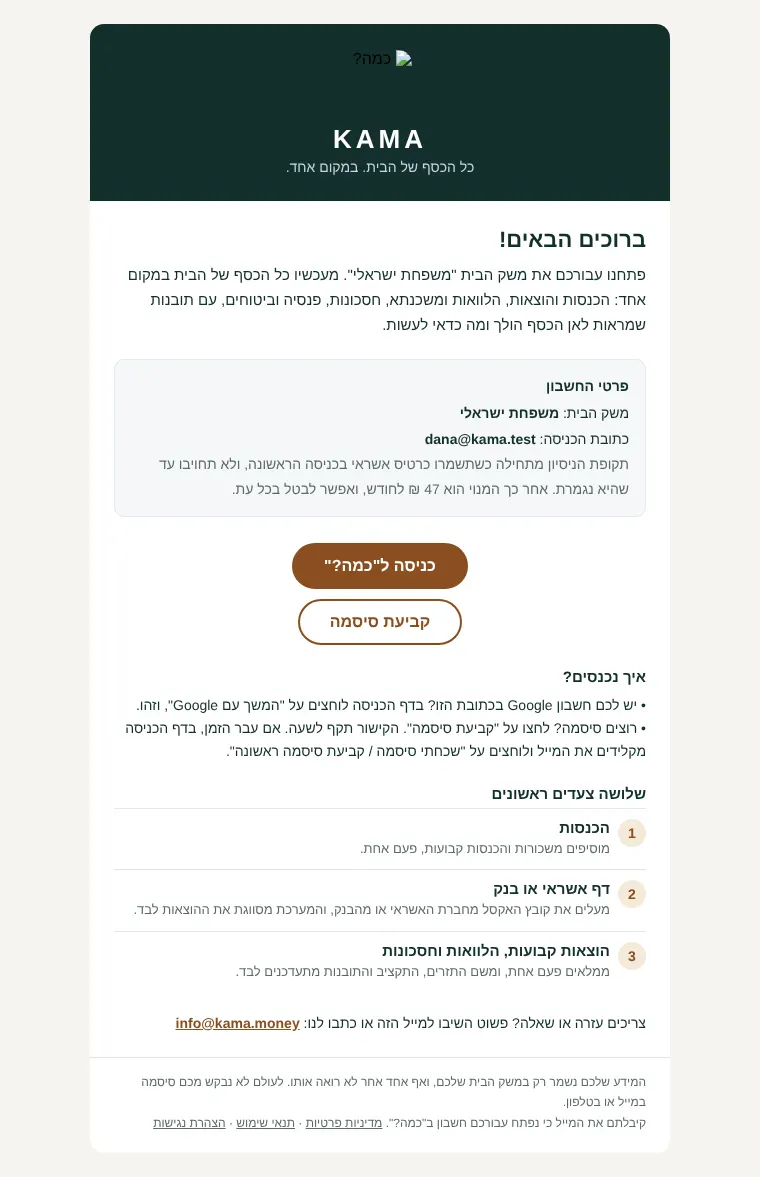
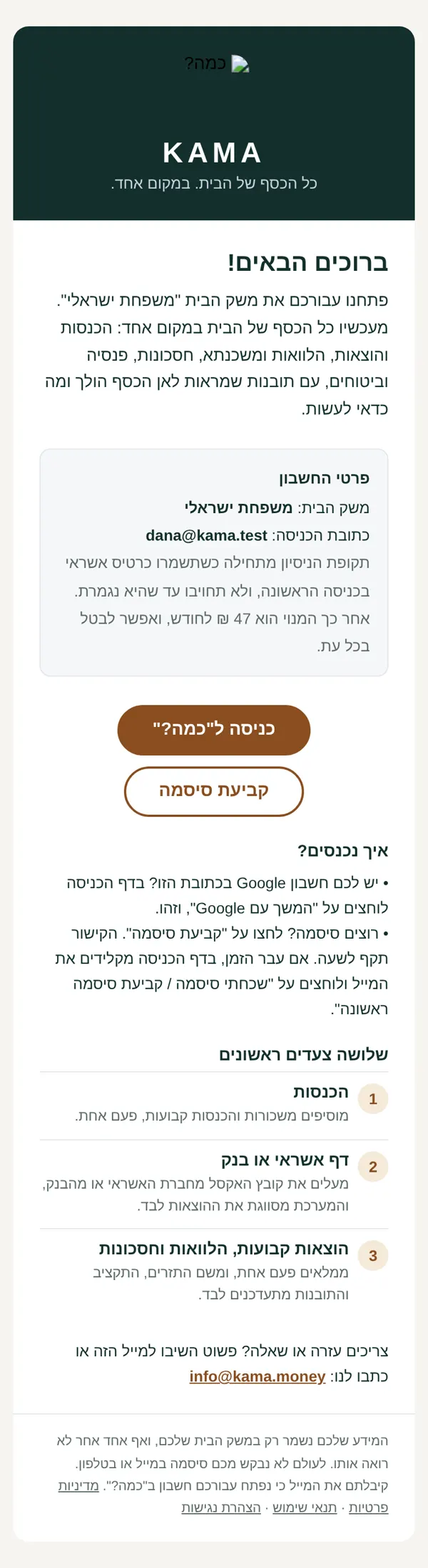
מיד אחרי ההרשמה מגיע מייל: "קיבלנו את הבקשה שלכם ל"כמה?"" . כשהחשבון נפתח מגיע מייל שני: "ברוכים הבאים ל"כמה?": החשבון של ... מוכן" , עם הכפתור "כניסה ל"כמה?"" . המייל הראשון: הבקשה התקבלה המייל הראשון: הבקשה התקבלה המייל השני: החשבון מוכן המייל השני: החשבון מוכן טיפ: לא הגיע מייל? בדקו בתיקיית הספאם, או כתבו ל-info@kama.money.
הנושא הבא: איך נכנסים בפעם הראשונה?
איך נכנסים בפעם הראשונה? הכניסה היא עם אותו חשבון שבו נרשמתם.
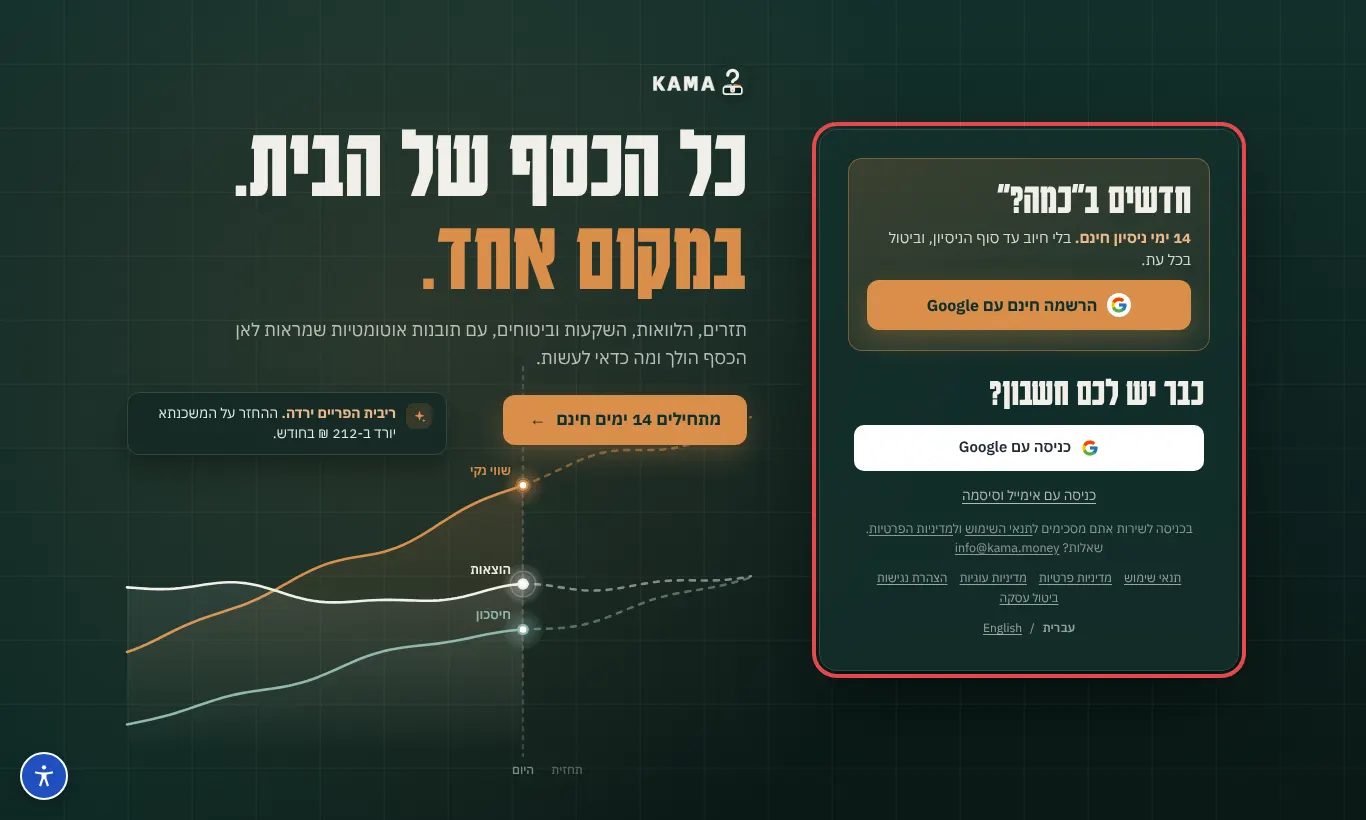
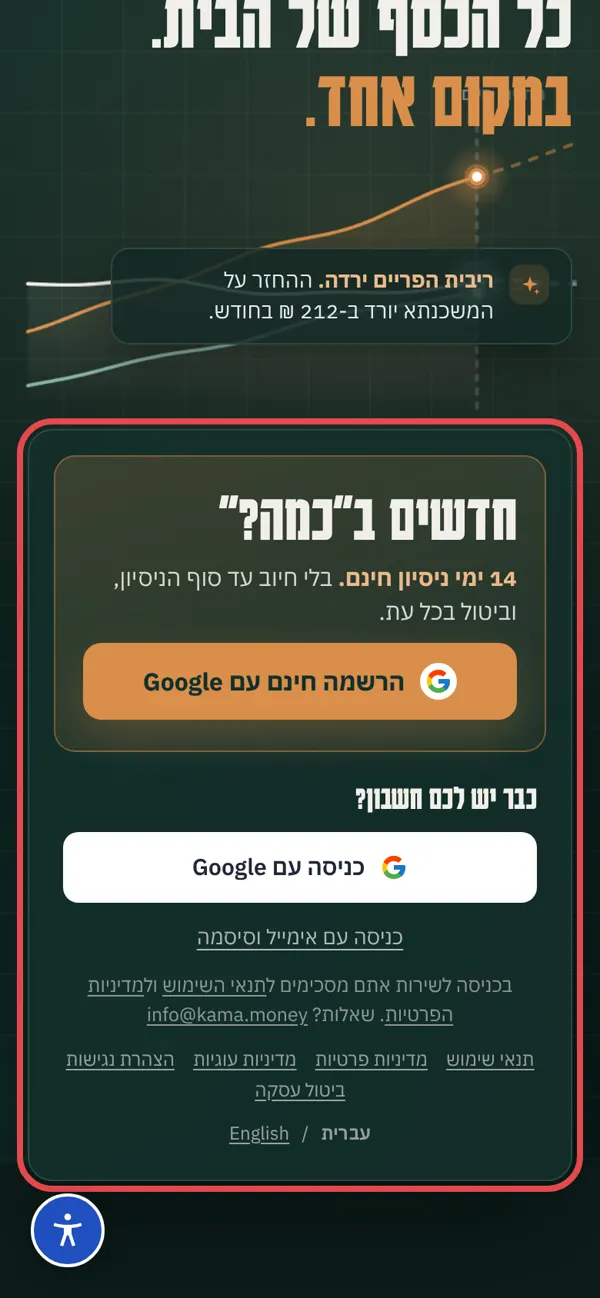
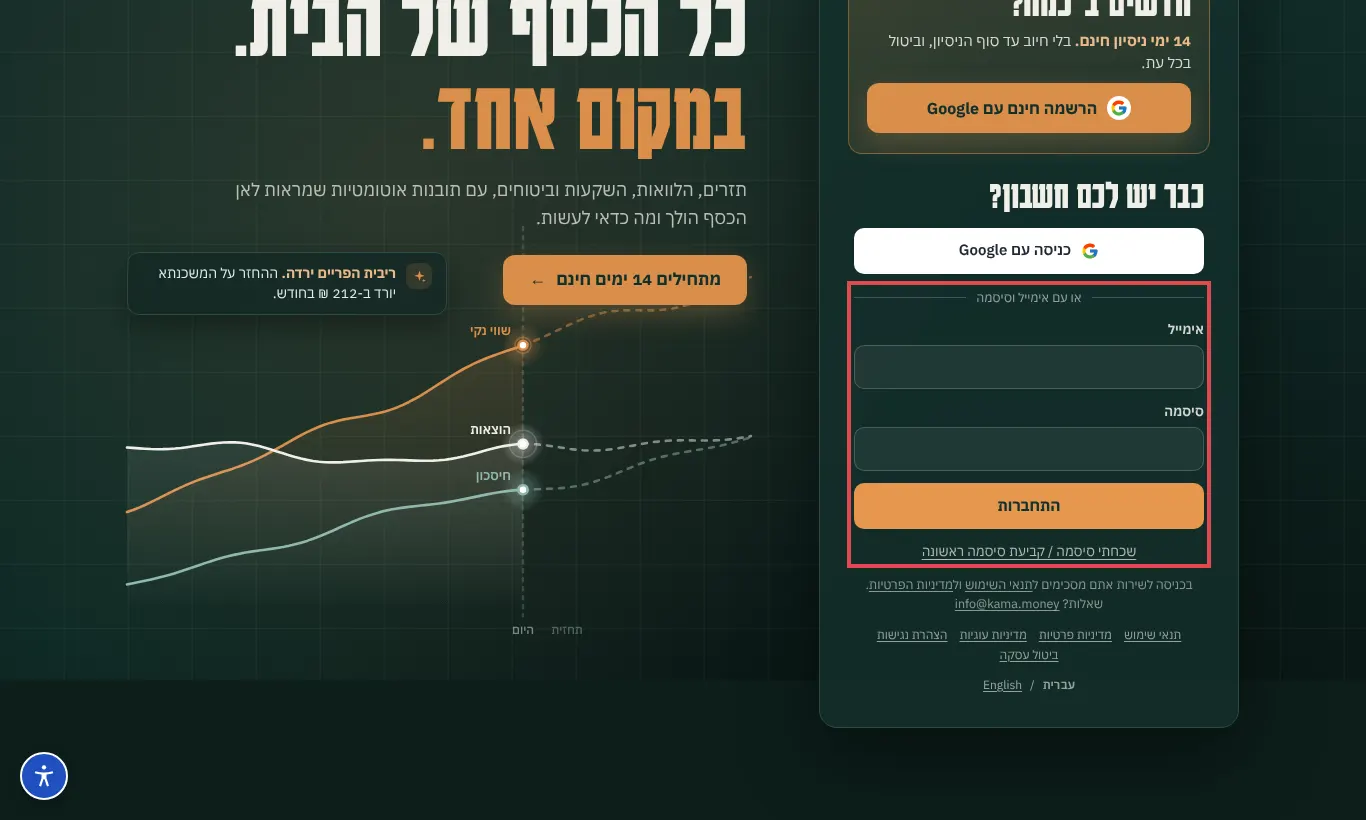
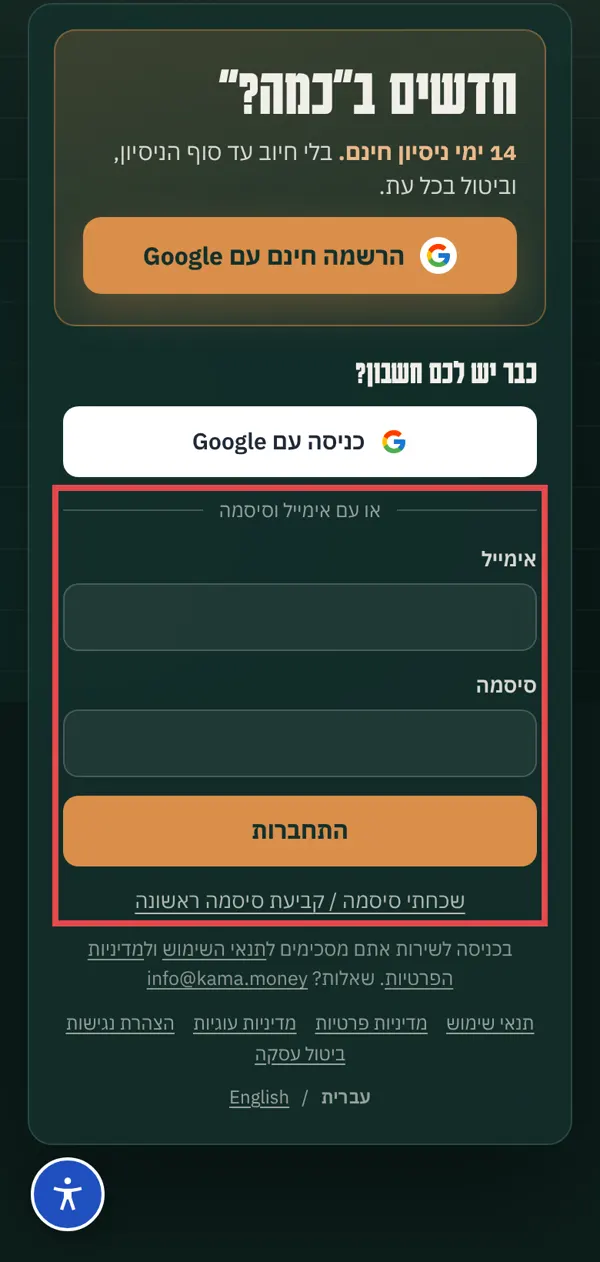
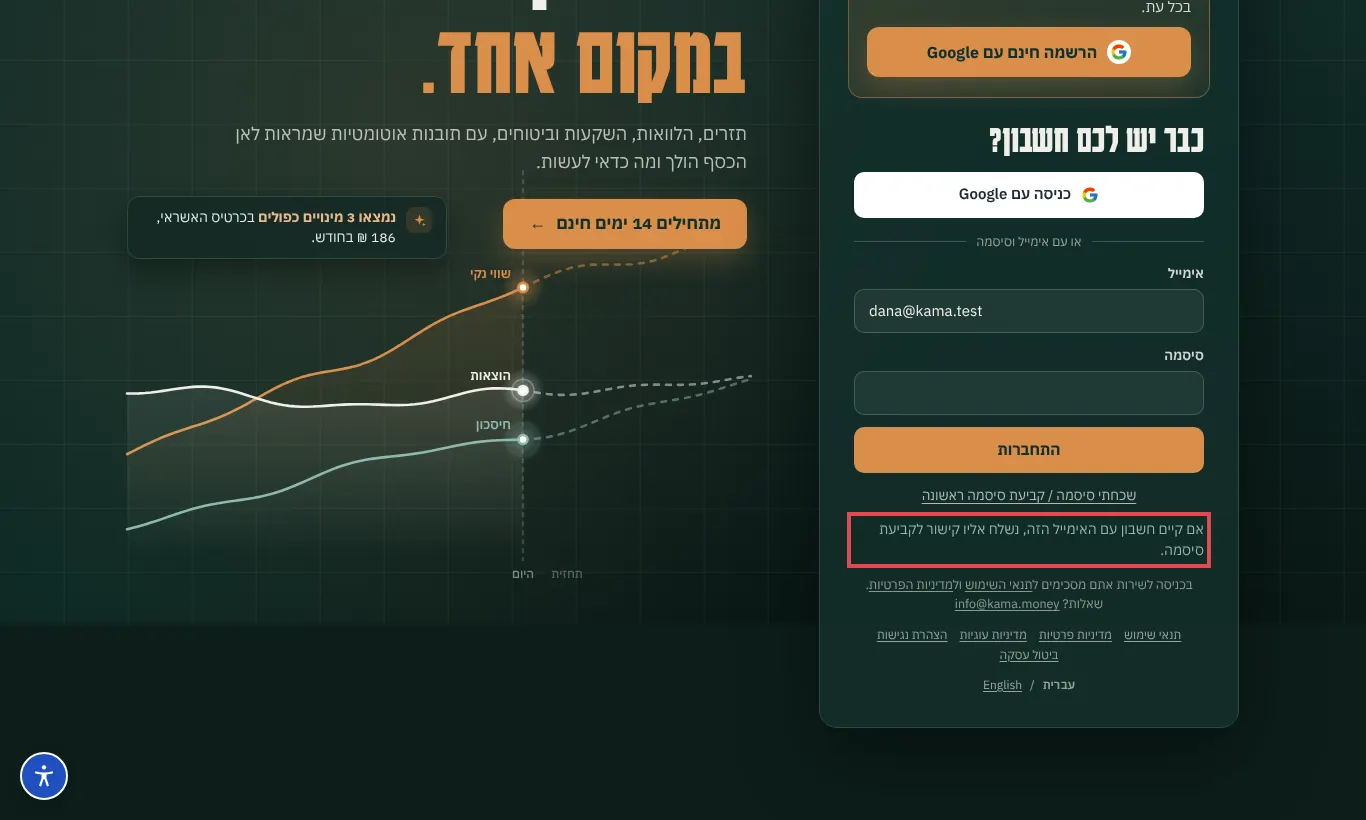
לוחצים על "כניסה ל"כמה?"" במייל, או נכנסים ל-kama.money/login. לוחצים "כניסה עם אימייל וסיסמה" . ממלאים אימייל וסיסמה ולוחצים "התחברות" . עוד אין לכם סיסמה? לוחצים "שכחתי סיסמה / קביעת סיסמה ראשונה" , ומגיע מייל עם קישור לקביעת סיסמה. מסך הכניסה מסך הכניסה כניסה עם אימייל וסיסמה כניסה עם אימייל וסיסמה טיפ: סיסמה שגויה מציגה "אימייל או סיסמה שגויים." ואפשר לנסות שוב.
הנושא הבא: מה קורה למידע שלנו?
מה קורה למידע שלנו? לפני שמתחילים, "כמה?" מסביר מי רואה את הנתונים ומה קורה להם.
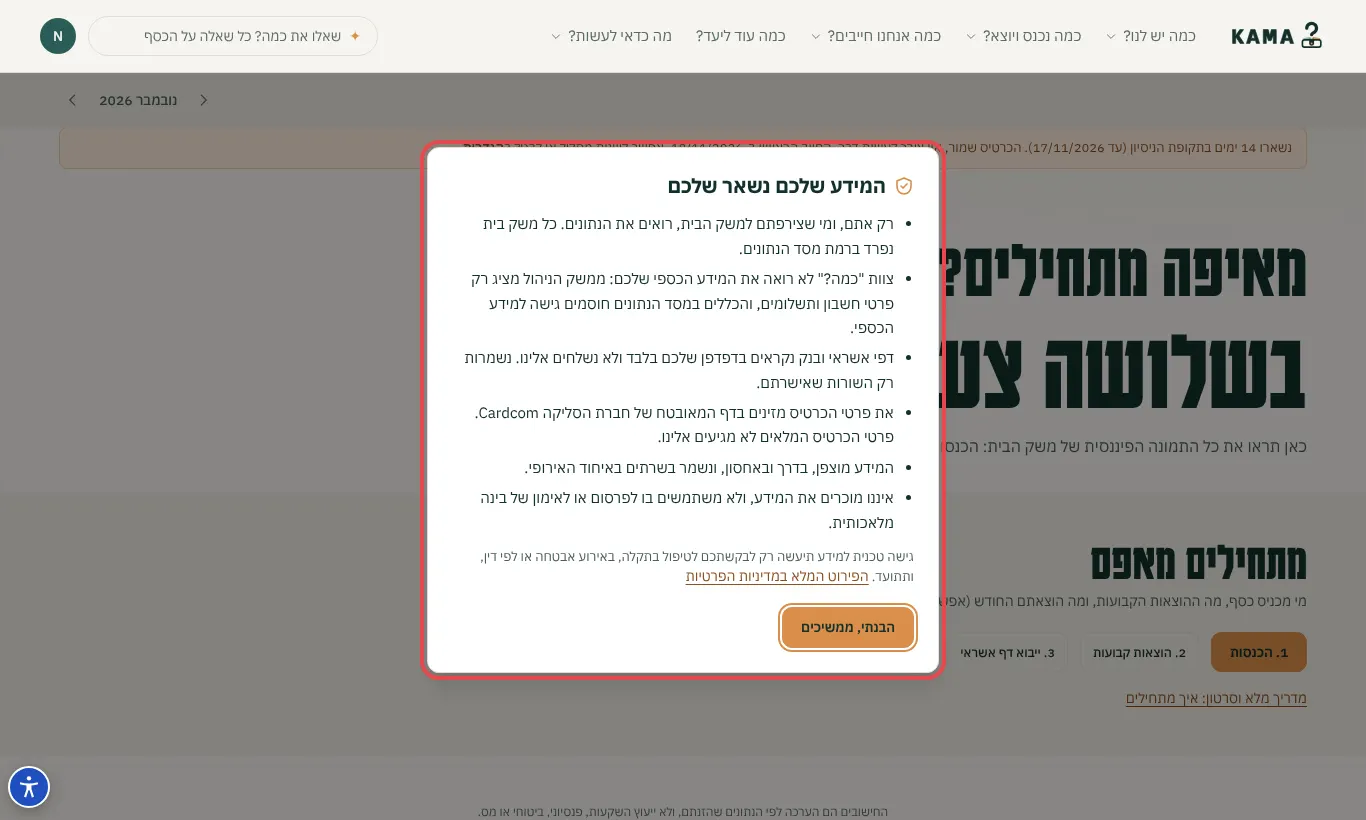
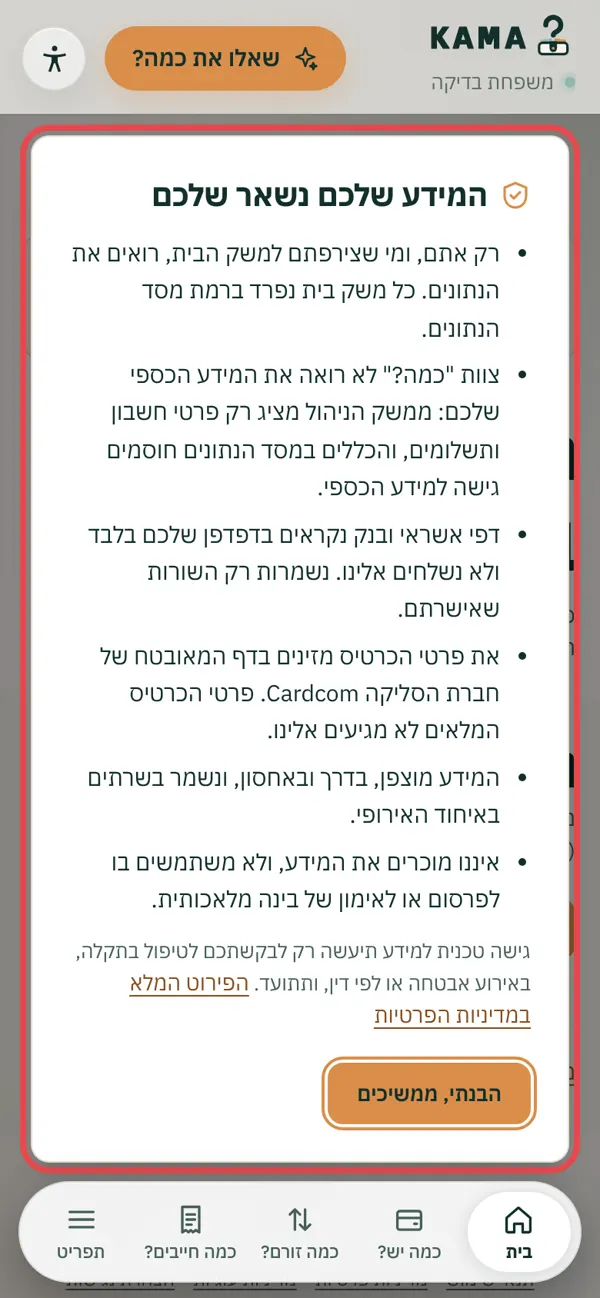
בכניסה הראשונה קופץ החלון "המידע שלכם נשאר שלכם" . קוראים: רק אתם ומי שצירפתם רואים את הנתונים, הצוות לא רואה את המידע הכספי, ודפי האשראי והבנק נקראים רק בדפדפן שלכם. רוצים לקרוא עוד? לוחצים "הפירוט המלא במדיניות הפרטיות" . לוחצים "הבנתי, ממשיכים" . החלון "המידע שלכם נשאר שלכם" החלון "המידע שלכם נשאר שלכם" טיפ: החלון מופיע פעם אחת בכל דפדפן. את אותן נקודות יש גם בדף ההרשמה, מתחת לטופס.
הנושא הבא: מה מאשרים בכניסה הראשונה?
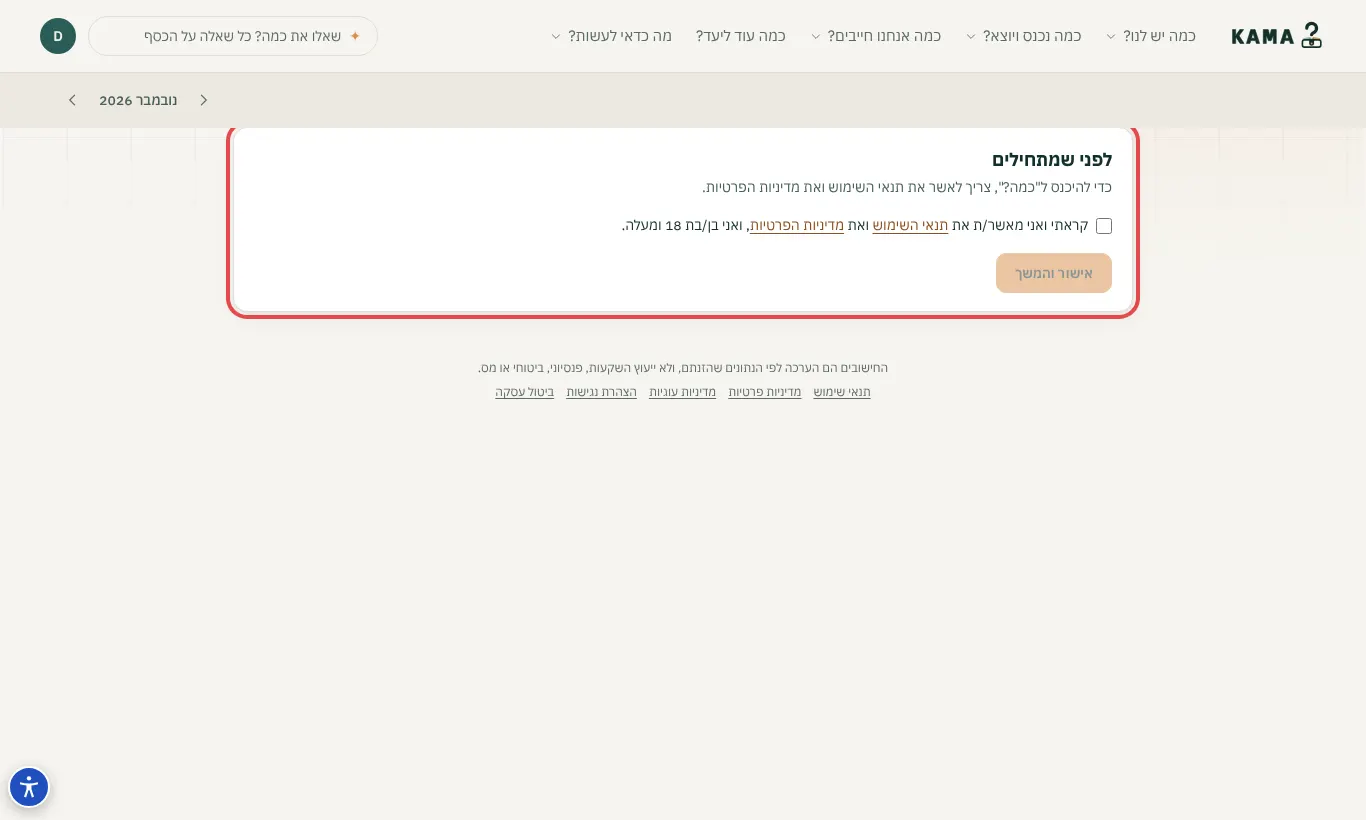
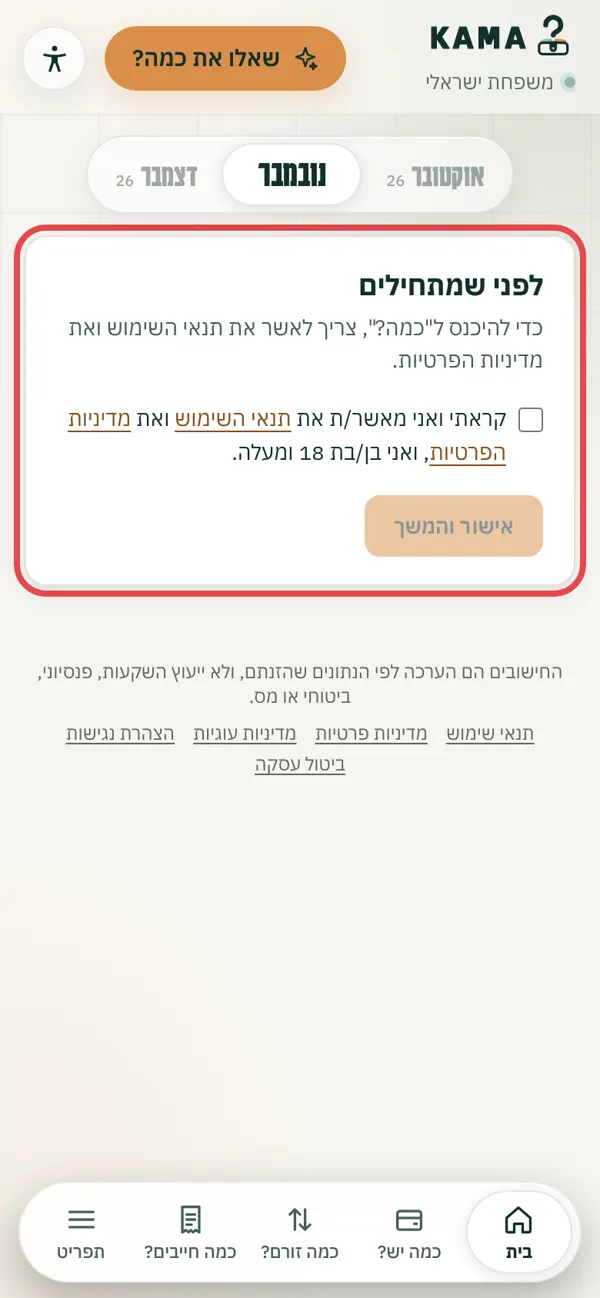
מה מאשרים בכניסה הראשונה? בלי אישור של תנאי השימוש ומדיניות הפרטיות אי אפשר להיכנס, וכל בן משק בית מאשר בעצמו.
מי שלא אישר בטופס ההרשמה רואה את המסך "לפני שמתחילים" . קוראים את תנאי השימוש ואת מדיניות הפרטיות (הקישורים נפתחים בלשונית חדשה). מסמנים "קראתי ואני מאשר/ת את תנאי השימוש ואת מדיניות הפרטיות, ואני בן/בת 18 ומעלה." לוחצים "אישור והמשך" . מסך האישור מסך האישור טיפ: כשהנוסח מתעדכן, המסך יופיע שוב עם הכותרת "עדכנו את תנאי השימוש ומדיניות הפרטיות".
הנושא הבא: איך בוחרים מסלול ושומרים כרטיס?
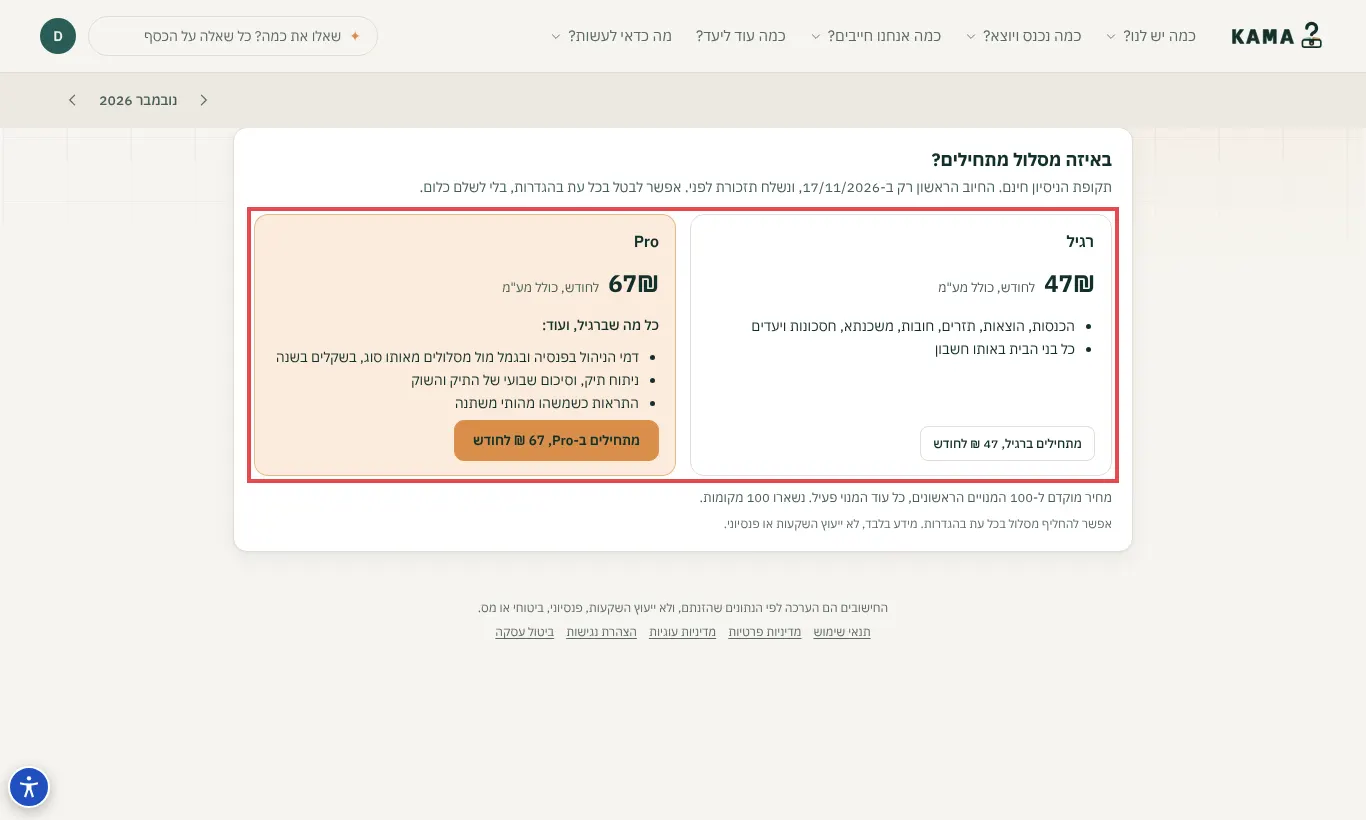
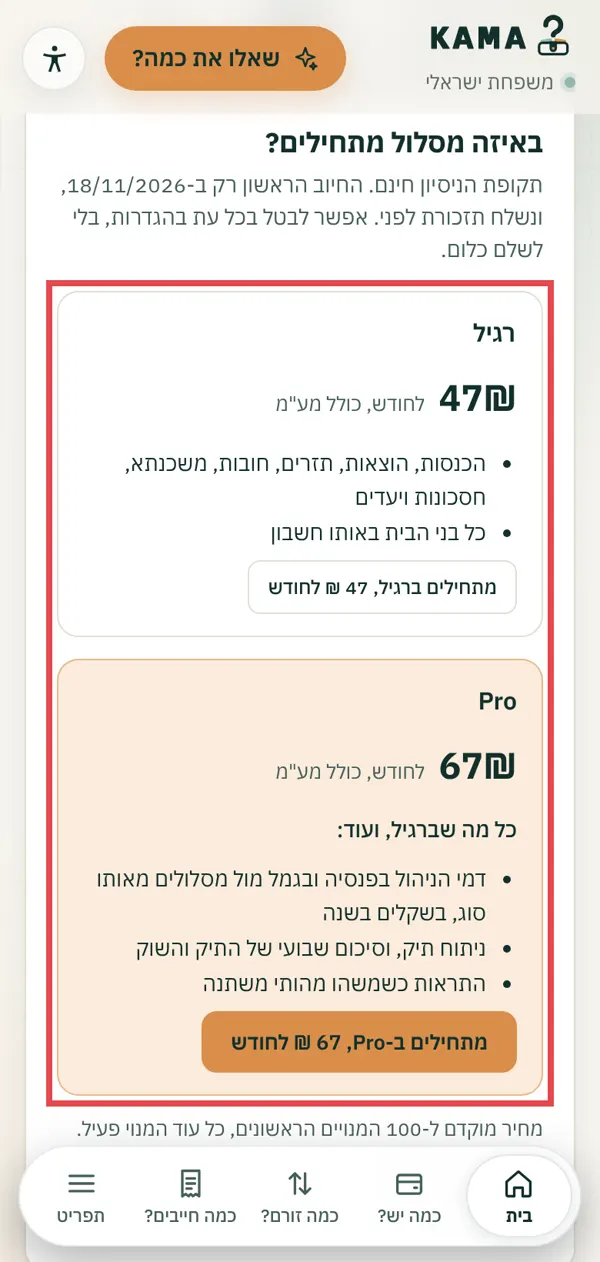
איך בוחרים מסלול ושומרים כרטיס? הניסיון מתחיל ביום שבו שומרים כרטיס, והחיוב הראשון רק בסופו. אם יש לכם ימי הצצה, אפשר להסתכל על הכול קודם, ולשמור כרטיס עד סופם.
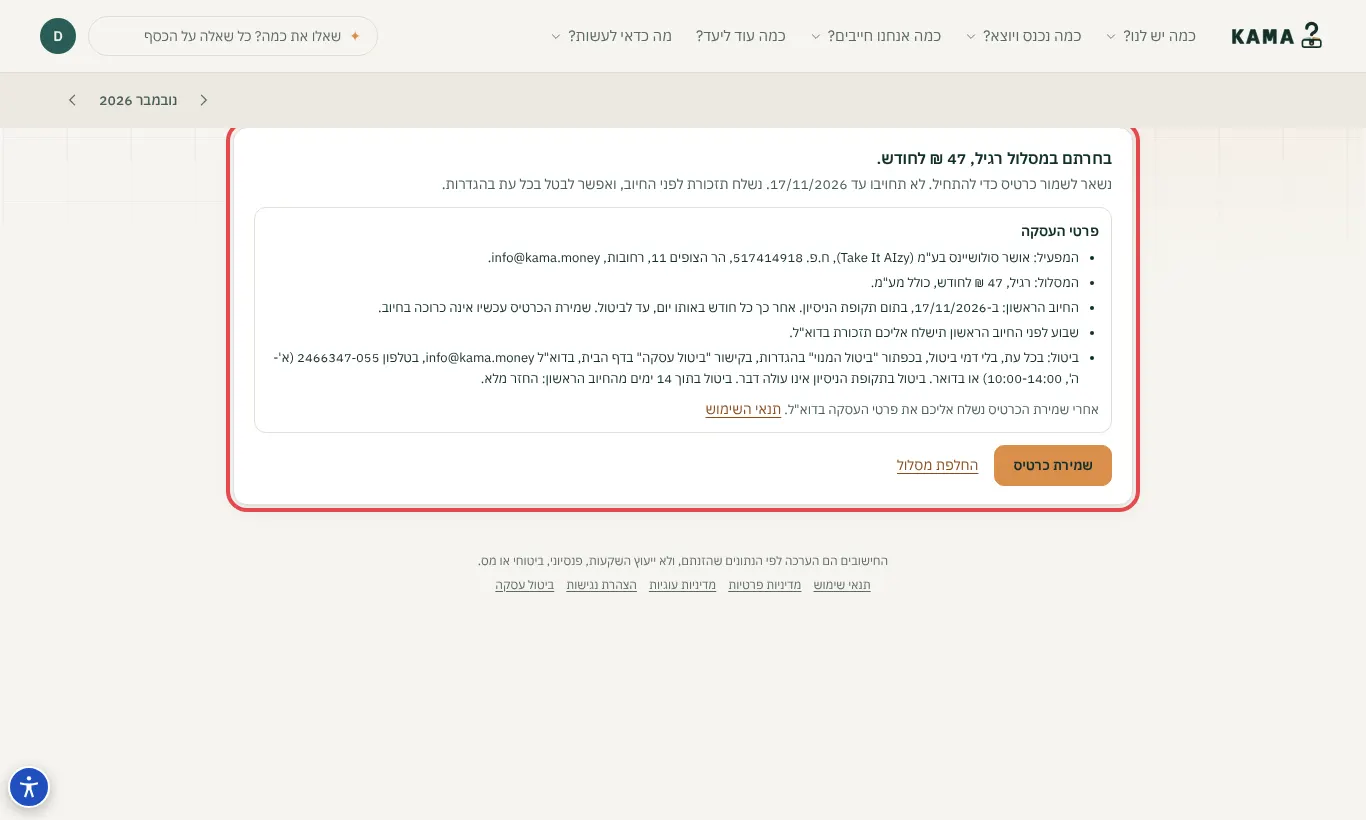
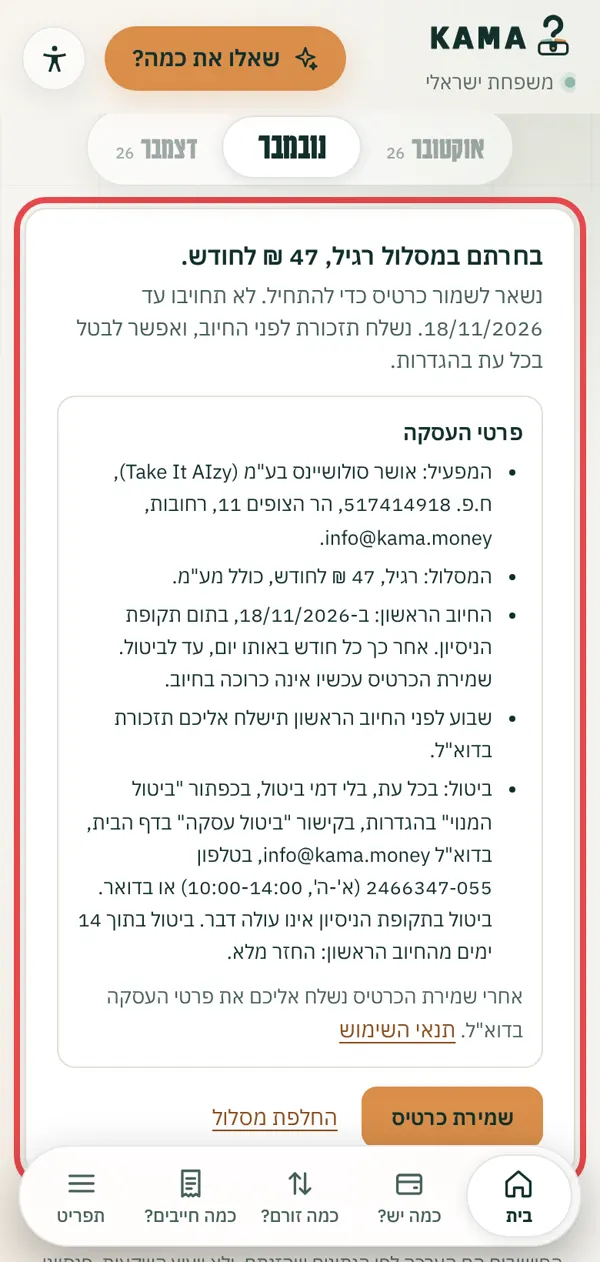
במסך "באיזה מסלול מתחילים?" בוחרים "מתחילים ברגיל" או "מתחילים ב-Pro" . ליד כל מסלול כתוב המחיר החודשי ומה הוא כולל. במסך הבא בודקים את "פרטי העסקה" : המפעיל, המסלול והמחיר, מועד החיוב הראשון, התזכורת ודרכי הביטול. רוצים מסלול אחר? לוחצים "החלפת מסלול" . לוחצים "שמירת כרטיס" . נפתח חלון התשלום המאובטח. ממלאים בו את פרטי הכרטיס. הפרטים נשמרים אצל חברת הסליקה, לא אצל "כמה?". בסיום נפתח מסך הבית. בחירת המסלול בחירת המסלול פרטי העסקה וכפתור "שמירת כרטיס" פרטי העסקה וכפתור "שמירת כרטיס" טיפ: שמירת הכרטיס לא מחייבת כלום. שבוע לפני החיוב הראשון מגיעה תזכורת במייל, ואפשר לבטל בהגדרות עד אז בלי לשלם.
הנושא הבא: איך מתמצאים במסך?
איך מתמצאים במסך? כל המסכים מסודרים לפי כמה שאלות פשוטות, ומכל מסך מגיעים לכל מקום.
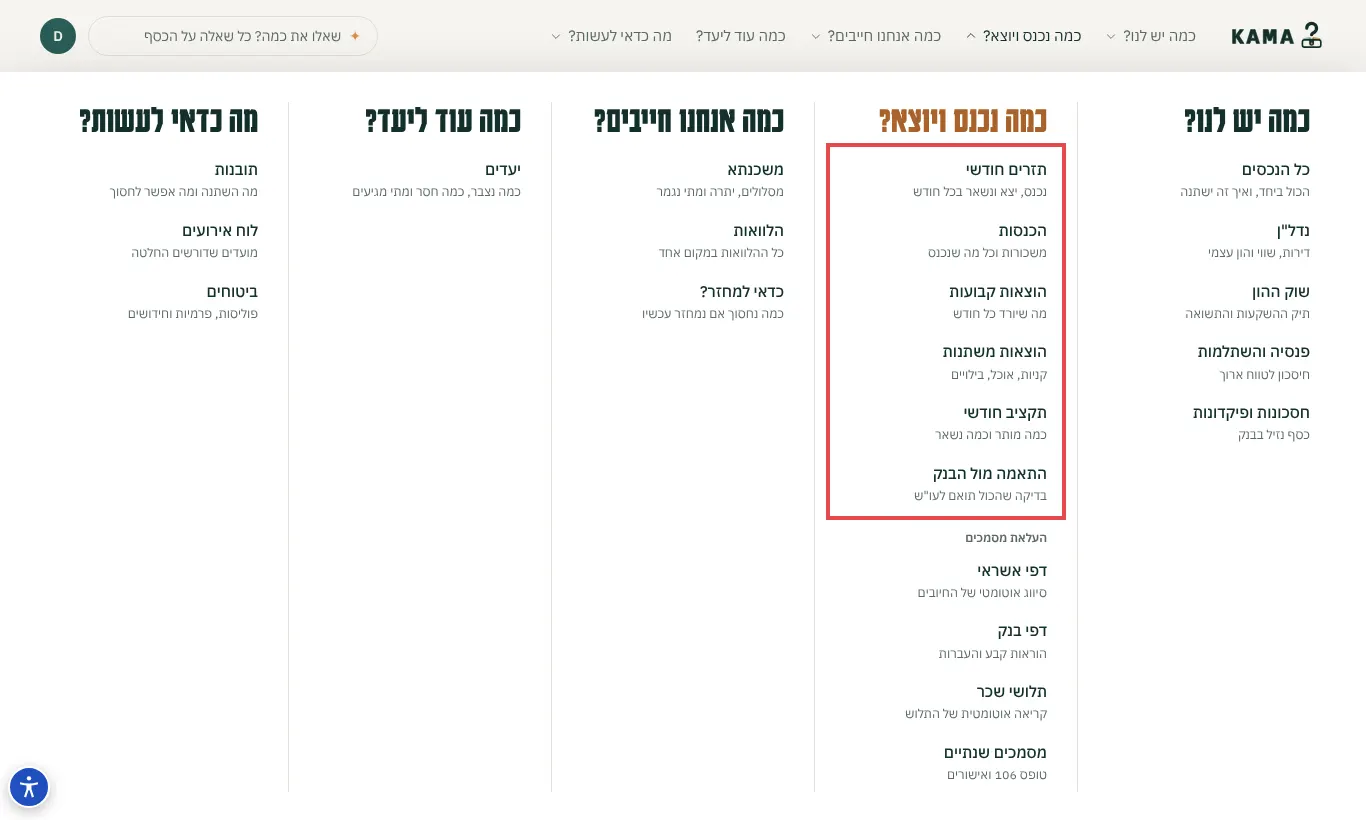
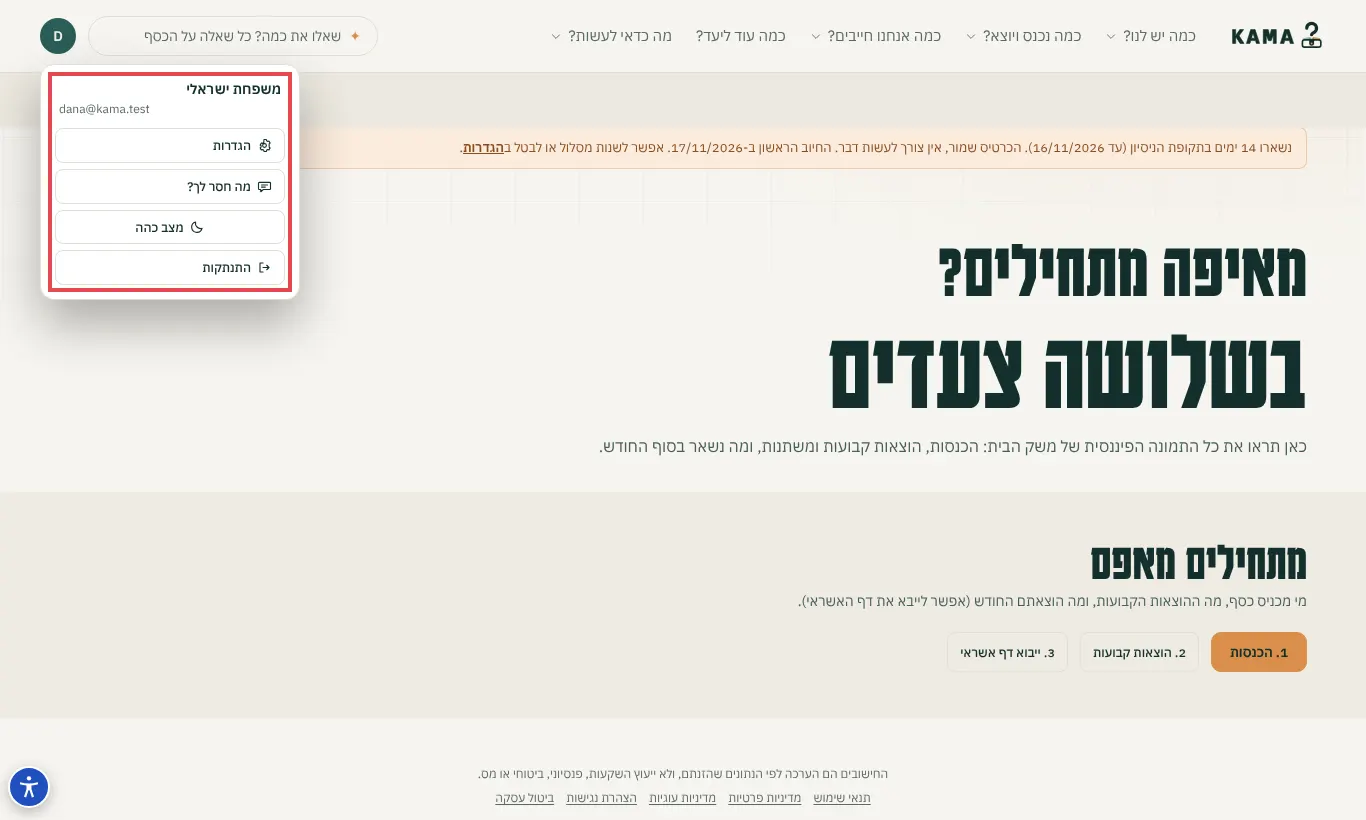
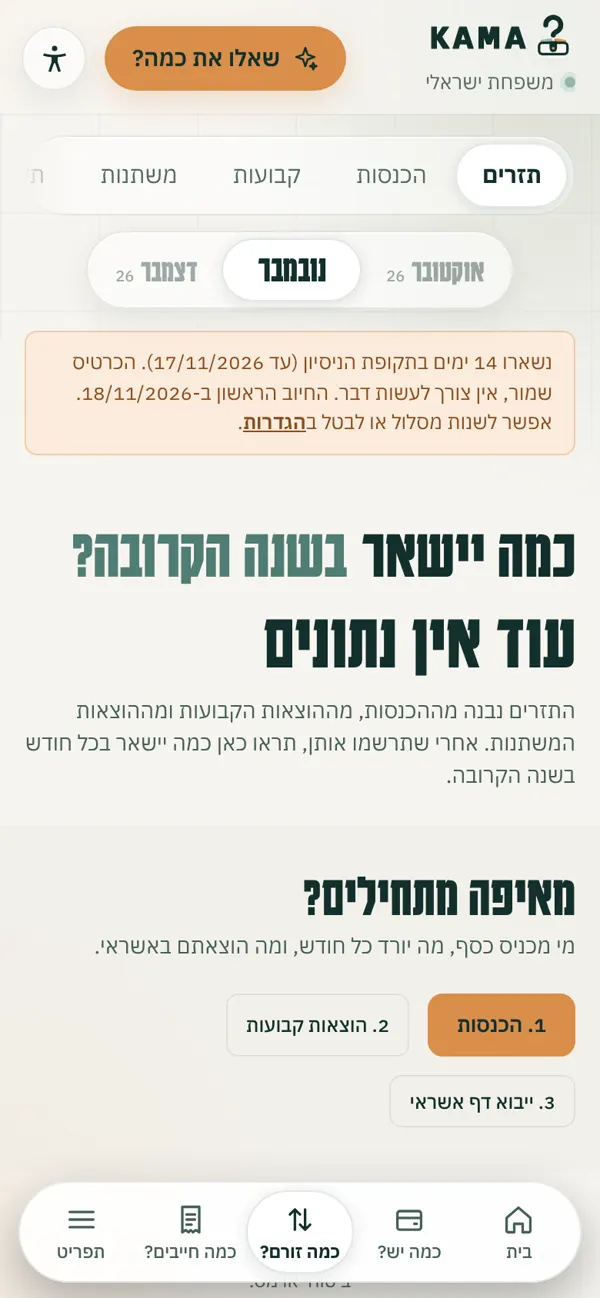
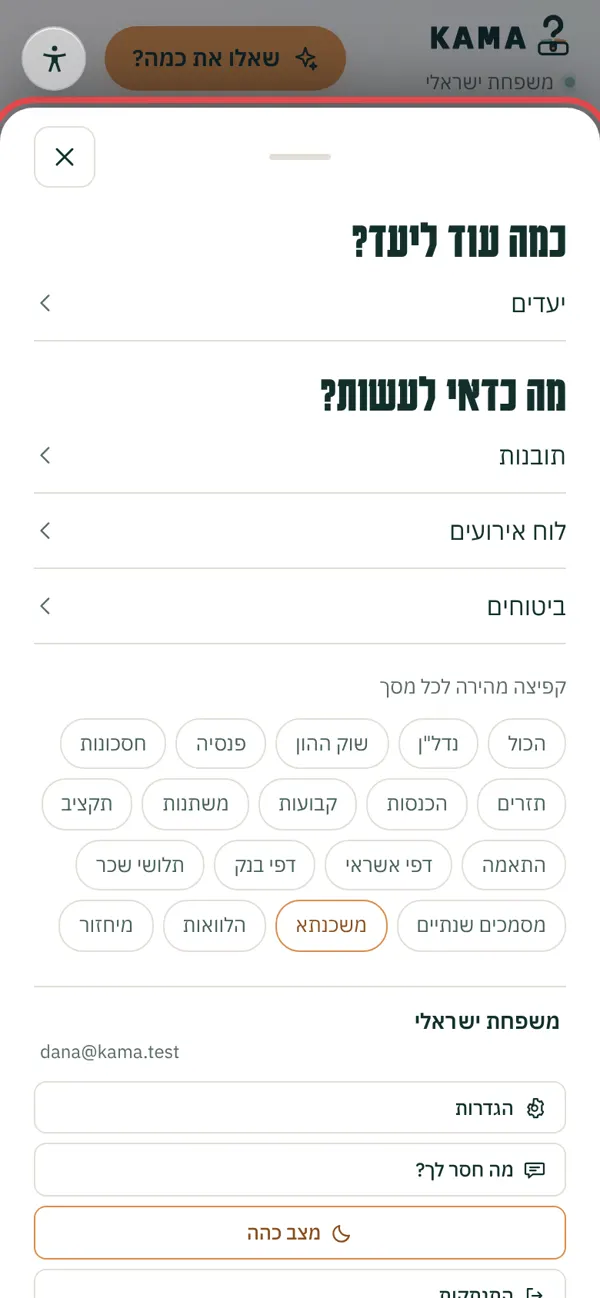
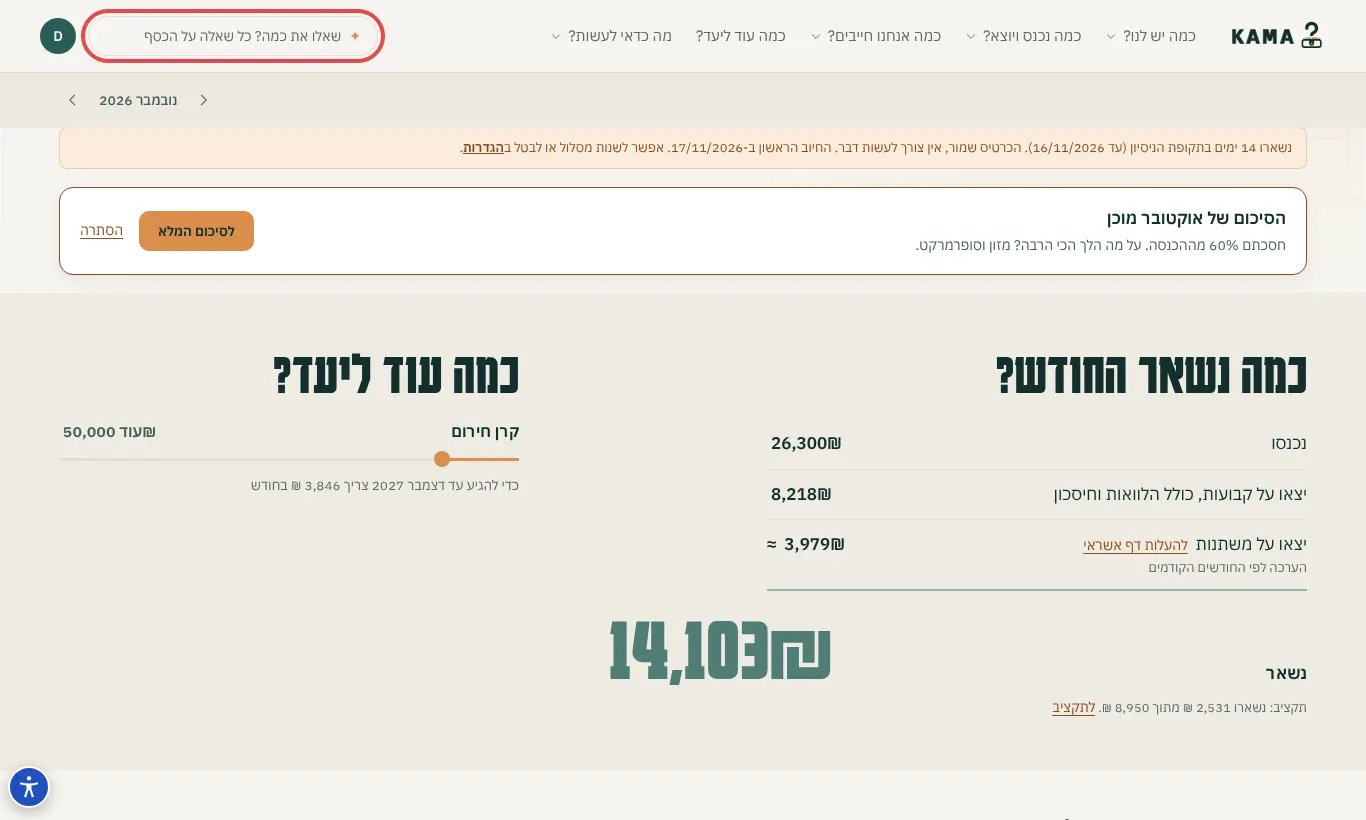
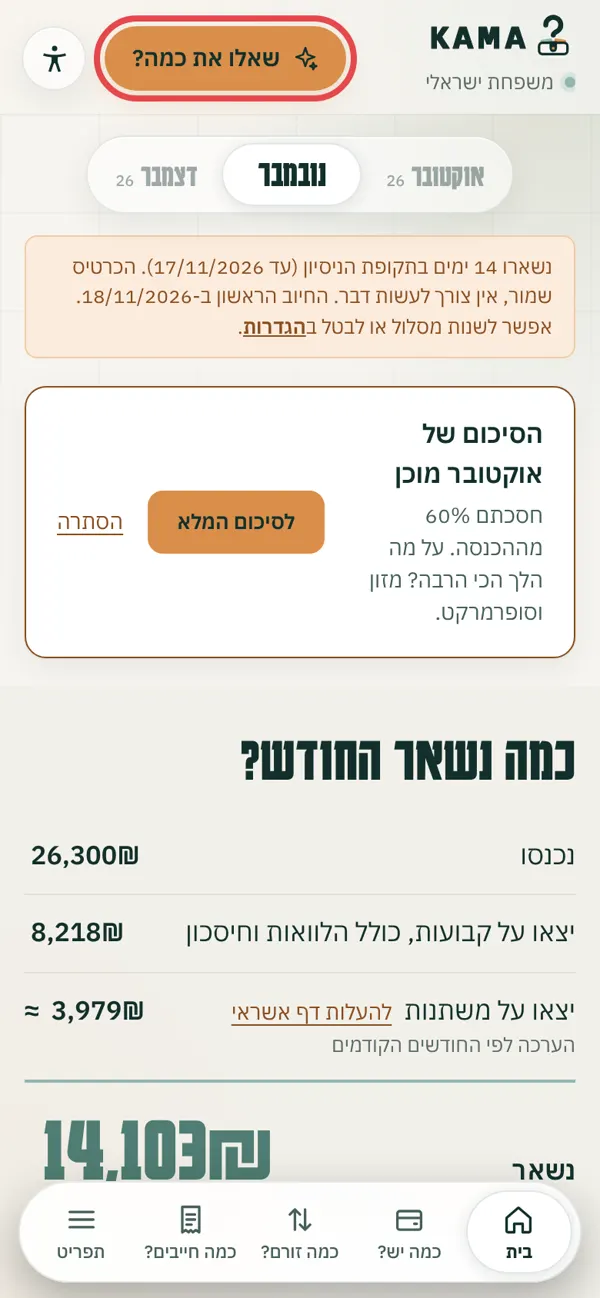
בראש המסך יש חמש שאלות: כמה יש לנו? , כמה נכנס ויוצא? , כמה אנחנו חייבים? , כמה עוד ליעד? ומה כדאי לעשות? לוחצים על שאלה, ונפתח תפריט עם כל המסכים שלה. הלוגו KAMA מחזיר למסך הבית. הכפתור "שאלו את כמה?" פותח את העוזר. העיגול עם האות הראשונה של השם פותח את הגדרות , מה חסר לך? , מצב כהה והתנתקות . מתחת לתפריט יש בורר חודשים. כל המסכים מציגים את החודש שבחרתם. למטה יש פס: בית , כמה יש? , כמה זורם? , כמה חייבים? ותפריט . בכל אחד, למעלה, יש לשוניות למסכים שלו. למשל בכמה זורם? : תזרים, הכנסות, קבועות, משתנות, תקציב והתאמה. תפריט פותח את כל המסכים, וגם את הגדרות , מה חסר לך? , מצב כהה והתנתקות .בראש המסך: הכפתור "שאלו את כמה?" , והלוגו שמחזיר לתמונת המצב. מתחת יש בורר חודשים. כל המסכים מציגים את החודש שבחרתם. התפריט של "כמה נכנס ויוצא?". כל השאלות נפתחות יחד התפריט האישי הפס התחתון הלשוניות של "כמה זורם?" התפריט טיפ: הבאנר הצבעוני למעלה אומר כמה ימים נשארו בניסיון ומתי החיוב הראשון.
הנושא הבא: מאיפה מתחילים במסך הבית?
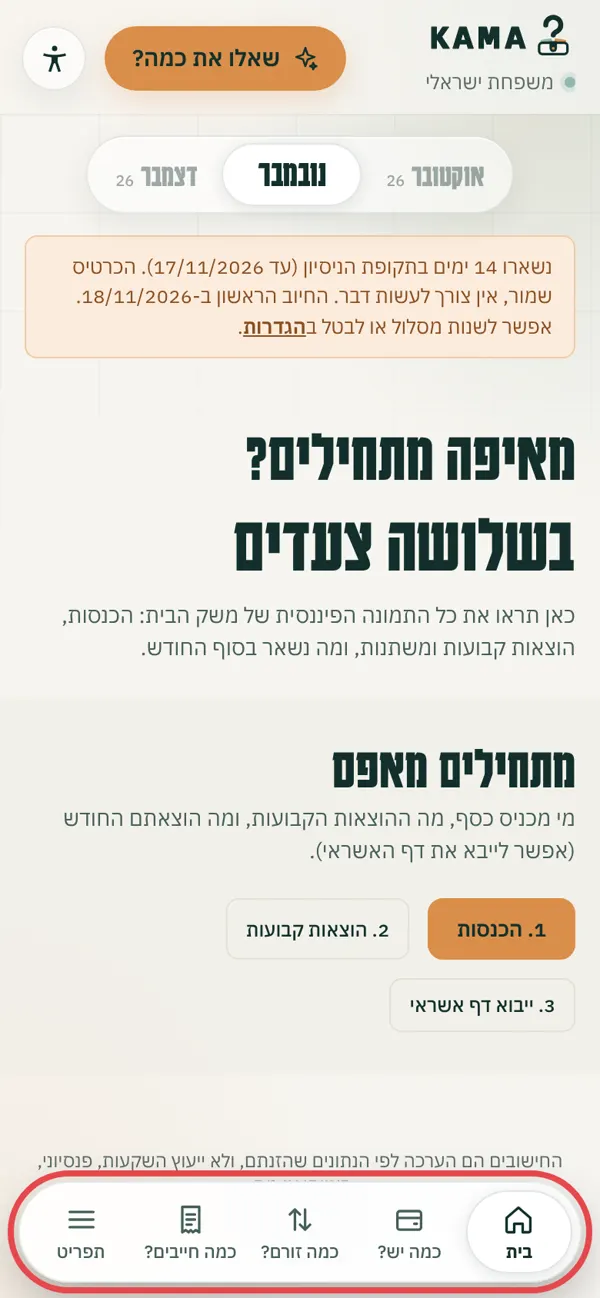
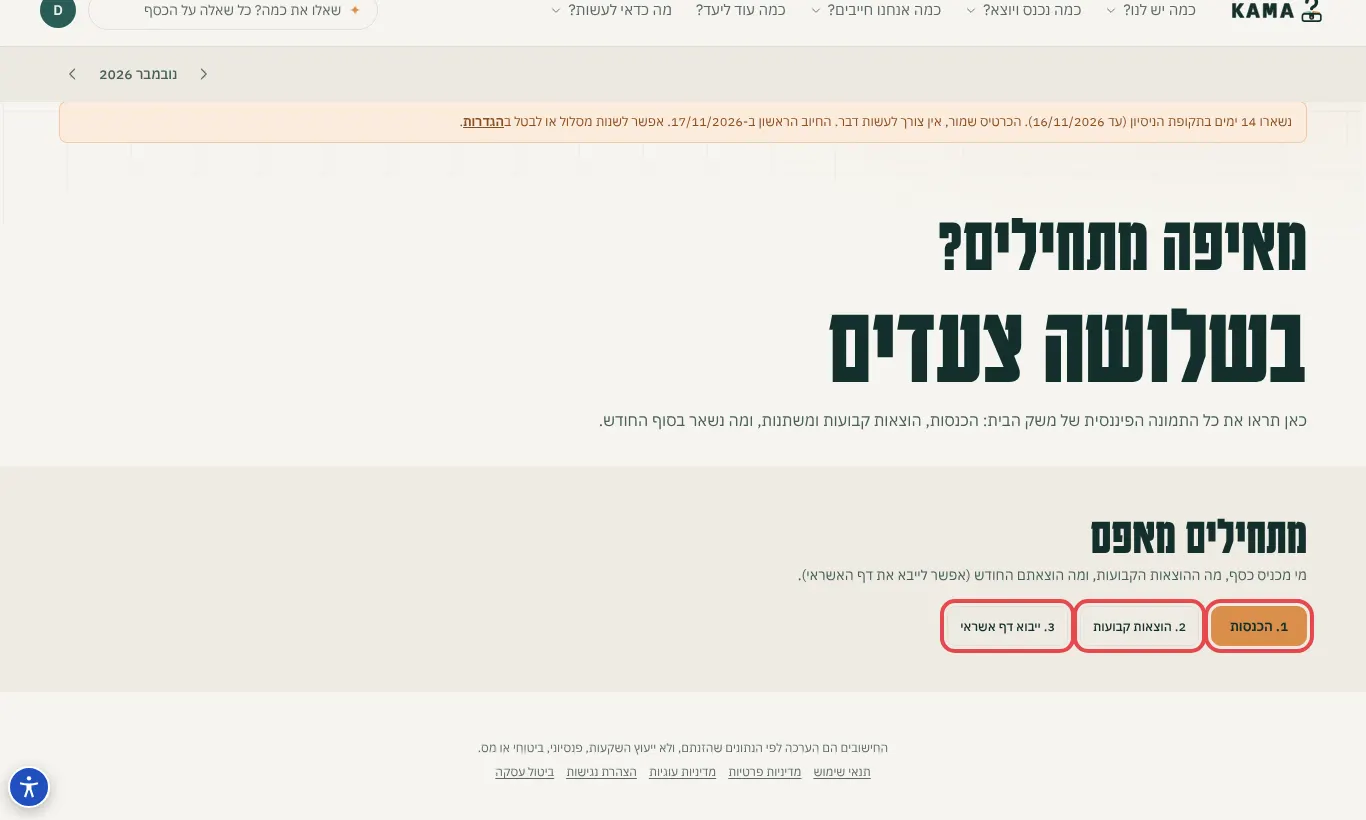
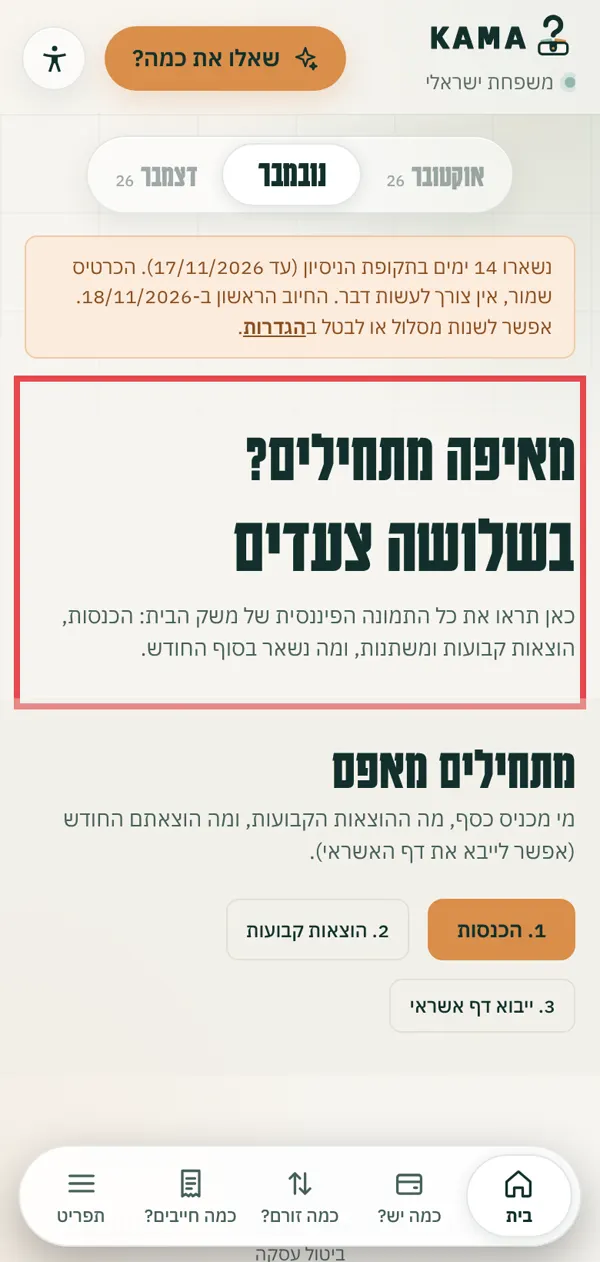
מאיפה מתחילים במסך הבית? משק בית חדש מקבל במסך הבית שלושה צעדים, ואחריהם רואים כמה נשאר בסוף החודש.
במסך הבית מופיע "מאיפה מתחילים? בשלושה צעדים" . הצעדים: "1. הכנסות" , "2. הוצאות קבועות" , "3. ייבוא דף אשראי" . לוחצים על כל צעד לפי הסדר. הנושאים הבאים מסבירים כל אחד מהם. שלושת הצעדים במסך הבית שלושת הצעדים במסך הבית הנושא הבא: איך מזינים את ההכנסות?
איך מזינים את ההכנסות? בלי הכנסות אי אפשר לדעת כמה נשאר בסוף החודש.
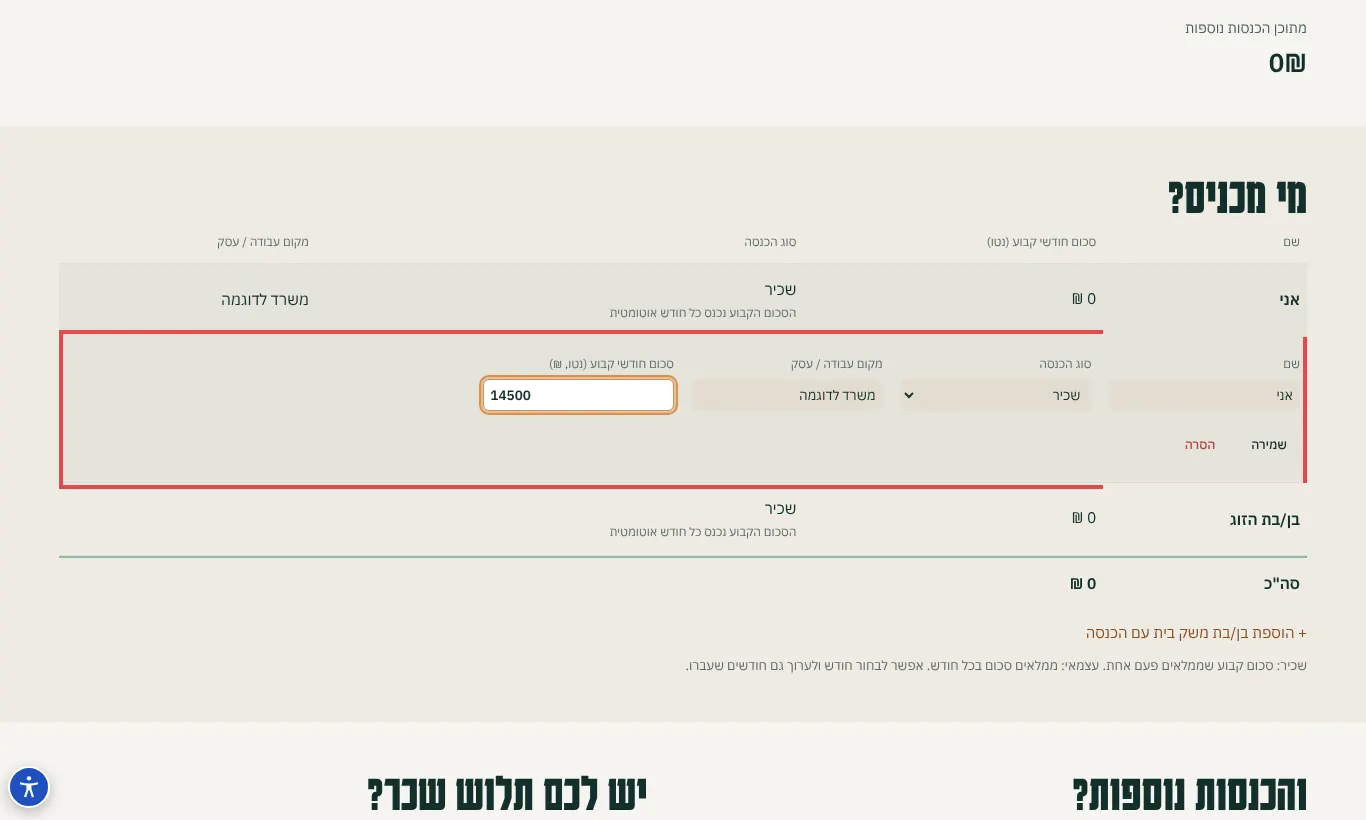
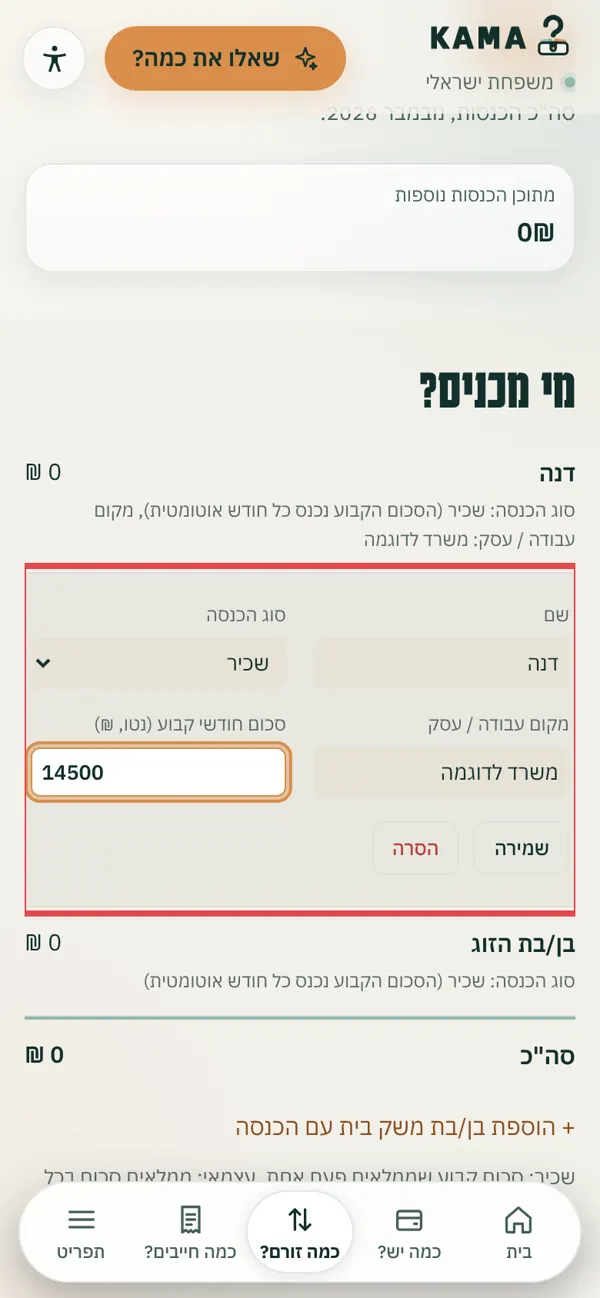
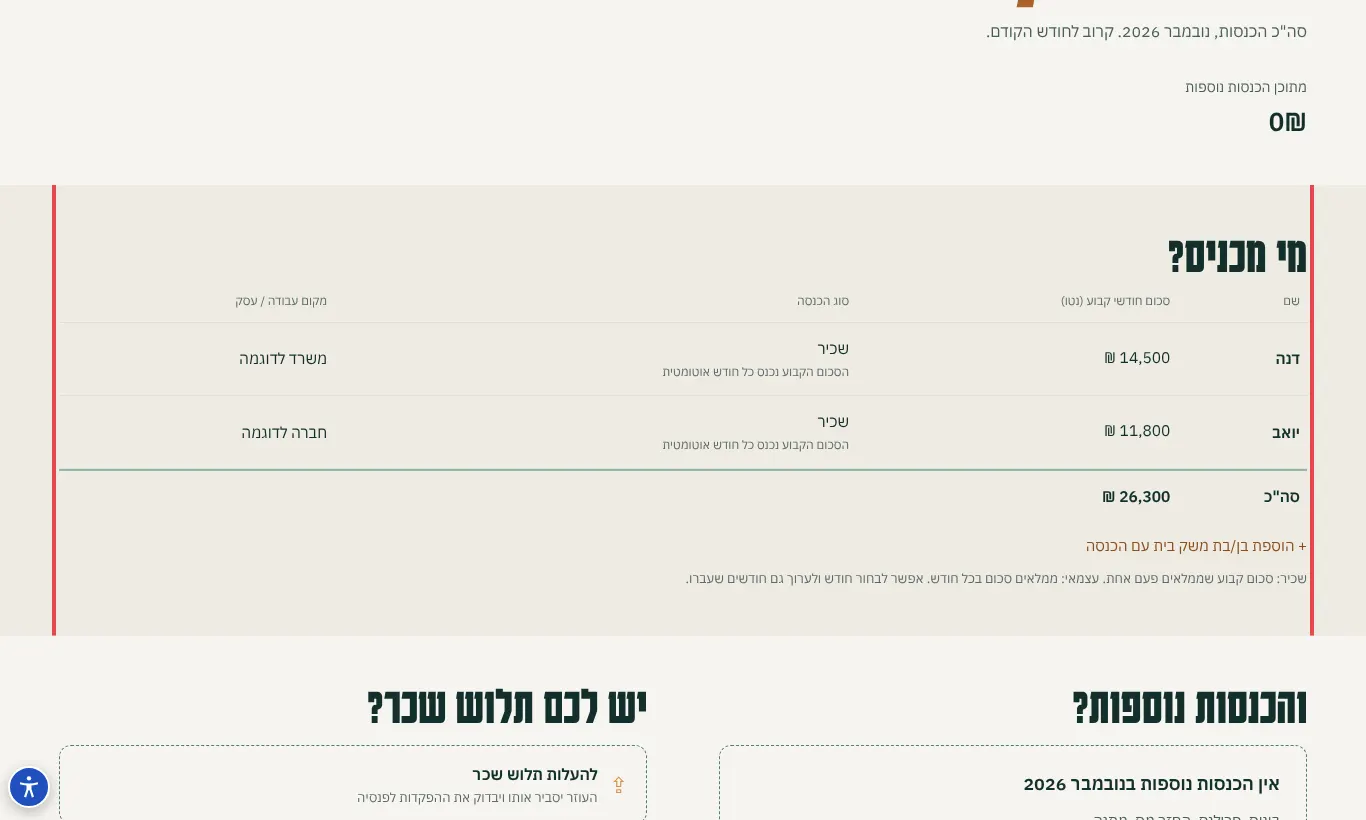
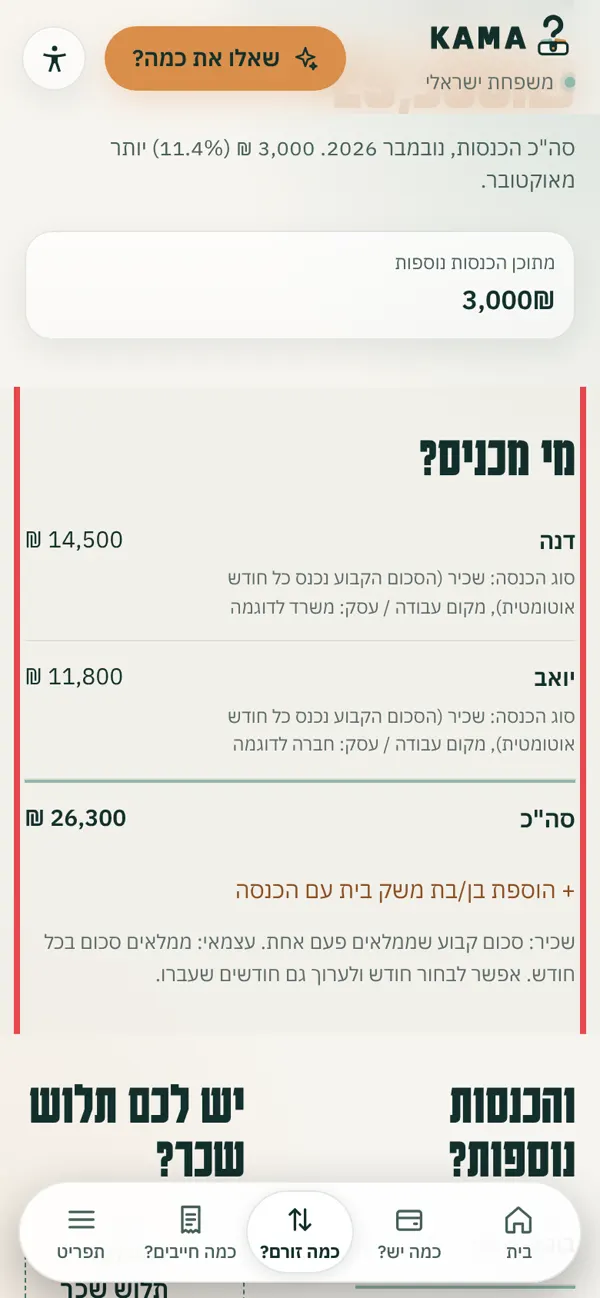
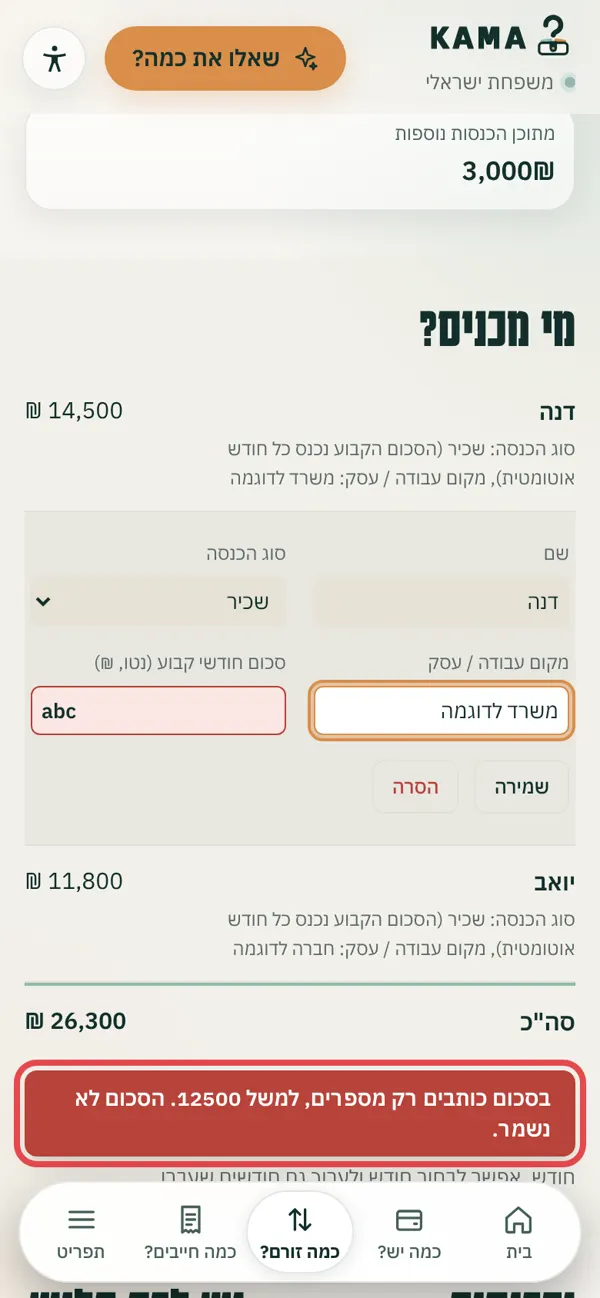
לוחצים "1. הכנסות" (או בתפריט העליון: כמה נכנס ויוצא? ואז הכנסות בתפריט התחתון: כמה זורם? , ולמעלה הכנסות ). תחת "מי מכניס?" לוחצים על השורה "אני" . ממלאים: שם , סוג הכנסה (שכיר או עצמאי), מקום עבודה / עסק , וסכום חודשי קבוע (נטו, ₪) . לוחצים "שמירה" . חוזרים על אותו דבר בשורה "בן/בת הזוג" . מי שאין לו הכנסה יכול להישאר עם 0 ₪. יש עוד מישהו עם הכנסה בבית? לוחצים "+ הוספת בן/בת משק בית עם הכנסה" . למעלה מתעדכן "כמה נכנס החודש?" . השורה פתוחה לעריכה השורה פתוחה לעריכה הסכום הכולל אחרי ששמרנו שתי הכנסות הסכום הכולל אחרי ששמרנו שתי הכנסות טיפ: שכיר: ממלאים סכום אחד, והוא נכנס כל חודש. עצמאי: ממלאים סכום בכל חודש. בסכום כותבים רק מספרים, בלי אותיות.
הנושא הבא: איך מוסיפים הוצאה קבועה?
איך מוסיפים הוצאה קבועה? ההוצאות הקבועות יורדות כל חודש, וכדאי לראות אותן לפני שמגיעים להוצאות המשתנות.
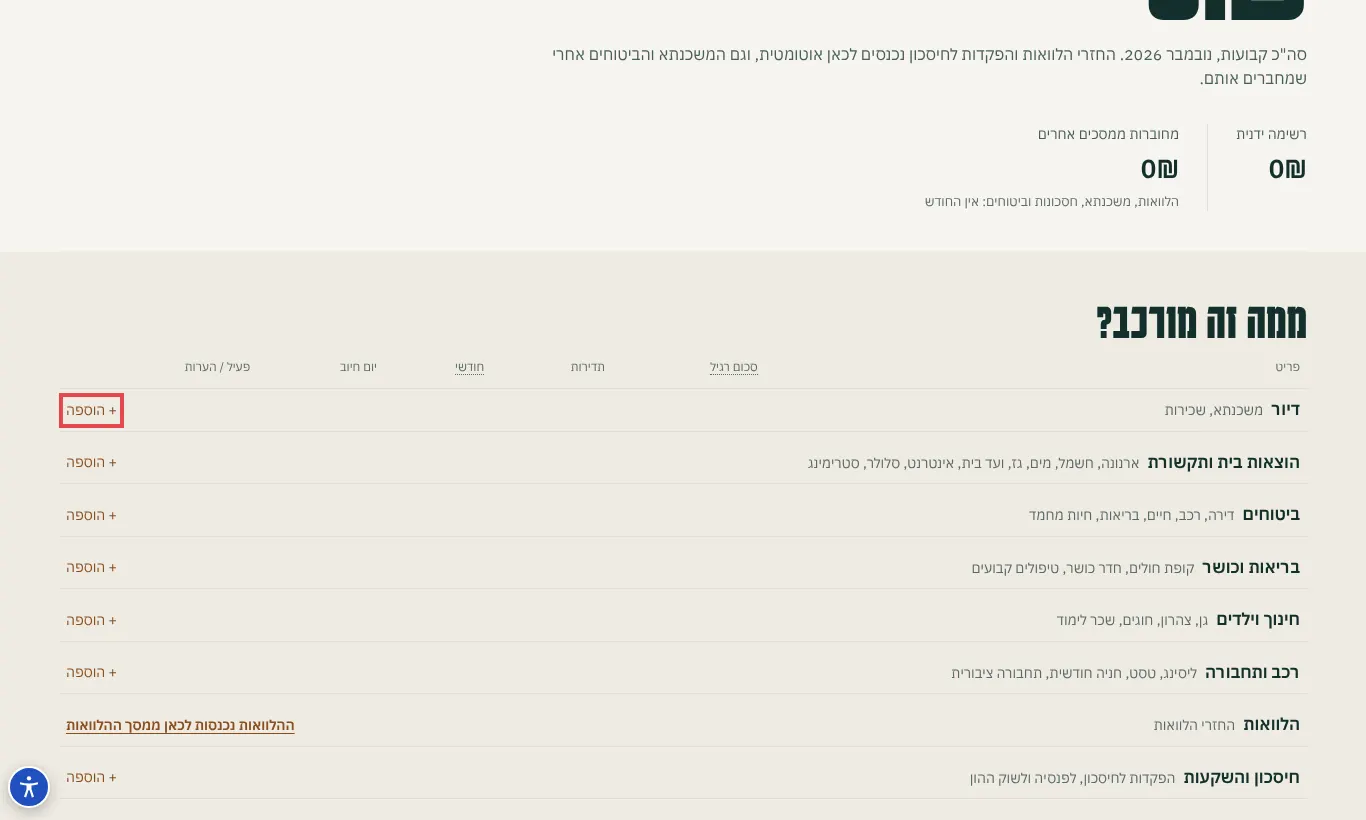
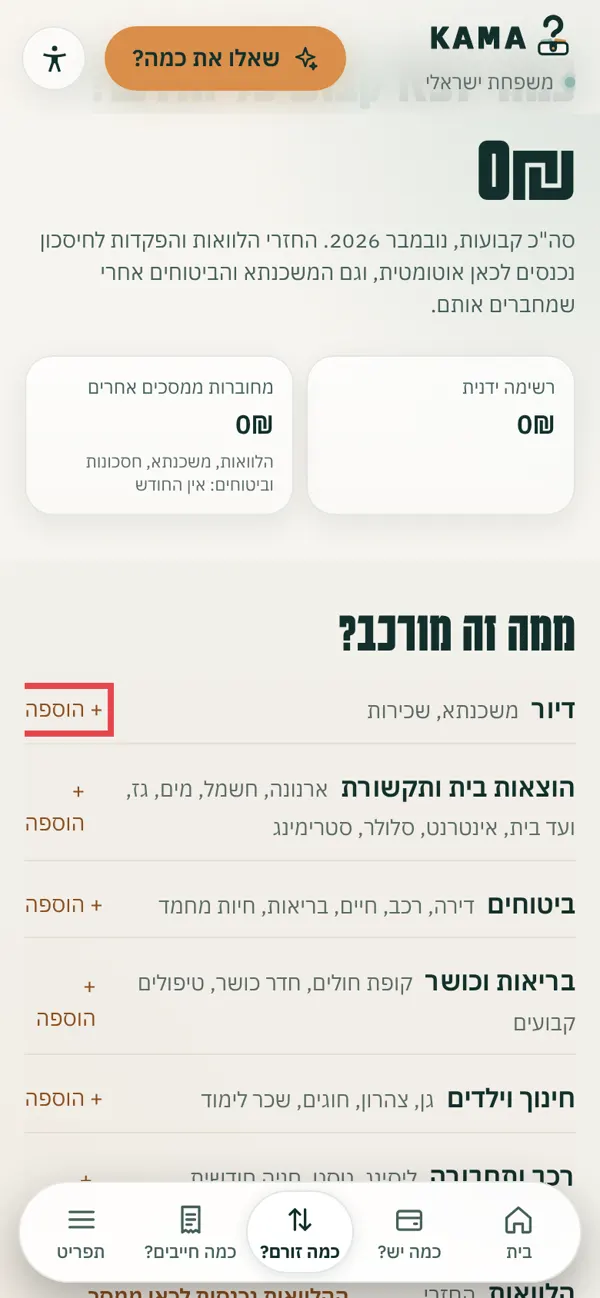
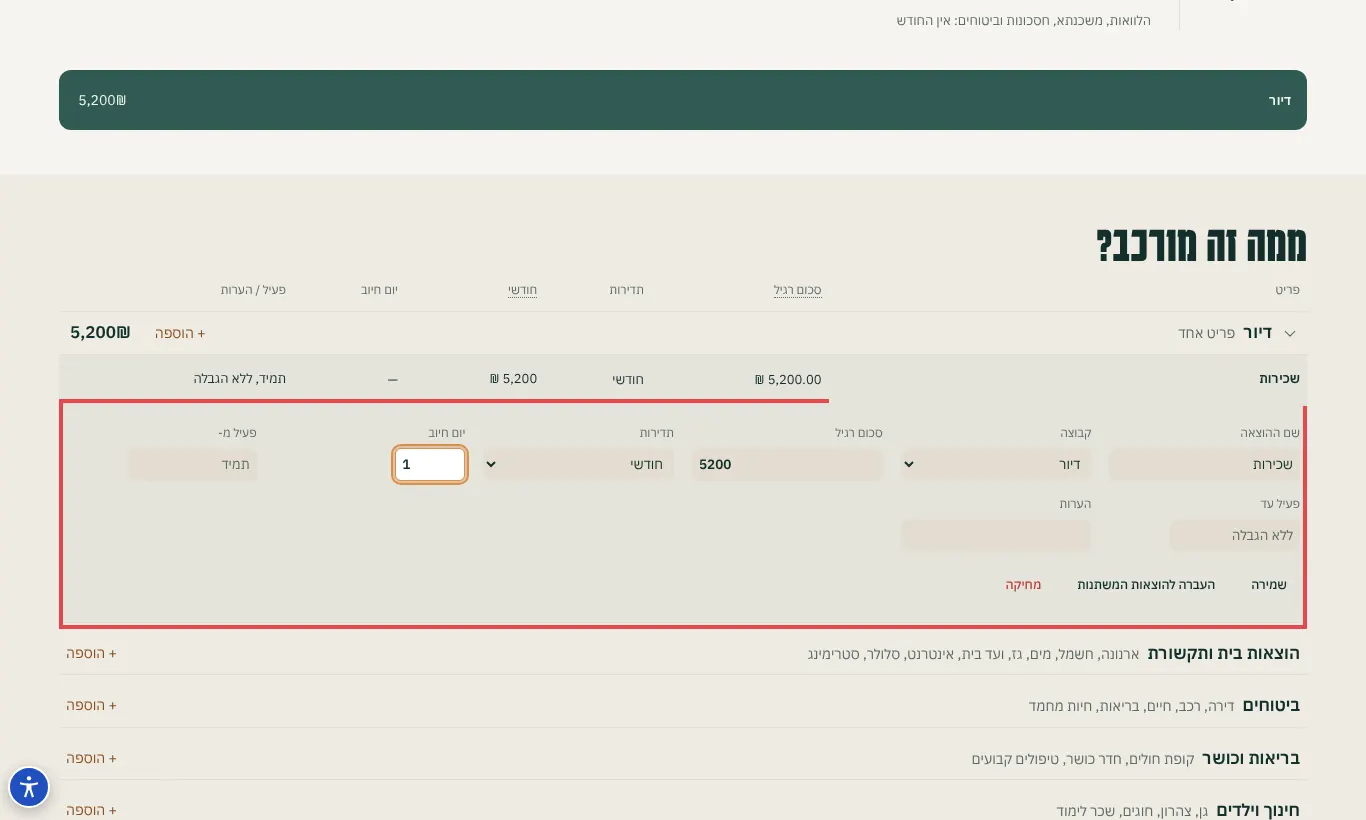
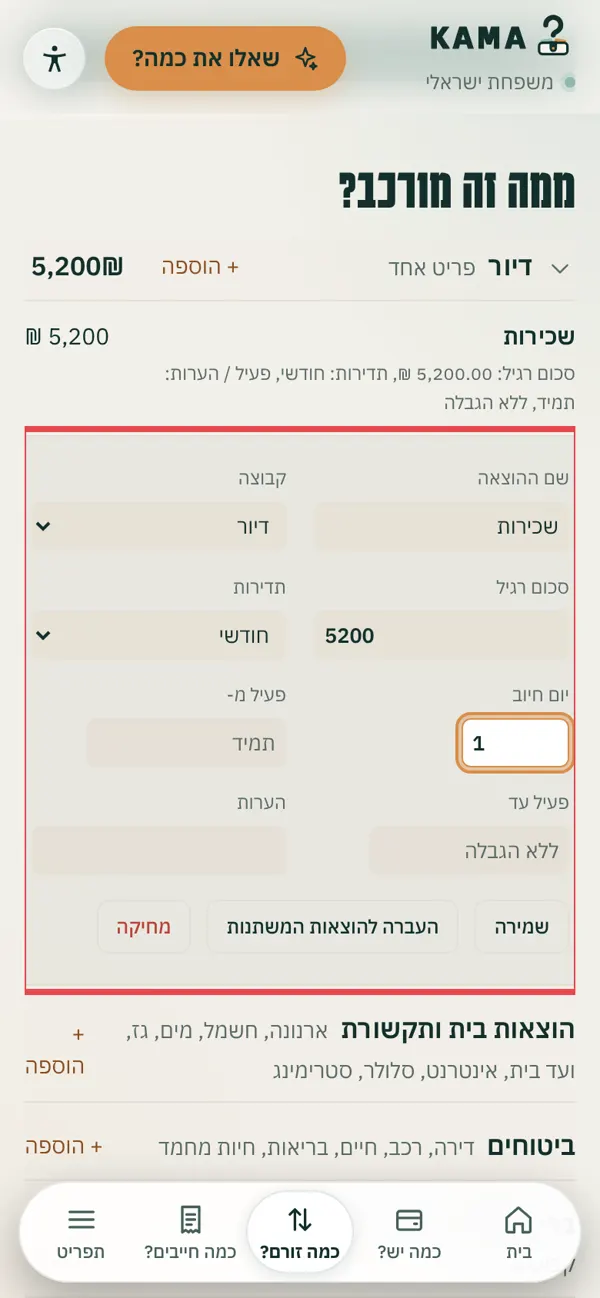
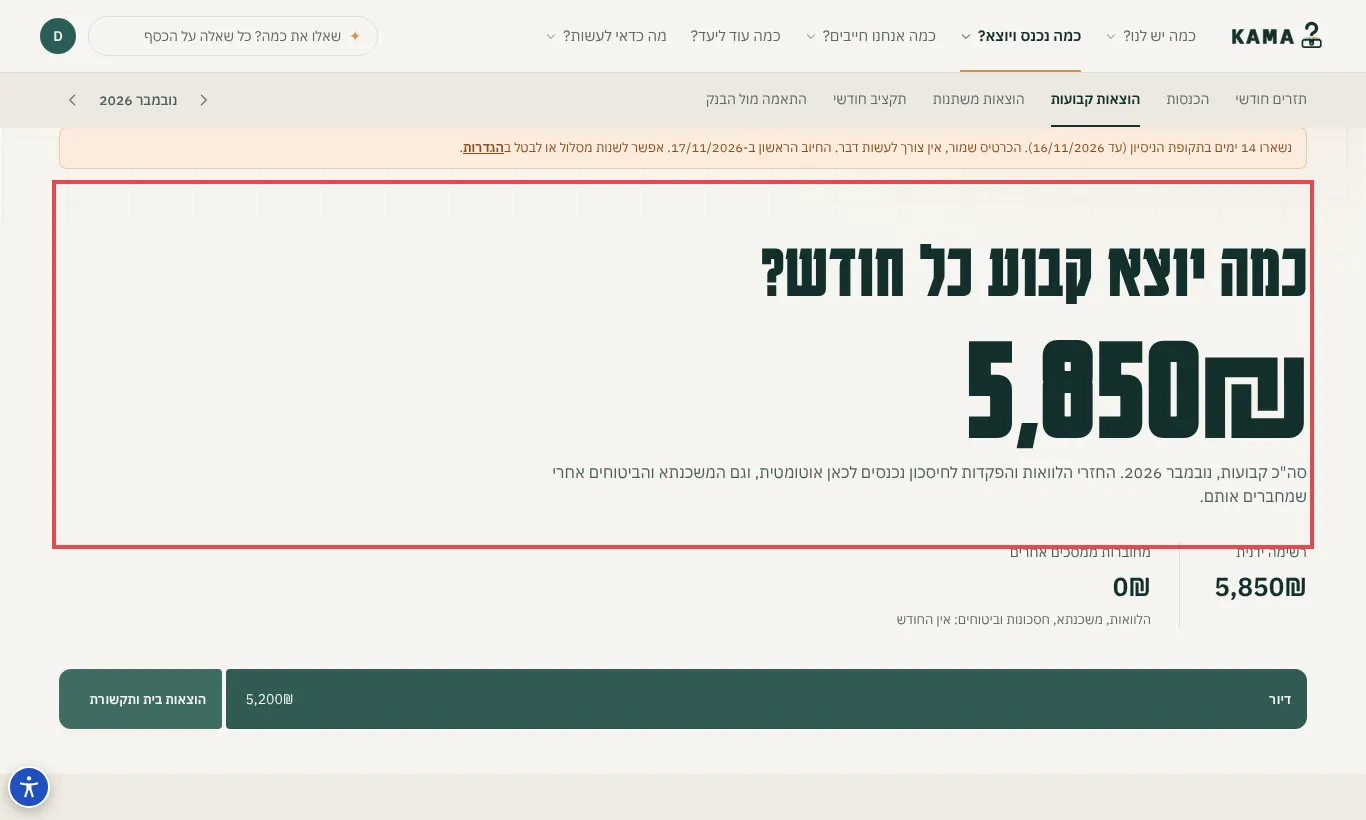
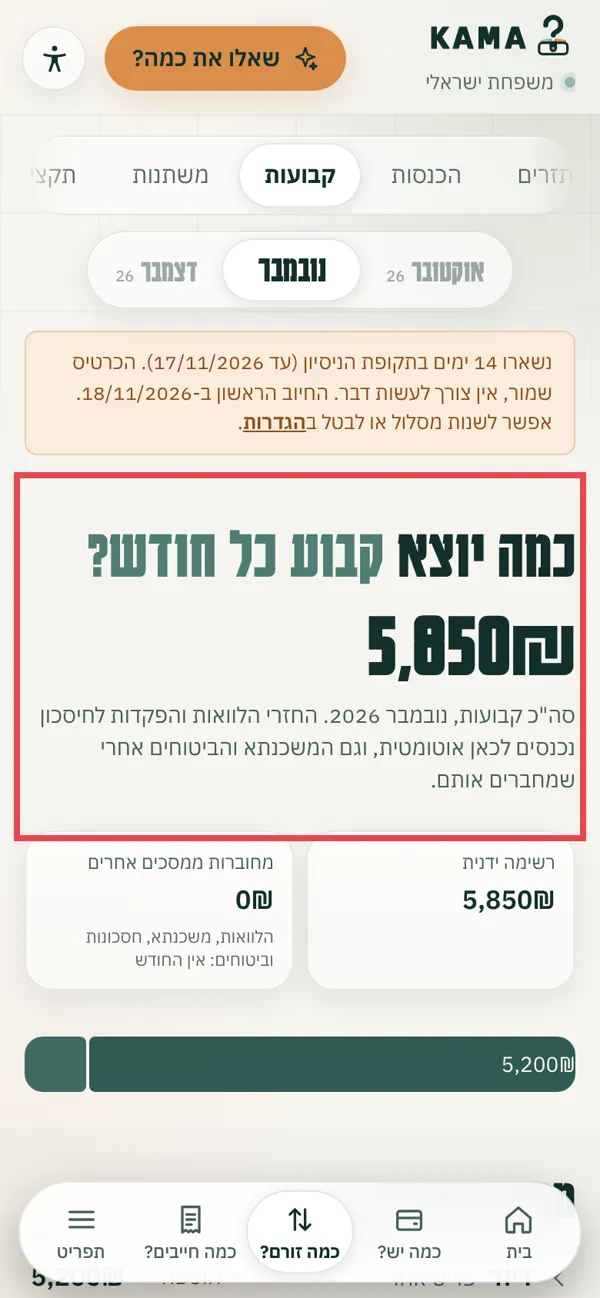
לוחצים "2. הוצאות קבועות" (או בתפריט העליון: כמה נכנס ויוצא? ואז הוצאות קבועות בתפריט התחתון: כמה זורם? , ולמעלה קבועות ). בוחרים את הקבוצה, למשל דיור , ולוחצים "+ הוספה" שלידה. ממלאים: שם ההוצאה , סכום רגיל , תדירות (חודשי, דו-חודשי, רבעוני או שנתי) ויום חיוב . לוחצים "שמירה" . למעלה מתעדכן "כמה יוצא קבוע כל חודש?" . הכפתור "+ הוספה" בקבוצת דיור הכפתור "+ הוספה" בקבוצת דיור טופס ההוצאה הקבועה טופס ההוצאה הקבועה הסכום הכולל: שכירות 5,200 ₪ וארנונה דו-חודשית של 1,300 ₪, שנספרת כ-650 ₪ בחודש הסכום הכולל: שכירות 5,200 ₪ וארנונה דו-חודשית של 1,300 ₪, שנספרת כ-650 ₪ בחודש טיפ: תשלום שלא יורד כל חודש, כמו ארנונה דו-חודשית: רושמים את הסכום שבחשבון ובוחרים תדירות, והמערכת מחשבת כמה זה בחודש. לחצתם "+ הוספה" בטעות? סוגרים בלי למלא, והשורה נעלמת.
הנושא הבא: איך מעלים דף אשראי?
איך מעלים דף אשראי? דף האשראי מראה על מה באמת הלך הכסף, והעלאה אחת ממלאת חודש שלם.
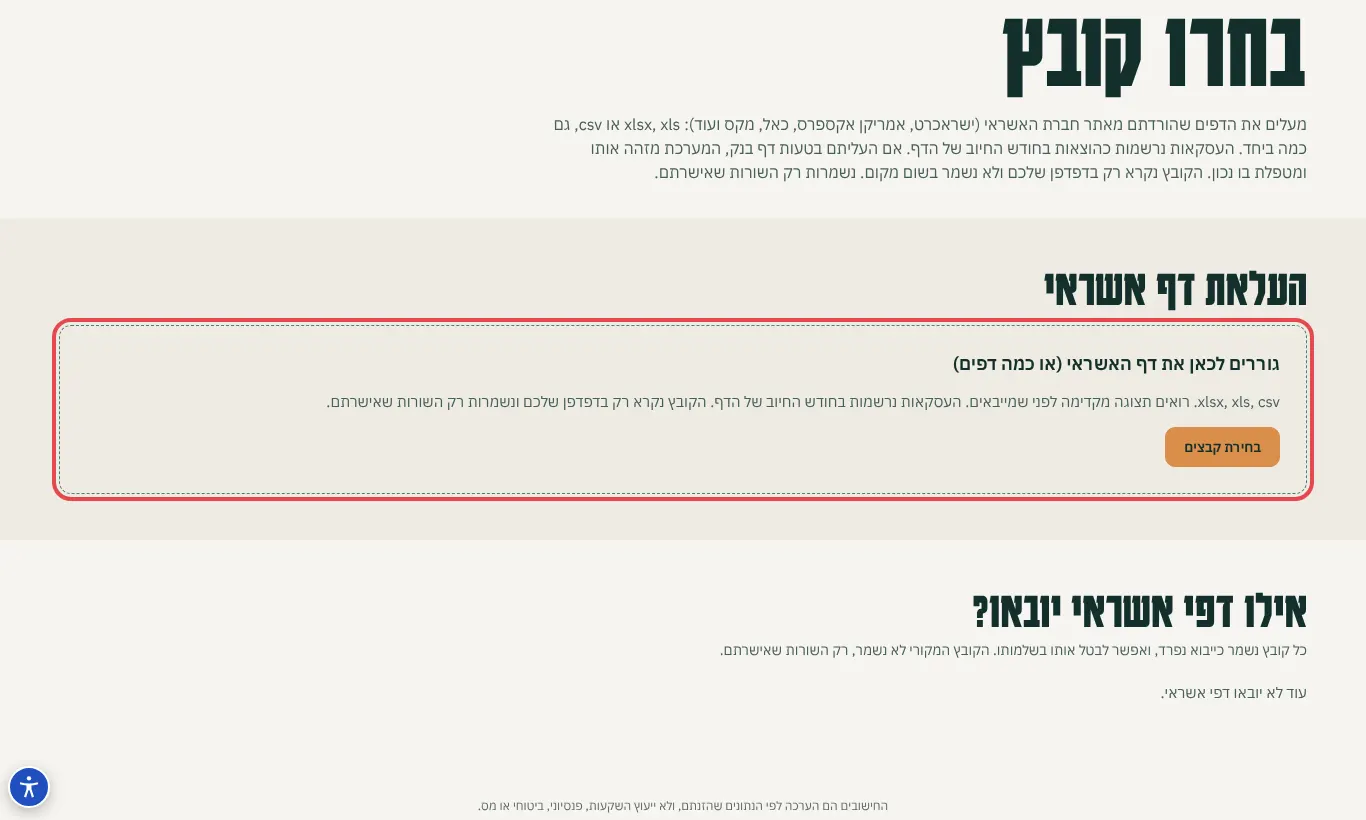
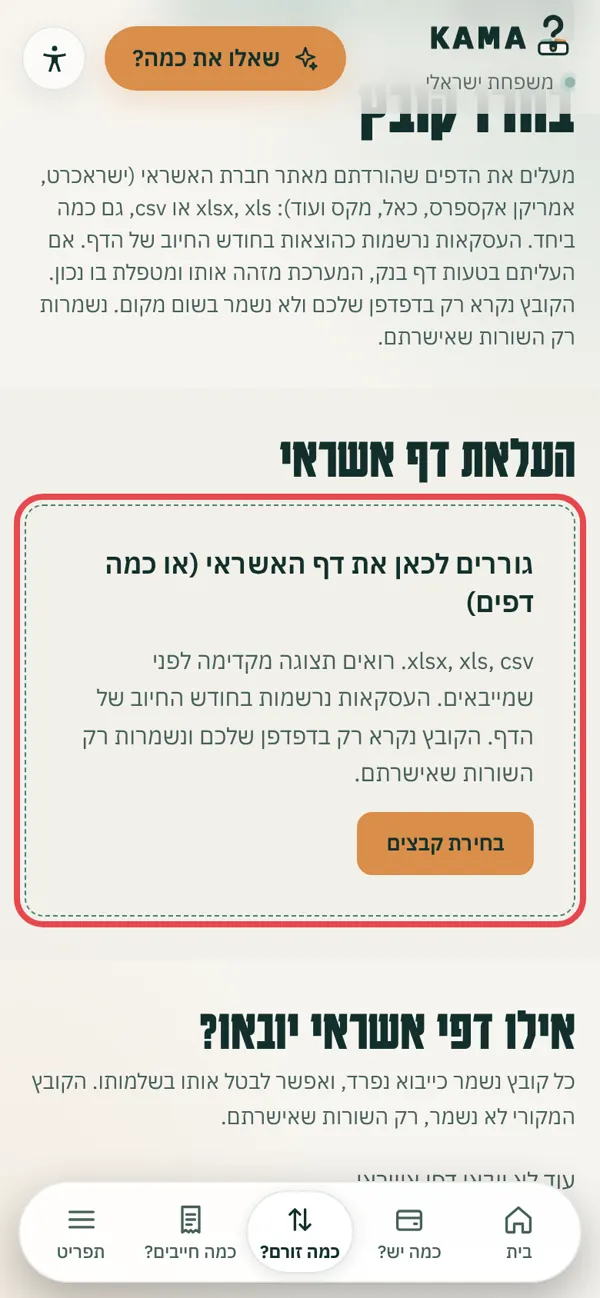
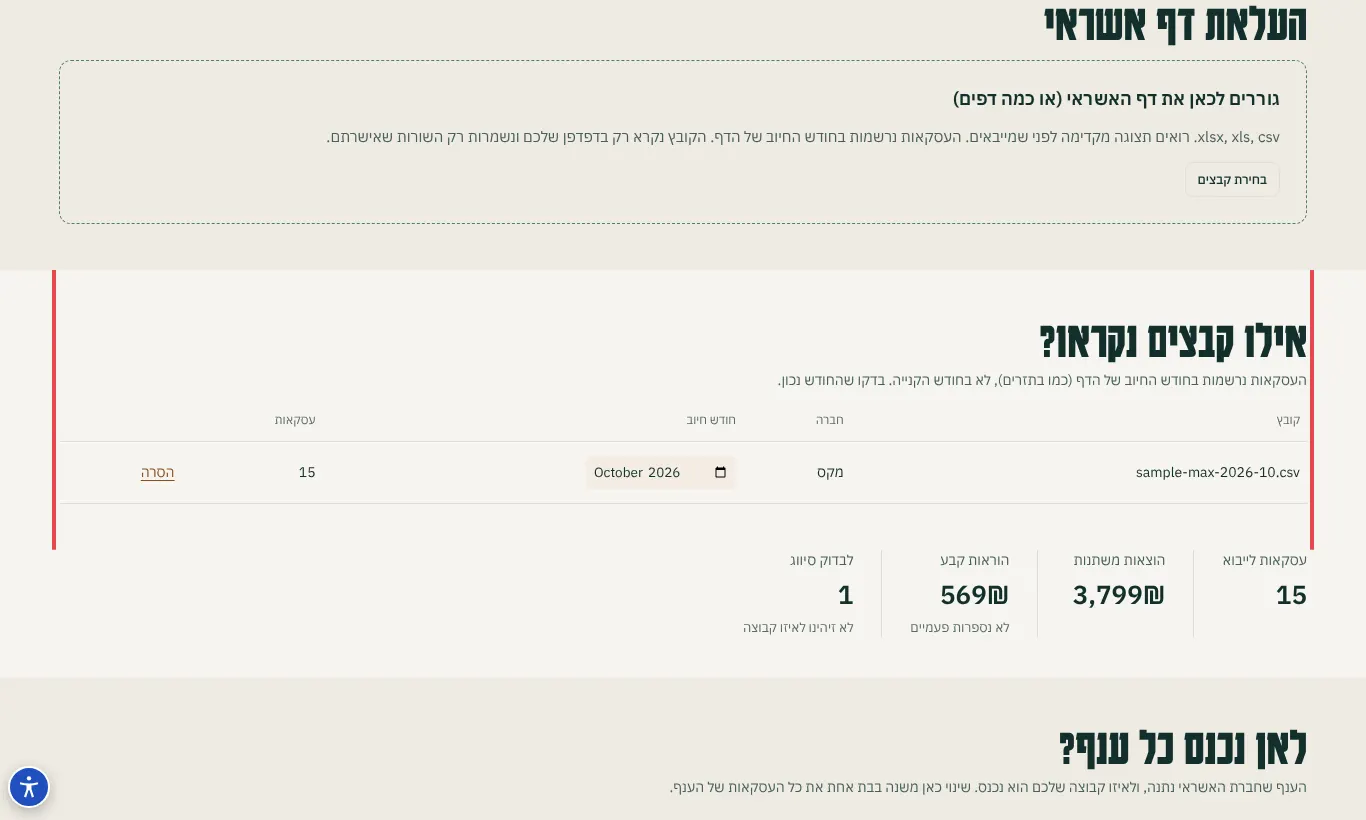
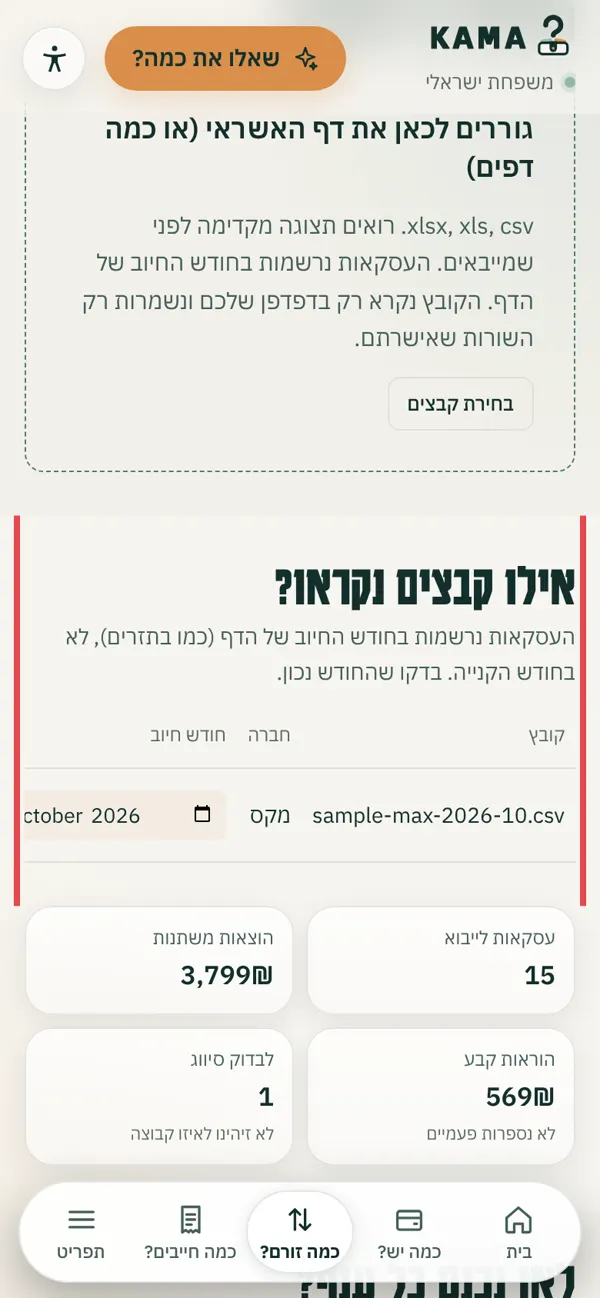
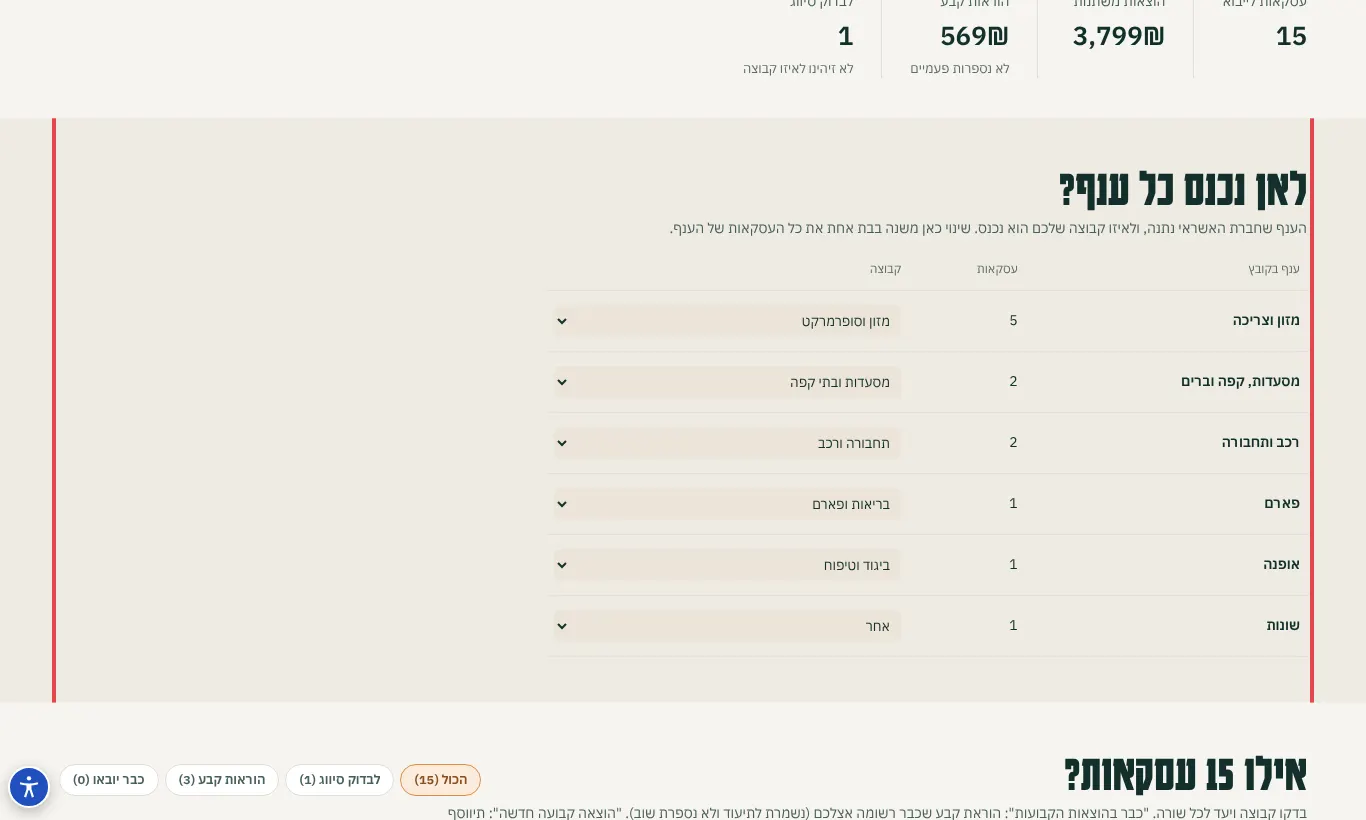
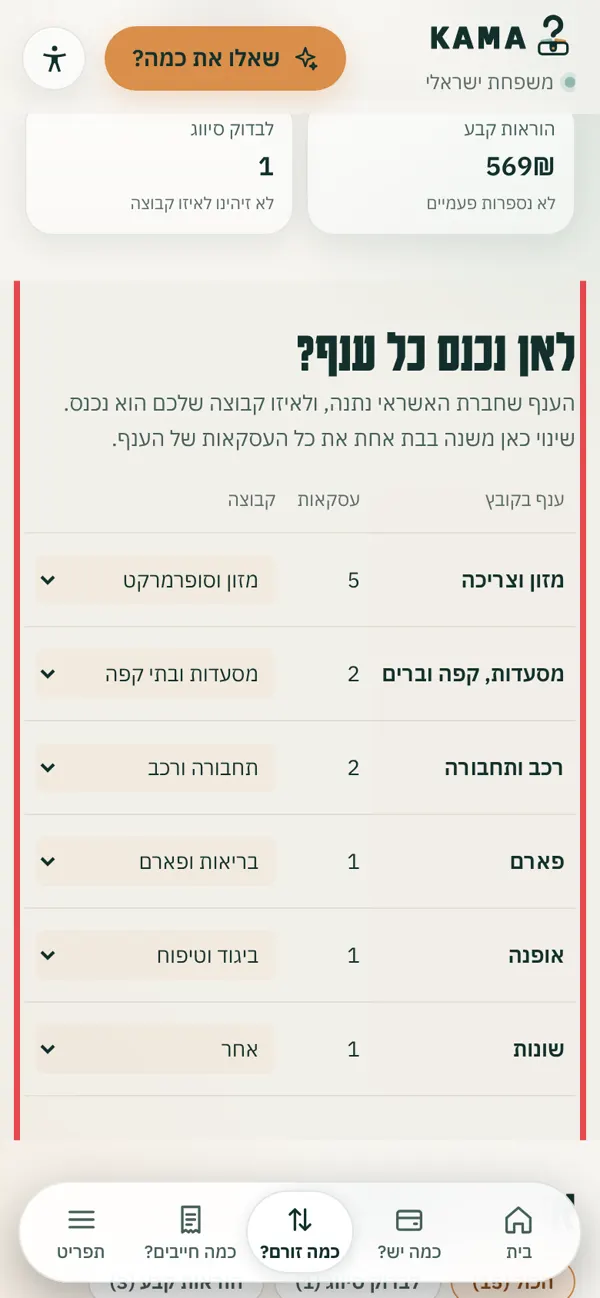
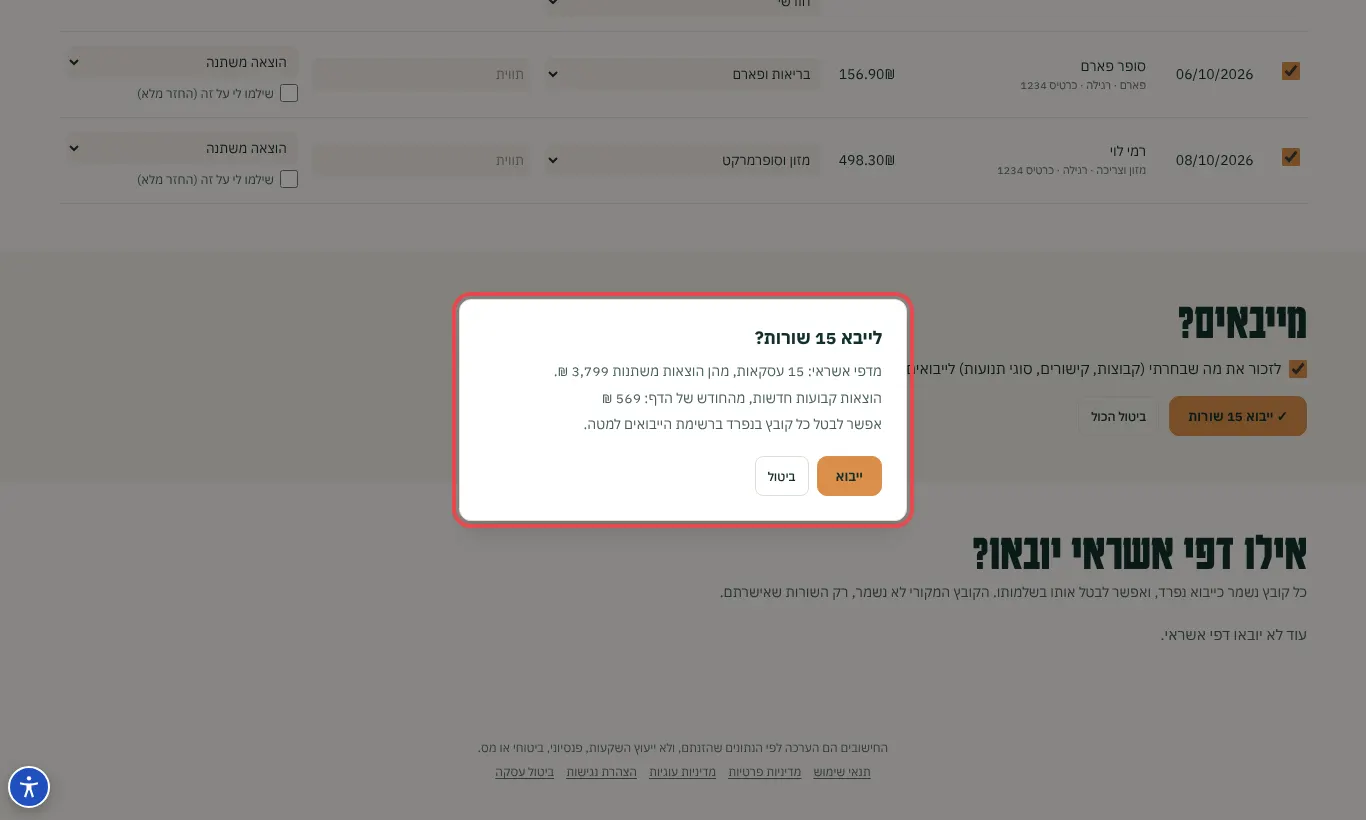
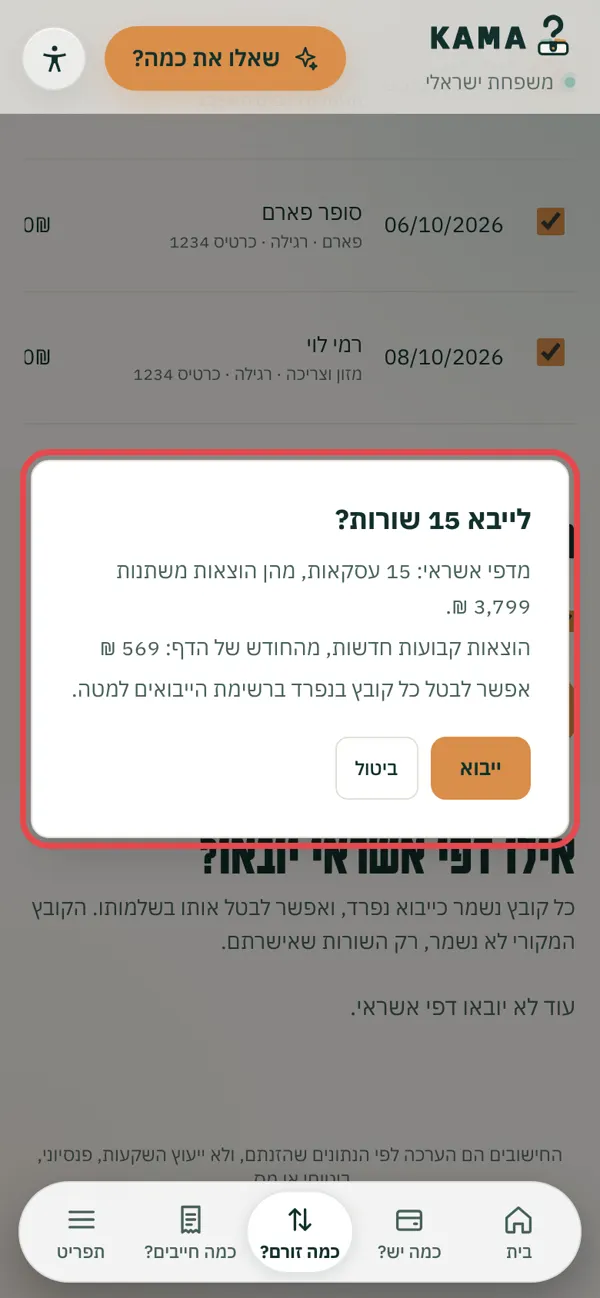
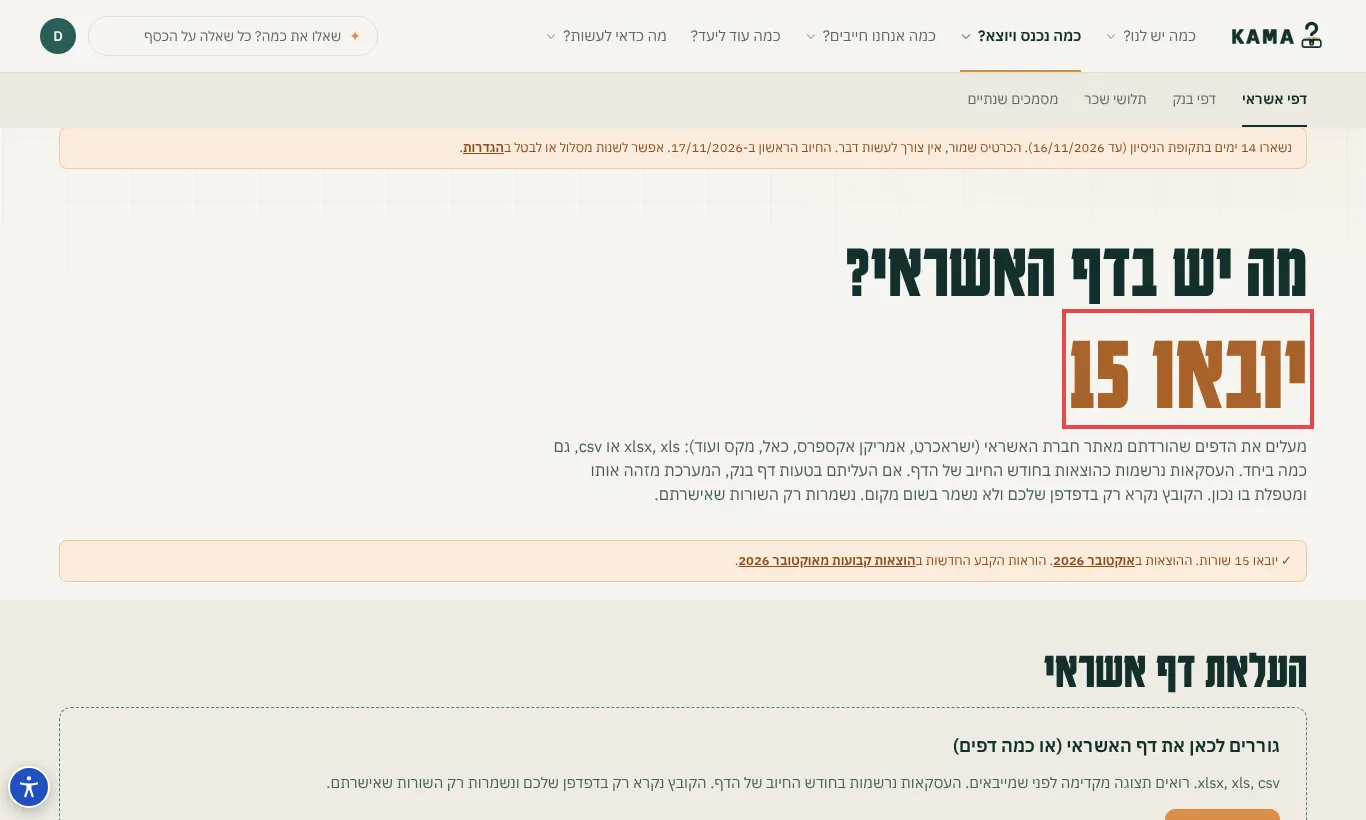
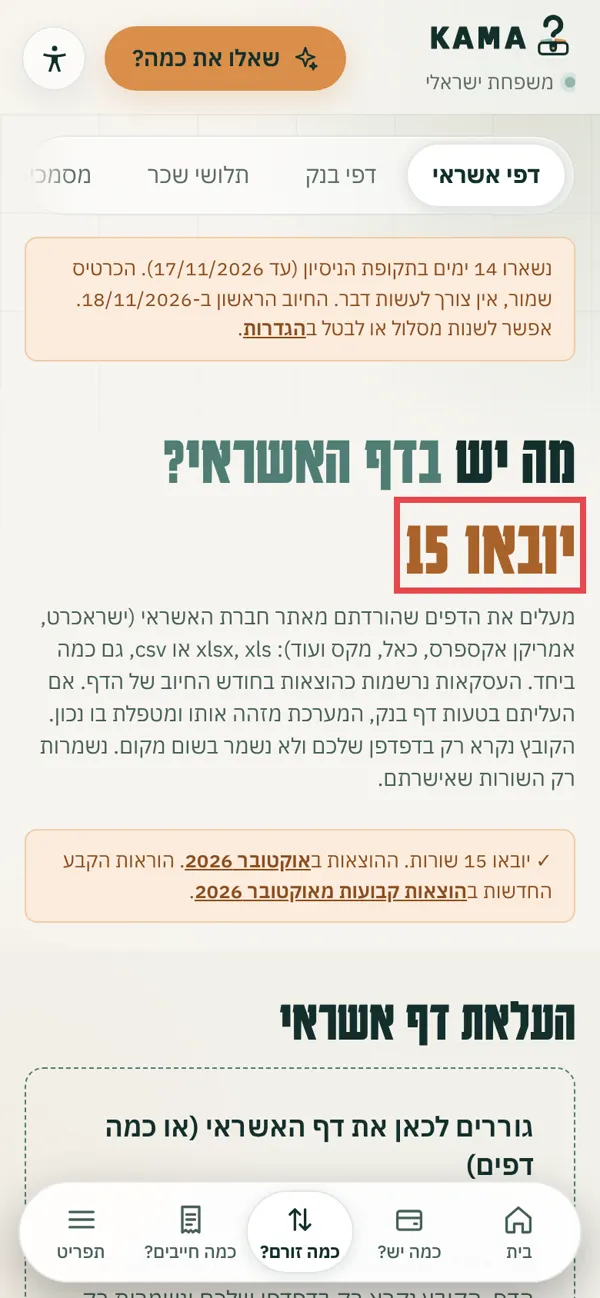
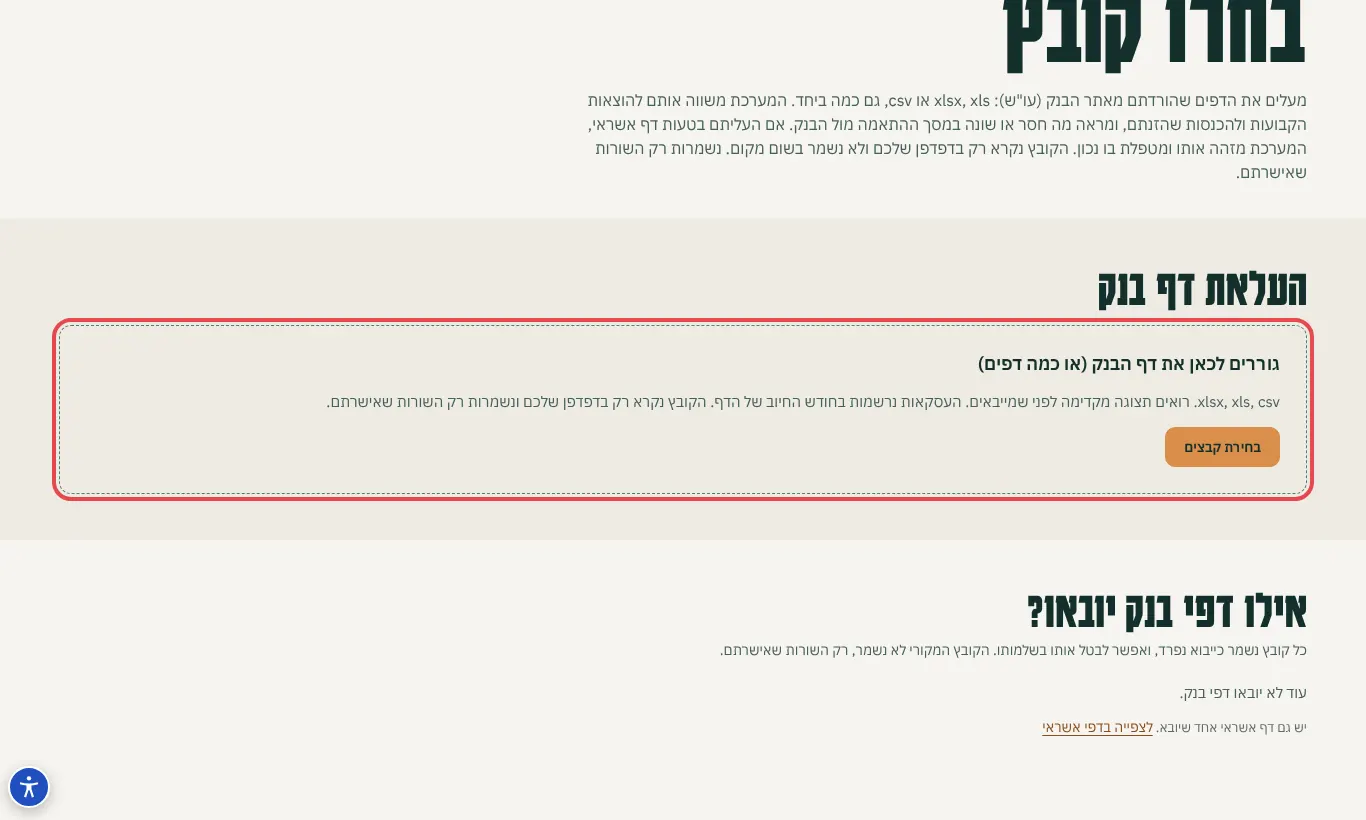
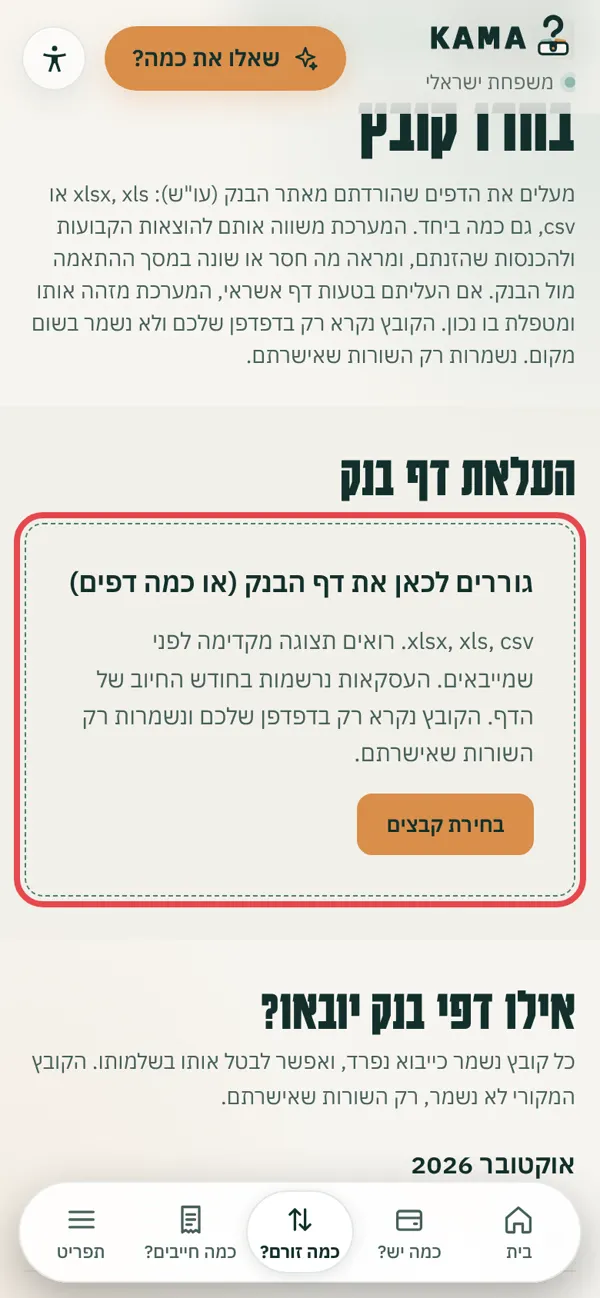
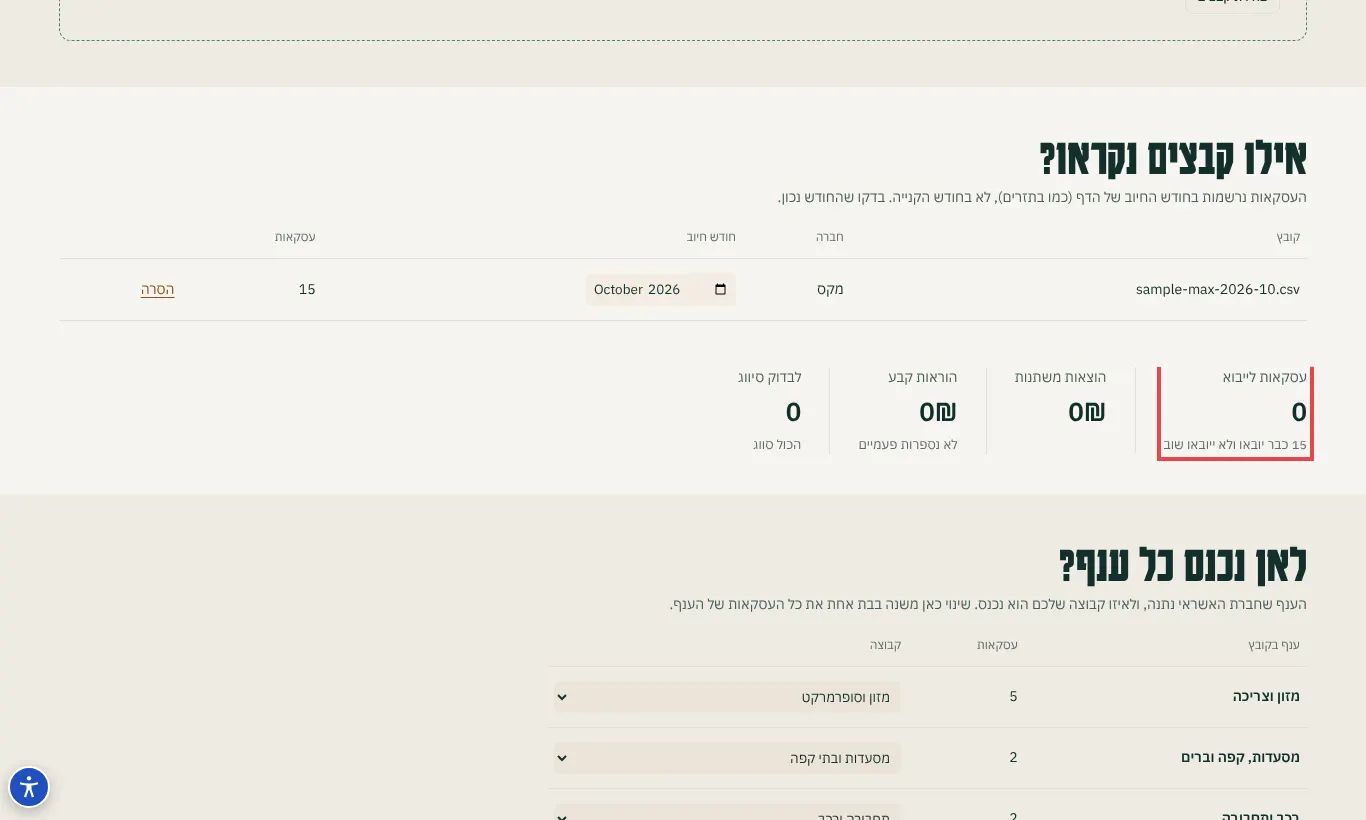
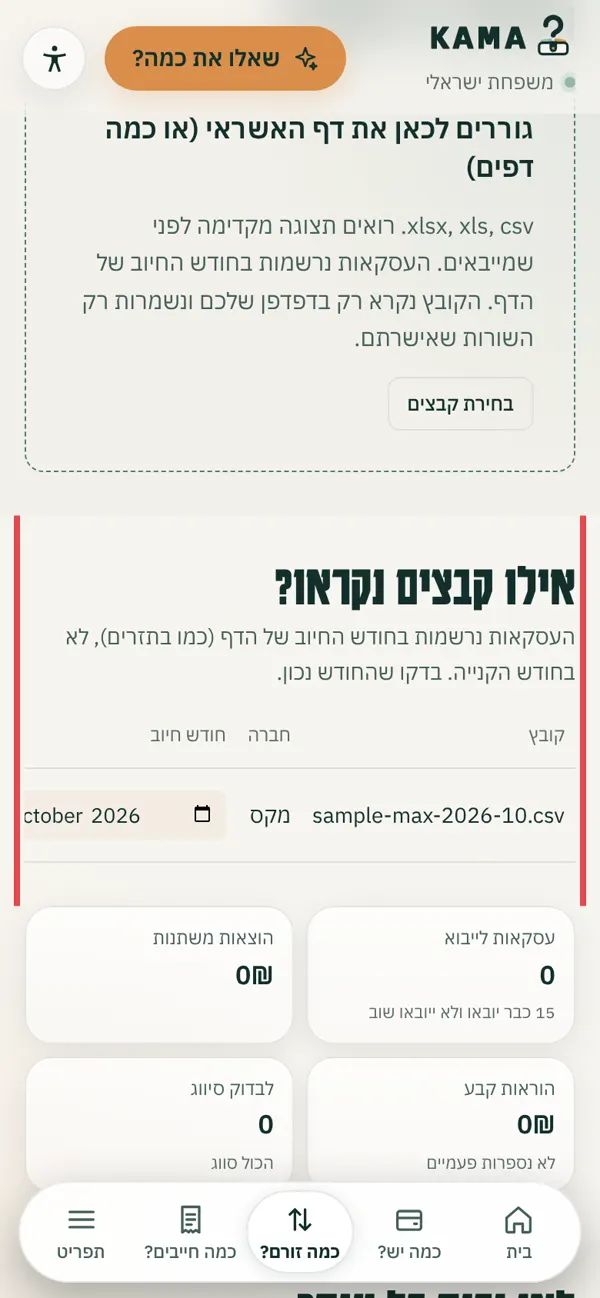
מורידים את הדף מהאתר של חברת האשראי כקובץ xlsx, xls או csv. לוחצים "3. ייבוא דף אשראי" (או בתפריט העליון: כמה נכנס ויוצא? ואז דפי אשראי בתפריט התחתון: תפריט , ואז דפי אשראי ). גוררים את הקובץ לאזור "גוררים לכאן את דף האשראי" , או לוחצים "בחירת קבצים" . בודקים בטבלה "אילו קבצים נקראו?" שחודש החיוב נכון. אם לא, מתקנים אותו שם. עוברים על "לאן נכנס כל ענף?" . אפשר לשנות קבוצה לענף שלם בבת אחת. לוחצים "✓ ייבוא ... שורות" . בחלון "לייבא ... שורות?" לוחצים "ייבוא" . מופיעה ההודעה "יובאו ... שורות" . אזור ההעלאה אזור ההעלאה הקבצים שנקראו וחודש החיוב הקבצים שנקראו וחודש החיוב לאן נכנס כל ענף לאן נכנס כל ענף חלון האישור לפני הייבוא חלון האישור לפני הייבוא ההודעה אחרי הייבוא ההודעה אחרי הייבוא טיפ: הקובץ נקרא רק בדפדפן ולא נשמר. נשמרות רק השורות שאישרתם. הוראות קבע מהדף נכנסות להוצאות הקבועות ולא נספרות פעמיים. העליתם בטעות? בטבלה "אילו דפי אשראי יובאו?" אפשר לבטל ייבוא שלם.
הנושא הבא: איפה רואים את התמונה המלאה?
איפה רואים את התמונה המלאה? כאן רואים בבת אחת כמה נכנס, כמה יצא וכמה נשאר בחודש.
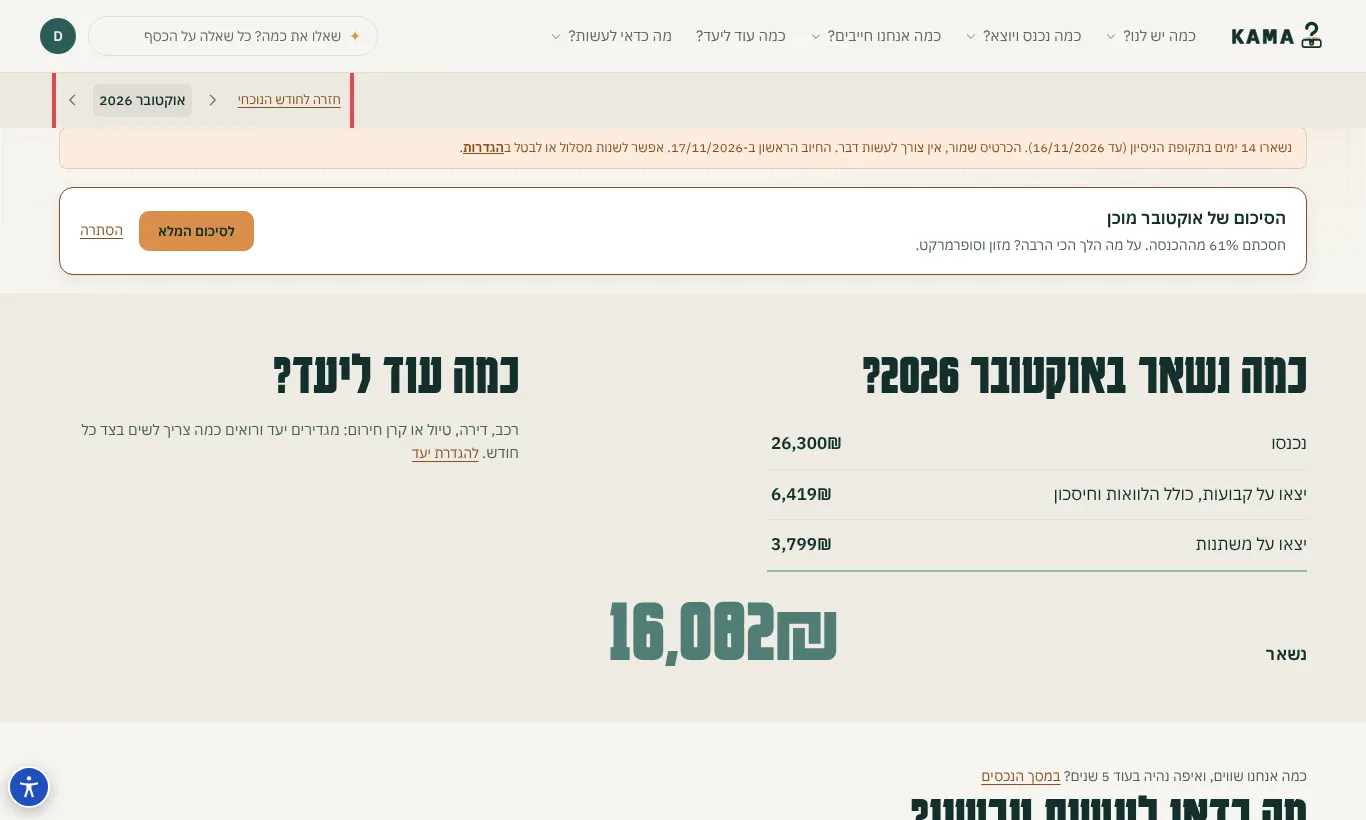
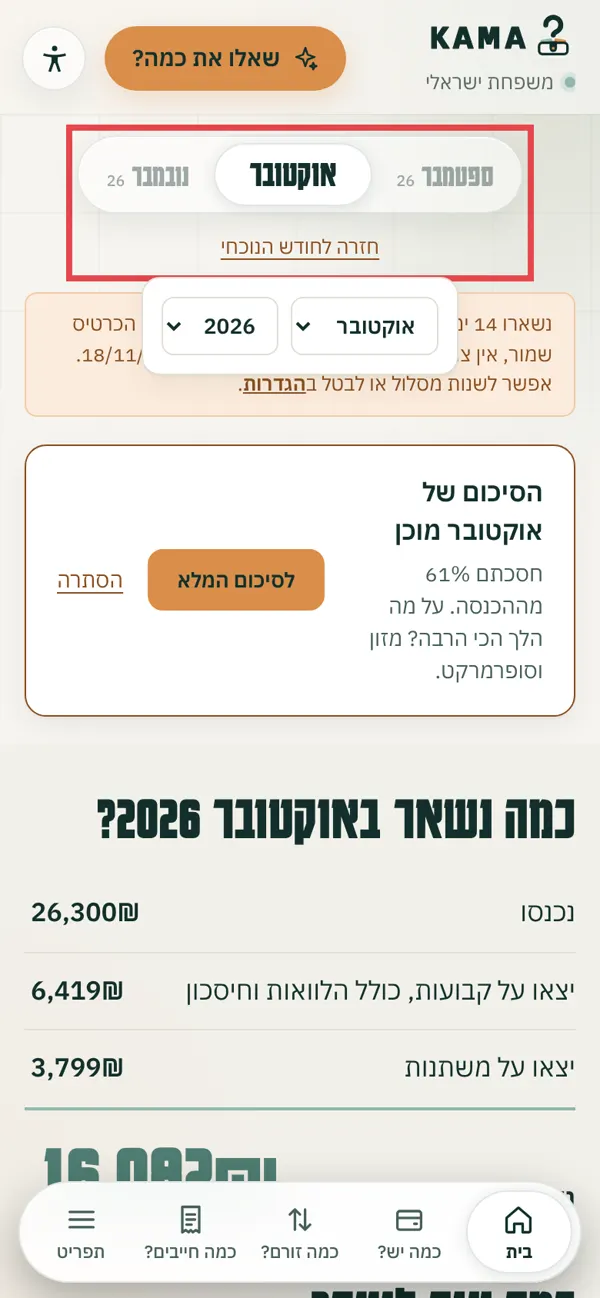
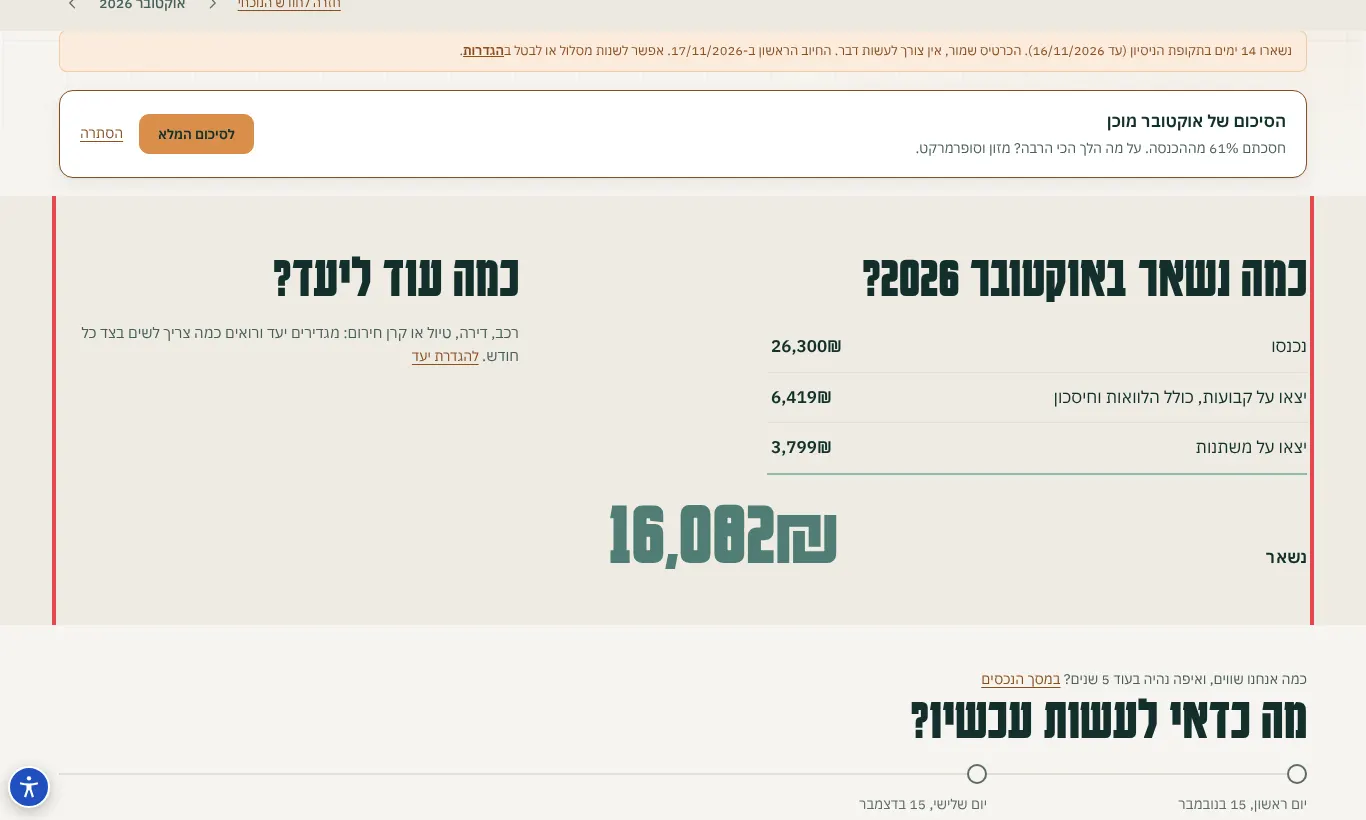
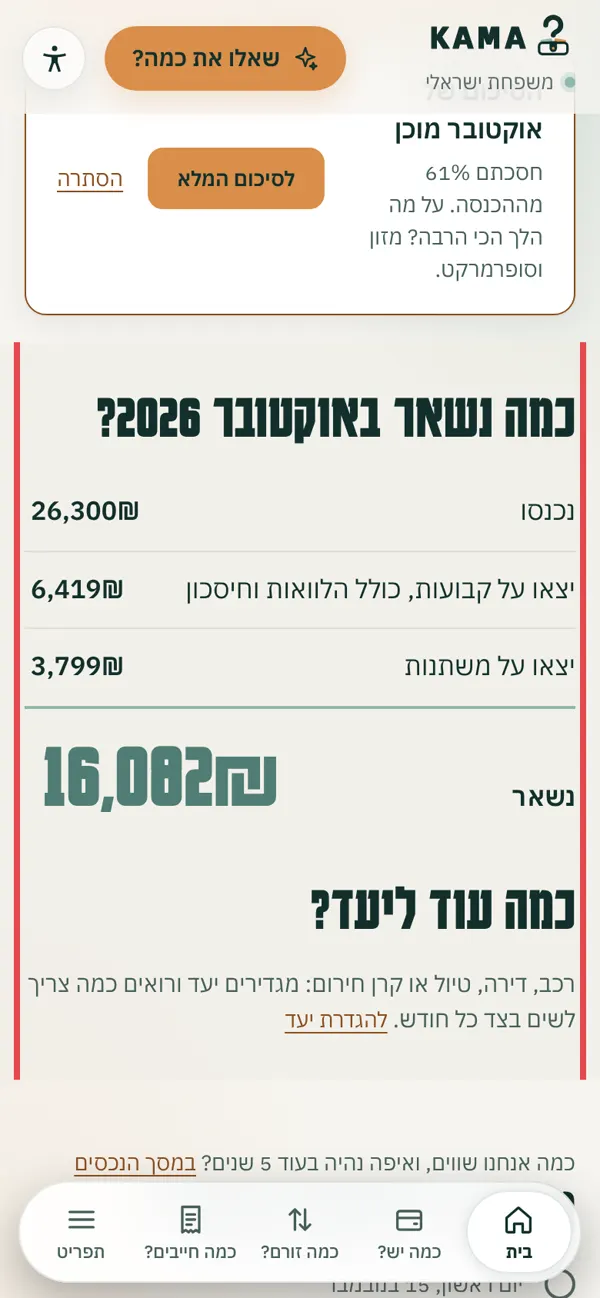
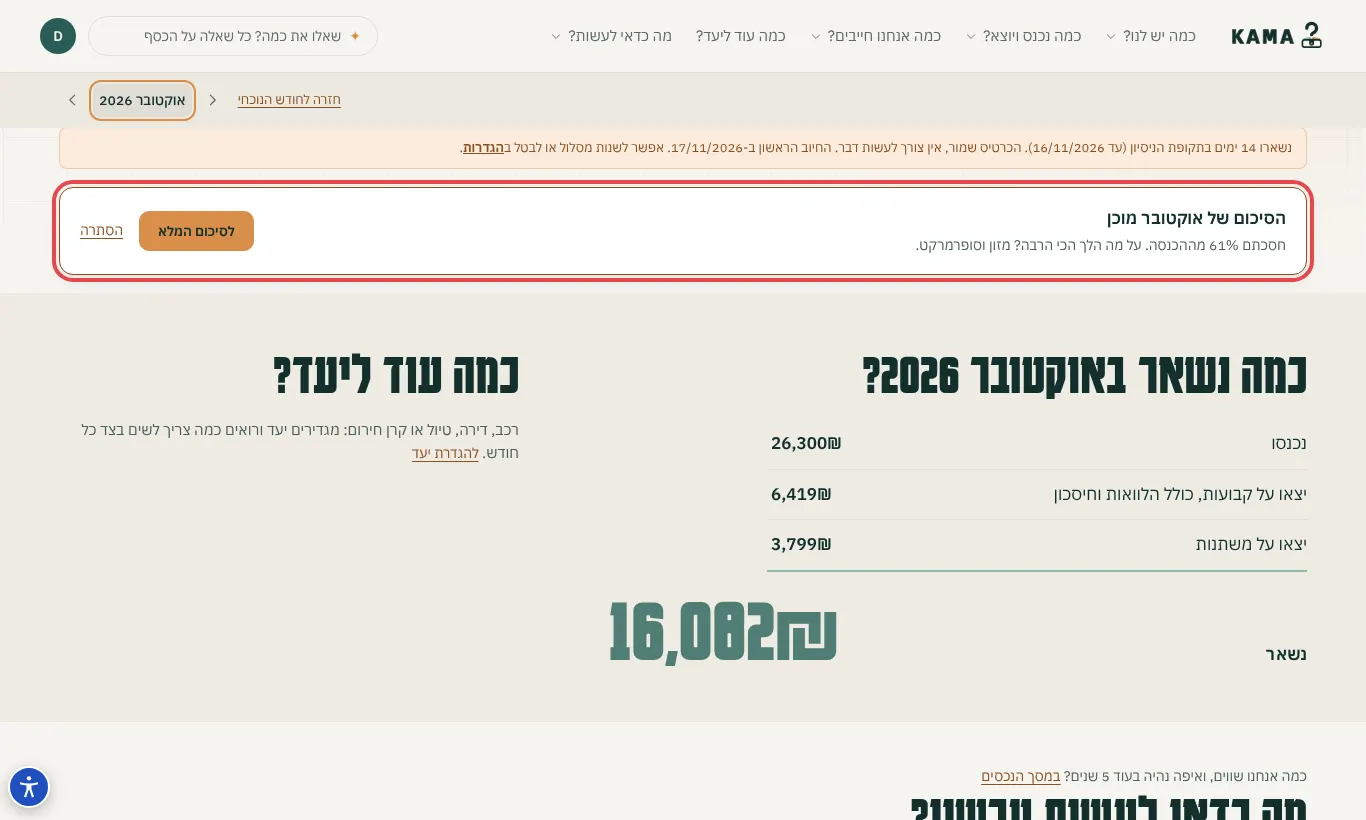
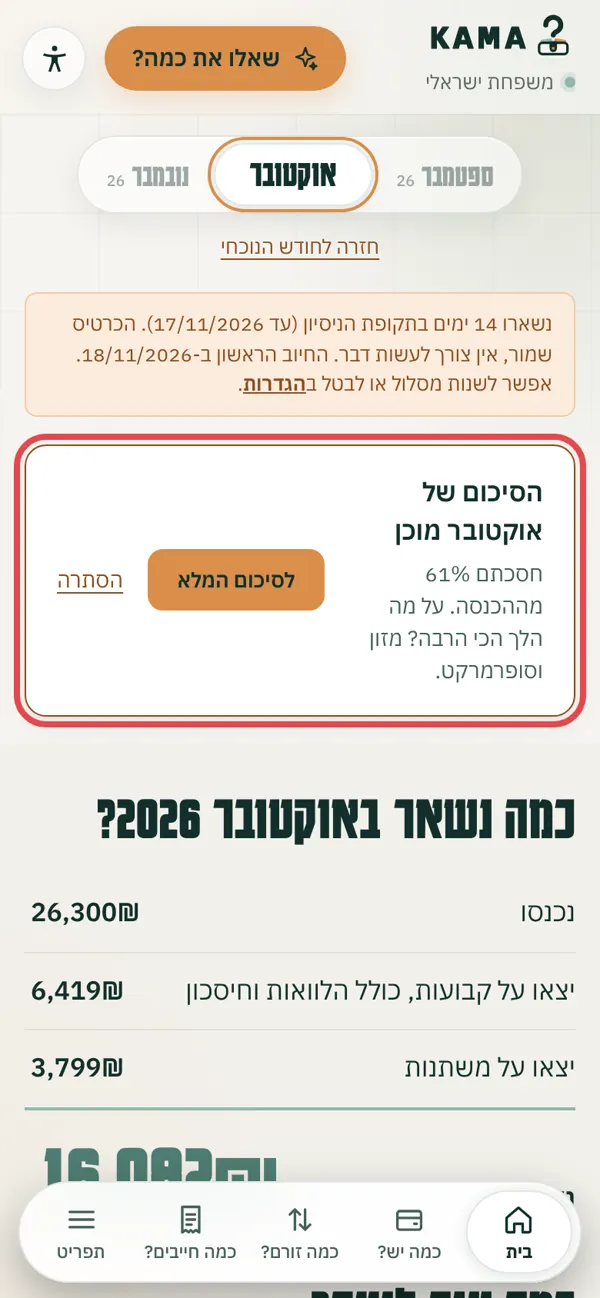
לוחצים על הלוגו KAMA כדי לחזור למסך הבית. לוחצים בית בתפריט התחתון. בוחרים חודש בבורר החודשים, עם החיצים או בלחיצה על שם החודש. העסקאות מהדף נכנסות לחודש החיוב שלו. ב"כמה נשאר ב..." רואים: נכנסו , יצאו על קבועות, כולל הלוואות וחיסכון , יצאו על משתנות ונשאר . "חזרה לחודש הנוכחי" מחזיר לחודש של היום.בורר החודשים בורר החודשים "כמה נשאר" בחודש שבו העלינו את הדף "כמה נשאר" בחודש שבו העלינו את הדף בתחילת החודש מופיע גם הסיכום של החודש שעבר בתחילת החודש מופיע גם הסיכום של החודש שעבר טיפ: בתחילת כל חודש מופיע במסך הבית "הסיכום של ... מוכן". לוחצים "לסיכום המלא" כדי לראות על מה הלך הכי הרבה ואיפה חסכתם.
הנושא הבא: איך מעלים דף בנק?
השגרה החודשית פעם בחודש מעדכנים את "כמה?" ורואים את החודש שעבר במלואו.
הרשימה של כל חודש (בערך 10 דקות, בתחילת החודש):
מעלים את דף האשראי של החודש שעבר, מכל כרטיס.
מעלים את דף הבנק (עו"ש) של אותו חודש.
פותחים את "התאמה מול הבנק" ומסווגים את מה שנשאר "לסווג".
עוברים על ההוצאות המשתנות ומתקנים קבוצה איפה שצריך.
מוסיפים הוצאות במזומן או בביט שלא מופיעות בדף.
מסתכלים על התקציב: איפה חרגתם ואיפה נשאר.
קוראים את הסיכום החודשי. איך מעלים דף בנק? דף הבנק מאפשר לבדוק שכל מה שרשום כאן באמת ירד מהחשבון ונכנס אליו.
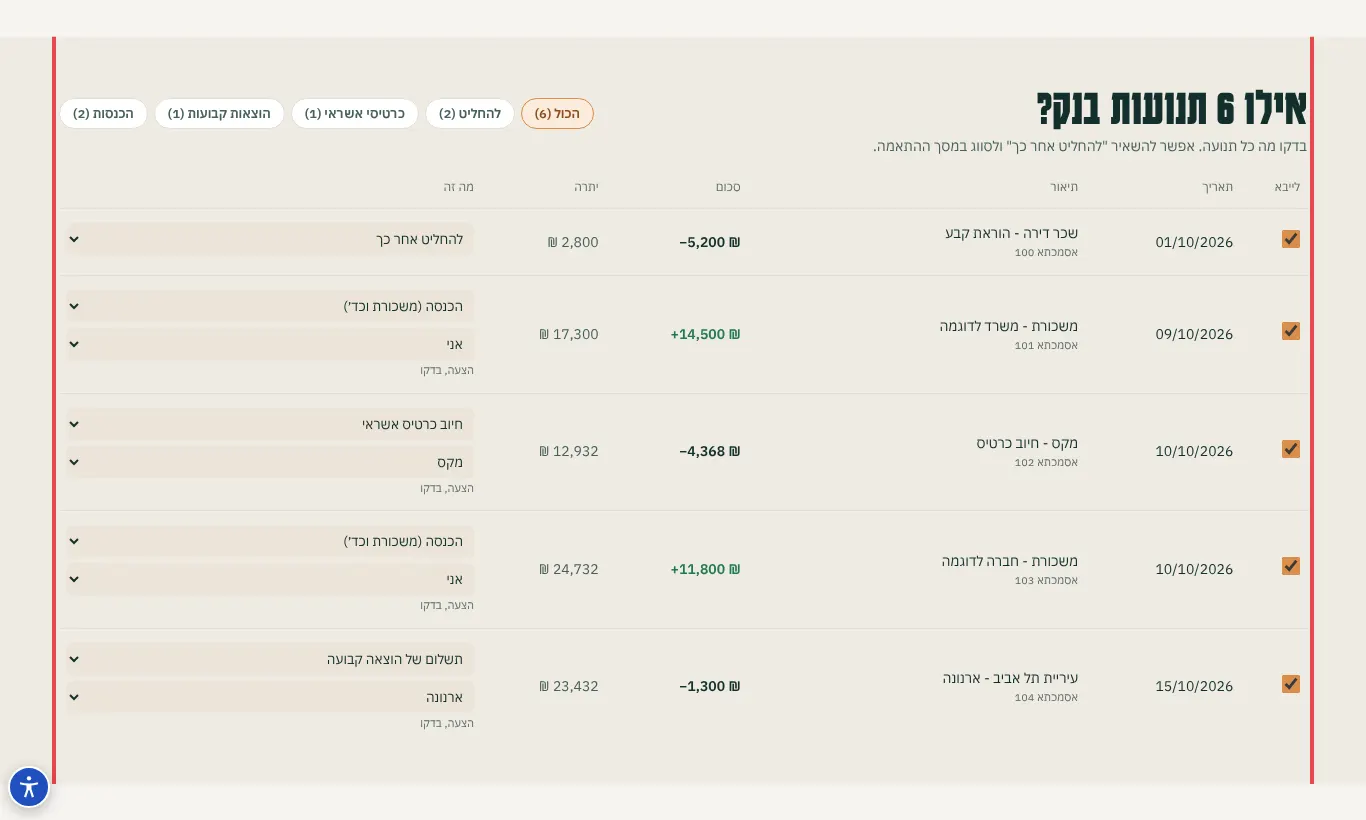
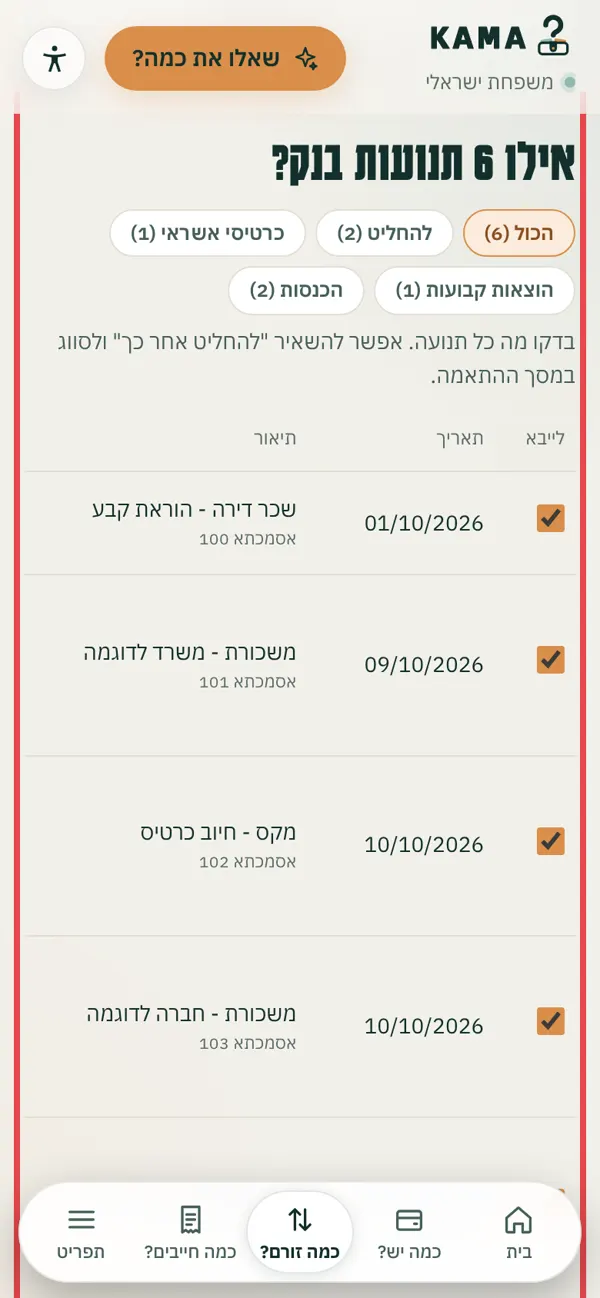
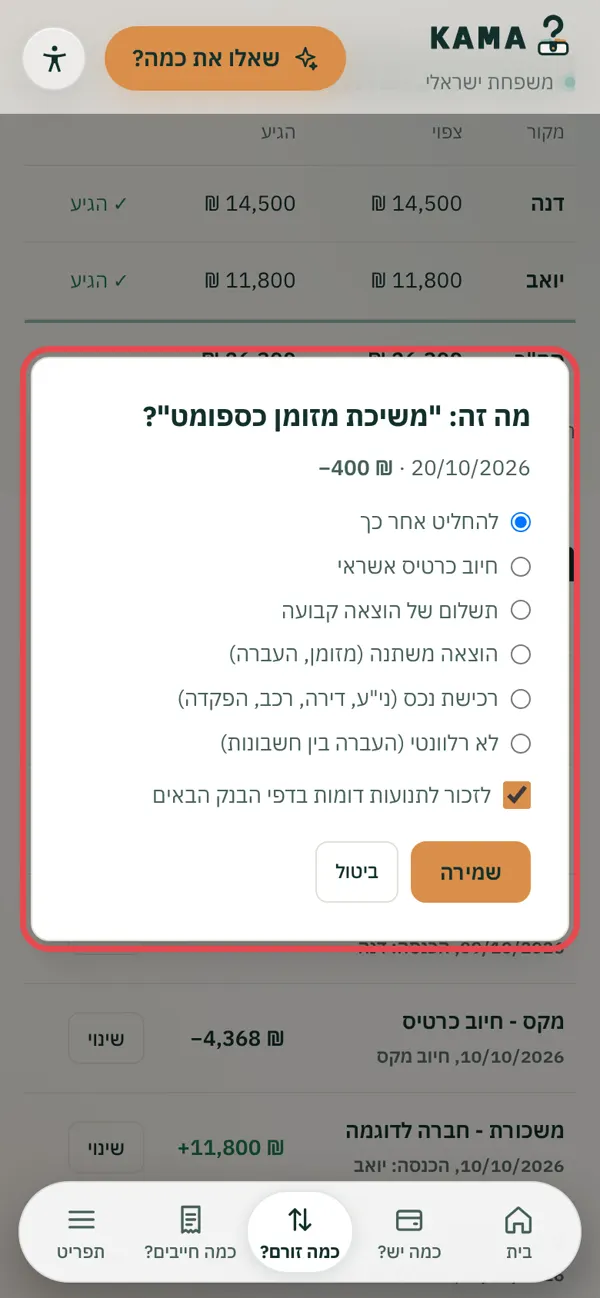
מורידים את דף העו"ש מהאתר של הבנק כקובץ xlsx, xls או csv. בתפריט העליון: כמה נכנס ויוצא? ואז דפי בנק בתפריט התחתון: תפריט , ואז דפי בנק .גוררים את הקובץ לאזור "גוררים לכאן את דף הבנק" , או לוחצים "בחירת קבצים" . בטבלה "אילו ... תנועות בנק?" בודקים מה כל תנועה בעמודה "מה זה" . אפשר להשאיר "להחליט אחר כך" . לוחצים "✓ ייבוא ... שורות" , ובחלון שנפתח "ייבוא" . אזור ההעלאה של דף הבנק אזור ההעלאה של דף הבנק התנועות מהדף, ולכל אחת "מה זה" התנועות מהדף, ולכל אחת "מה זה" טיפ: תנועות הבנק לא נספרות כהוצאות בעצמן: חיוב האשראי כבר נספר מדף האשראי, והוראות הקבע כבר בהוצאות הקבועות. רק מה שתסמנו כהוצאה משתנה או כהכנסה נוספת נכנס לחשבון.
הנושא הבא: איך בודקים שהכול תואם לבנק?
איך בודקים שהכול תואם לבנק? כאן רואים אם חסר משהו: חיוב שלא ירד, הכנסה שלא הגיעה או דף שלא שלם.
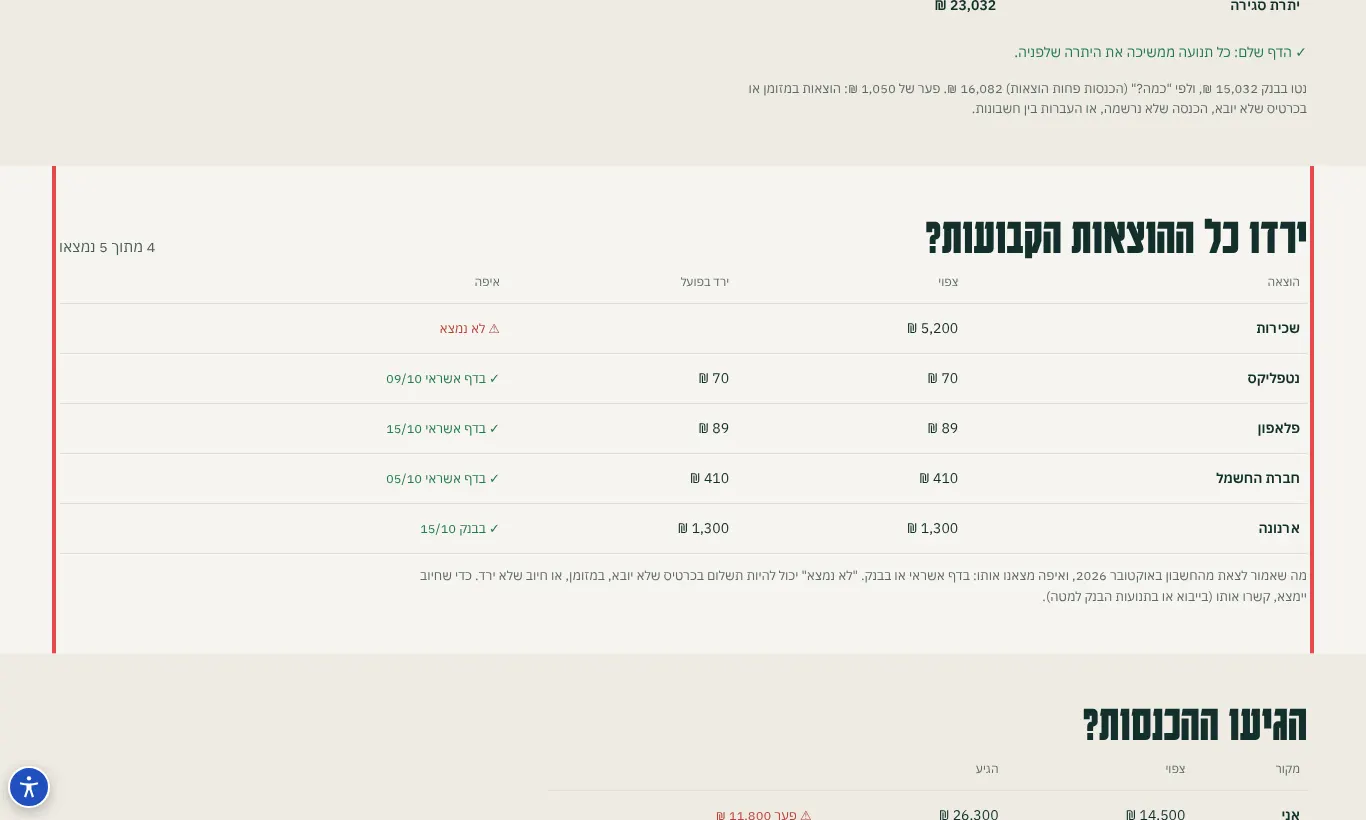
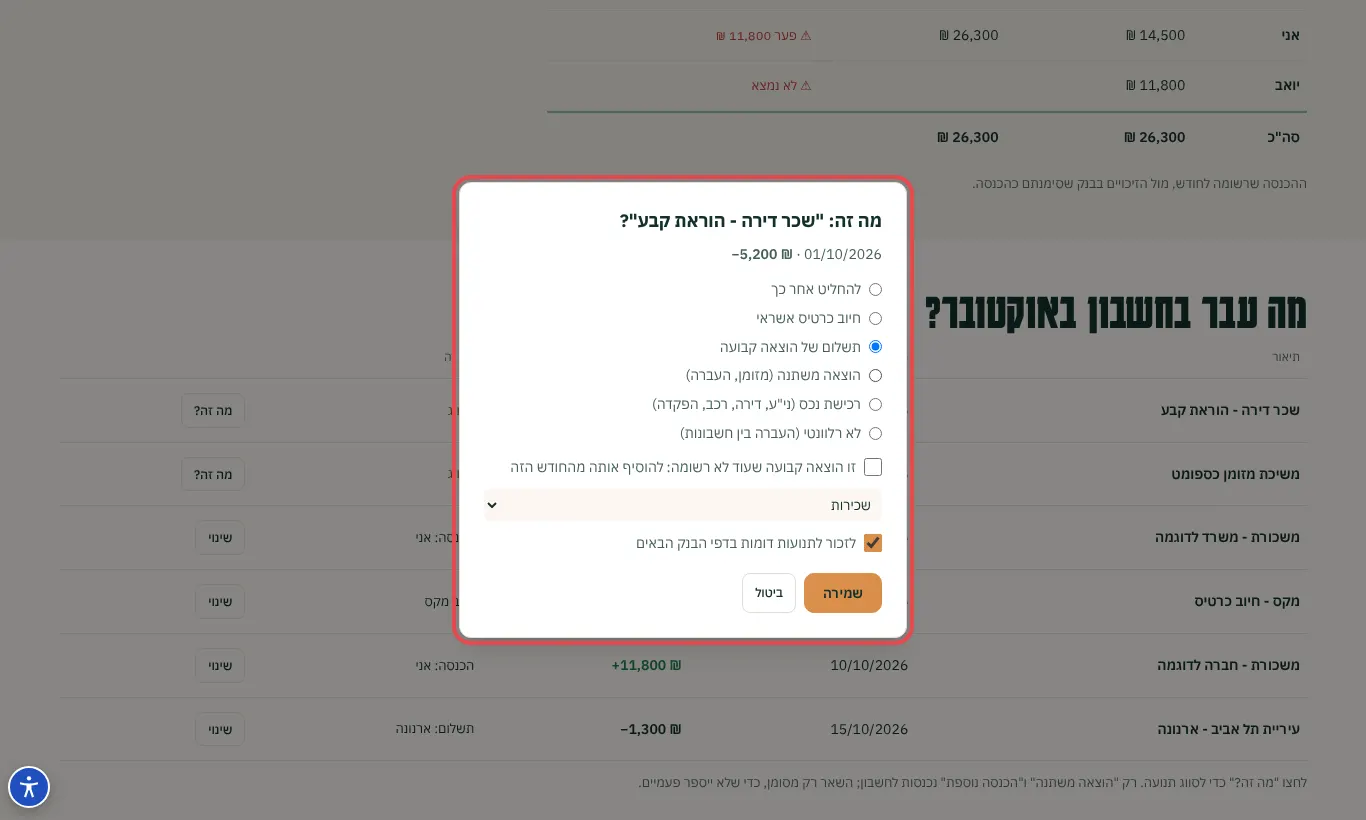
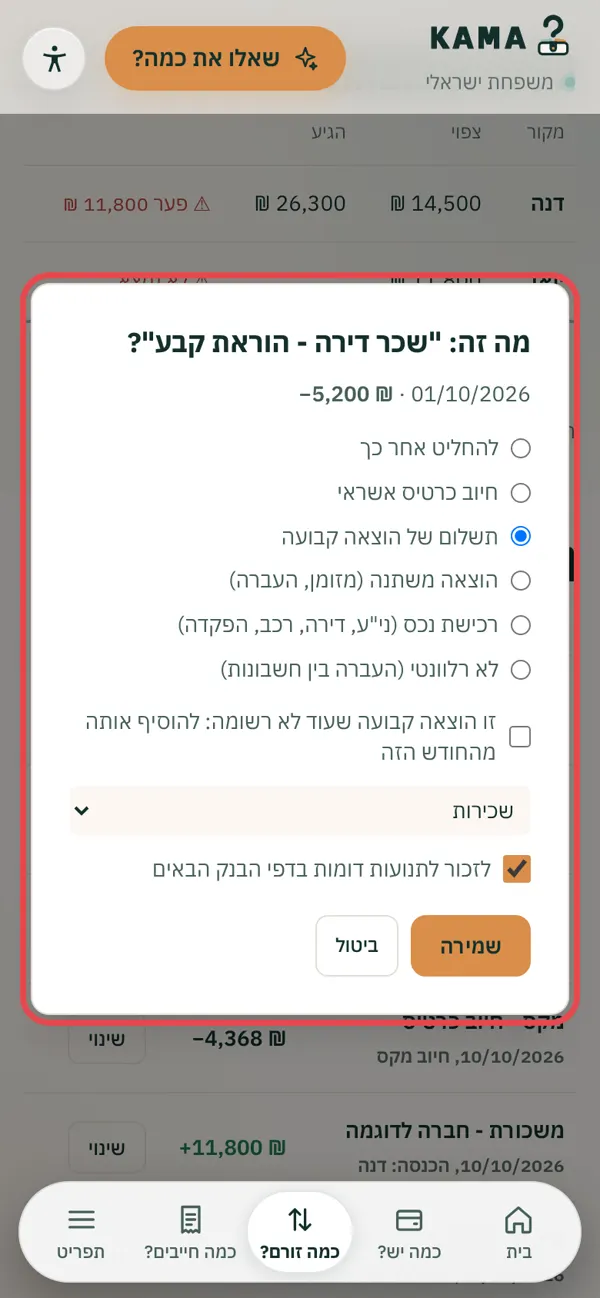
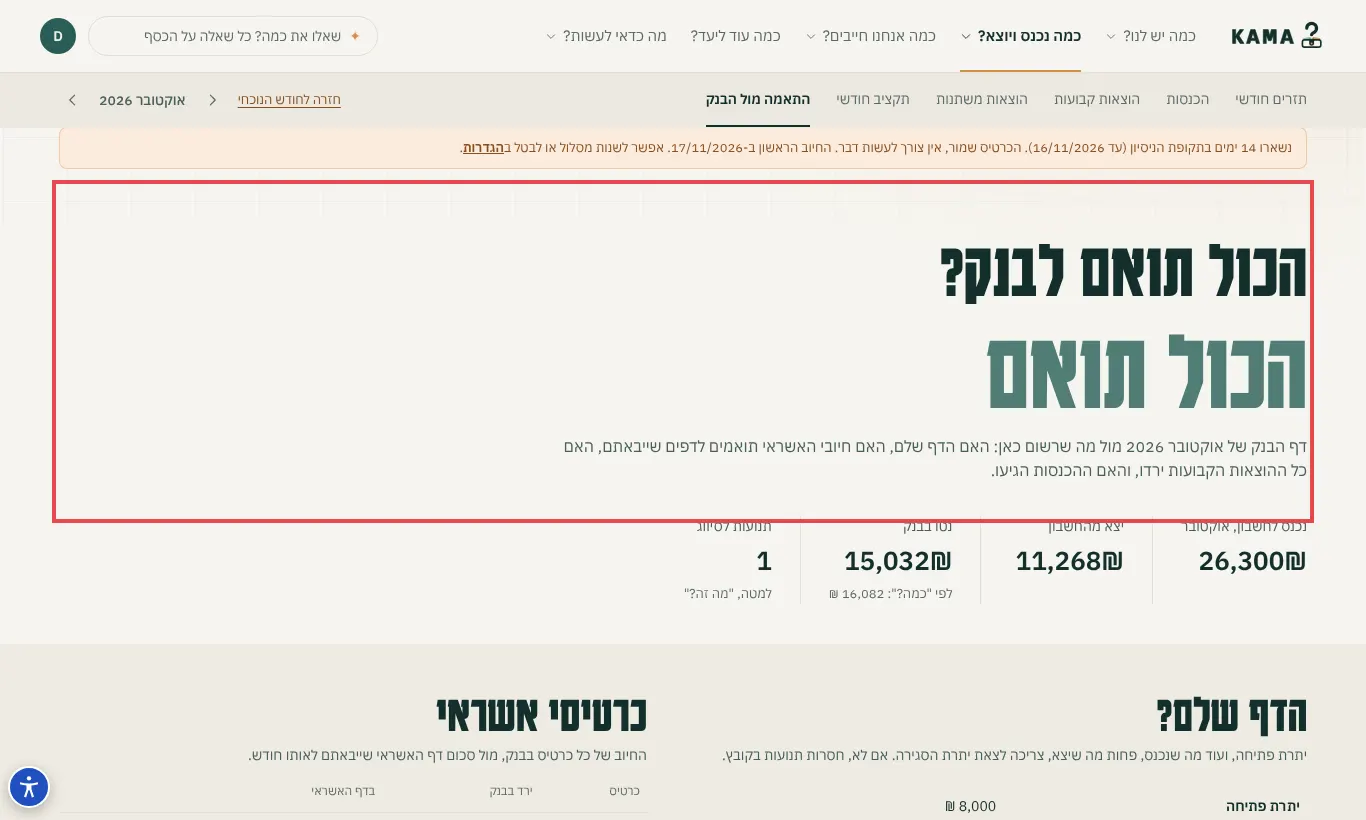
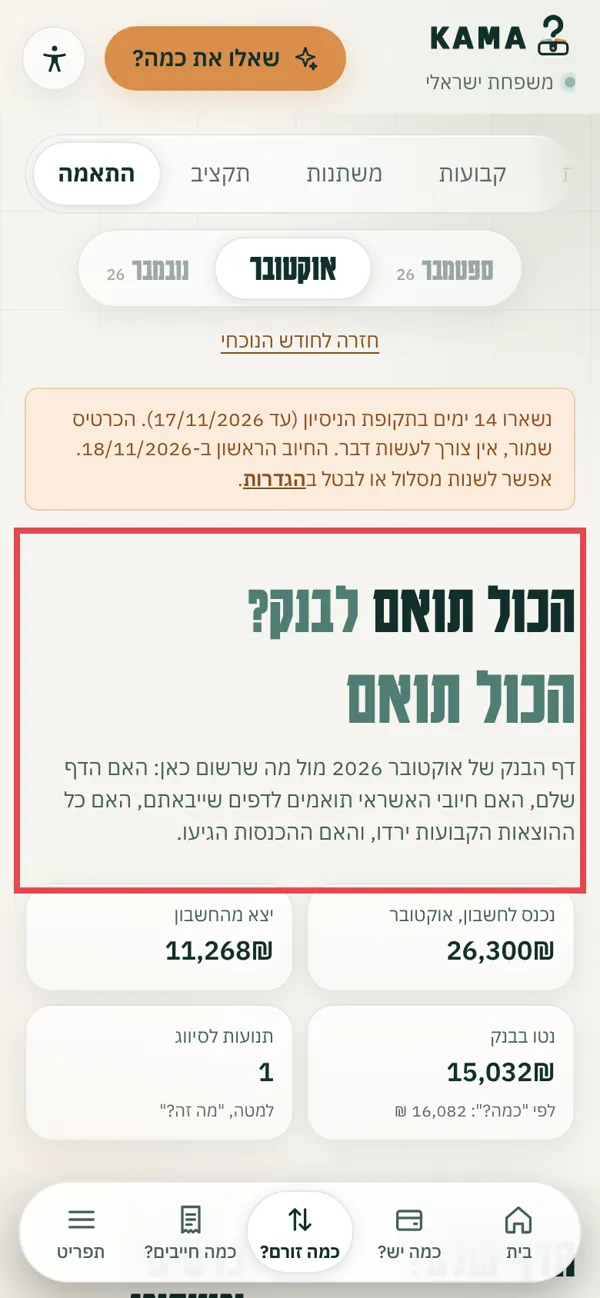
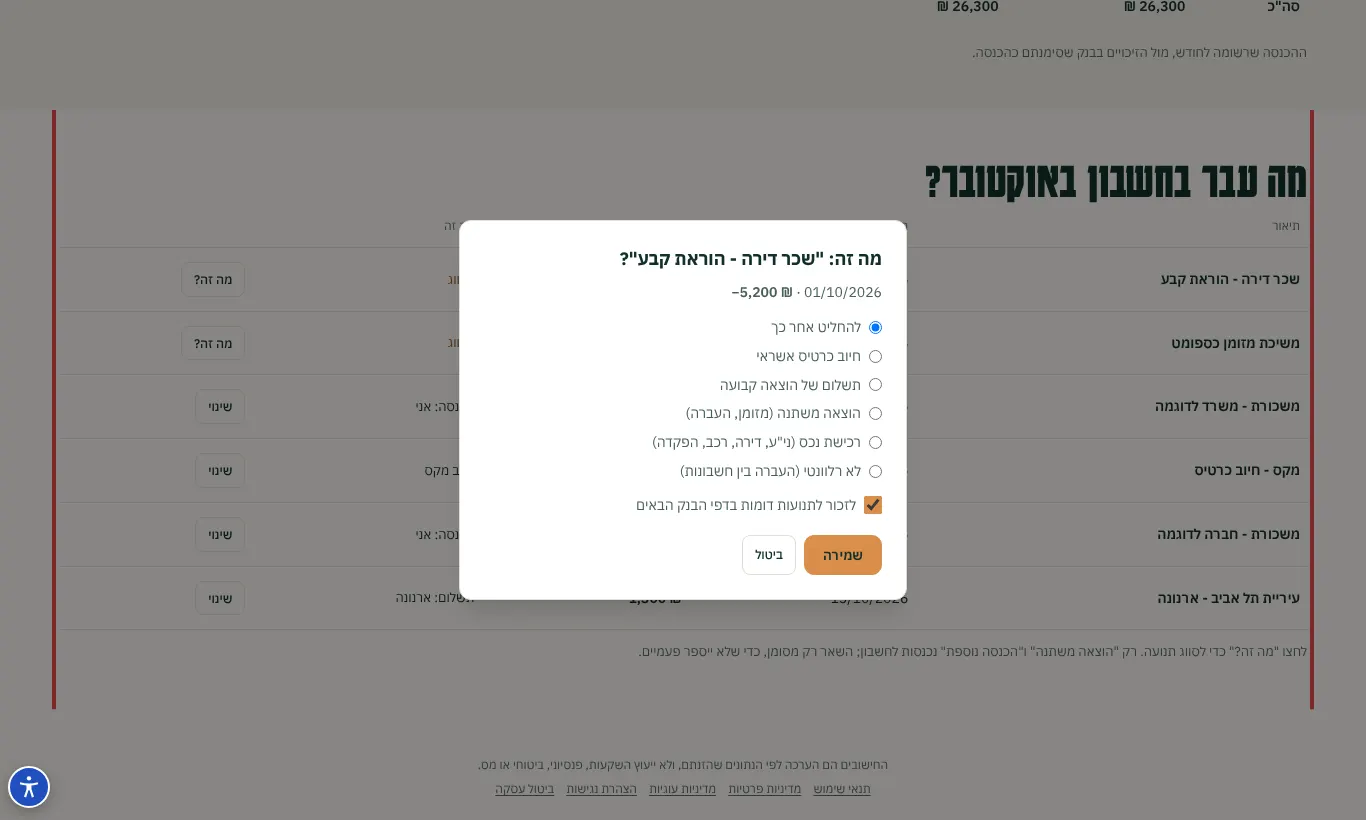
בתפריט העליון: כמה נכנס ויוצא? ואז התאמה מול הבנק בתפריט התחתון: כמה זורם? , ולמעלה התאמה , ובוחרים את החודש בבורר החודשים.למעלה כתוב "הכול תואם לבנק?" וכמה דברים מתוך 4 צריך לבדוק. בודקים ארבעה חלקים: "הדף שלם?" , "כרטיסי אשראי" , "ירדו כל ההוצאות הקבועות?" ו"הגיעו ההכנסות?" . הוצאה קבועה שכתוב לידה "⚠ לא נמצא" : ב"מה עבר בחשבון ב..." לוחצים "מה זה?" ליד התנועה המתאימה. בוחרים "תשלום של הוצאה קבועה" , בוחרים את ההוצאה מהרשימה ולוחצים "שמירה" . הכנסה ששויכה לאדם הלא נכון: לוחצים "שינוי" ליד התנועה, בוחרים את השם הנכון ולוחצים "שמירה" . כשהכול מסודר כתוב למעלה "הכול תואם" . השכירות "לא נמצא" "מה זה?": תשלום של הוצאה קבועה, שכירות "מה זה?": תשלום של הוצאה קבועה, שכירות אחרי הסידור: הכול תואם אחרי הסידור: הכול תואם טיפ: מסמנים "לזכור לתנועות דומות בדפי הבנק הבאים", ובחודש הבא התנועה תסווג לבד.
הנושא הבא: איך מתקנים הוצאה משתנה?
איך מתקנים הוצאה משתנה? לפעמים הוצאה נכנסת לקבוצה הלא נכונה, ואז התמונה של החודש לא מדויקת.
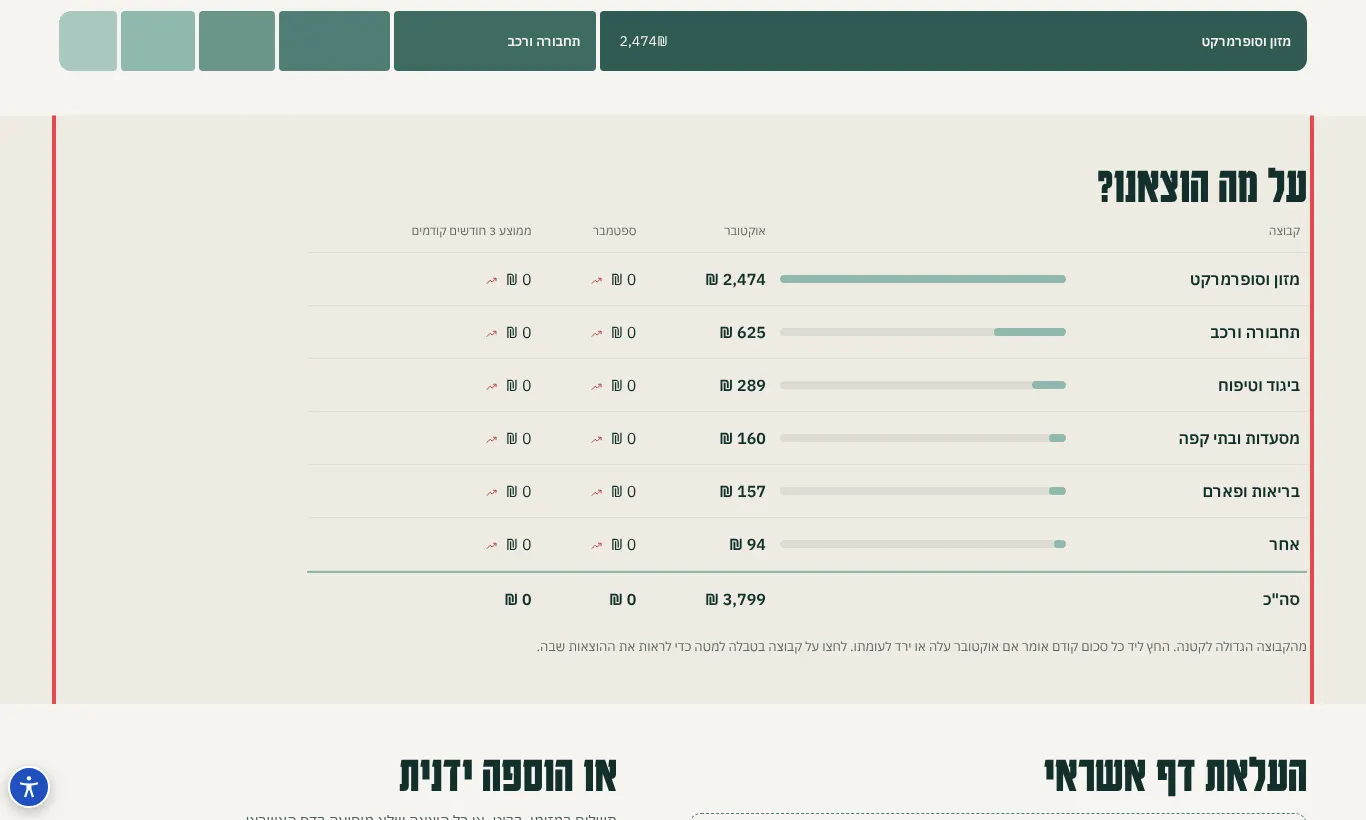
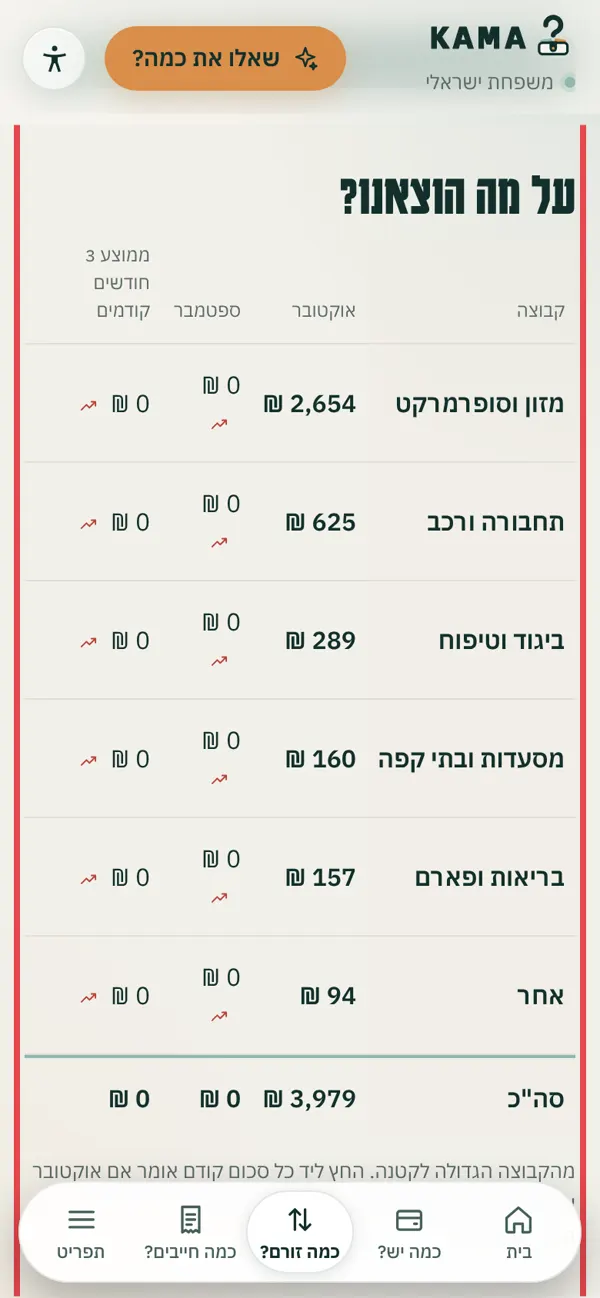
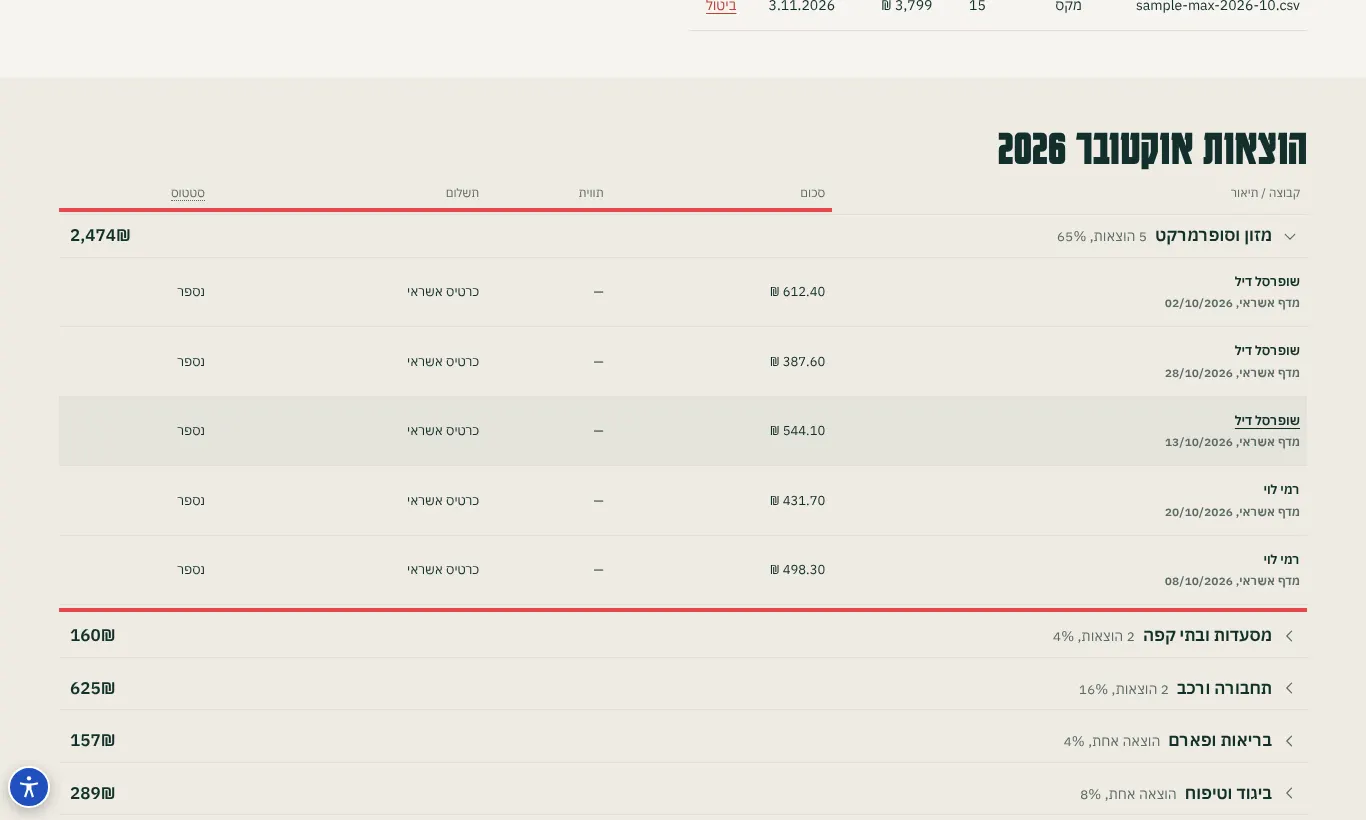
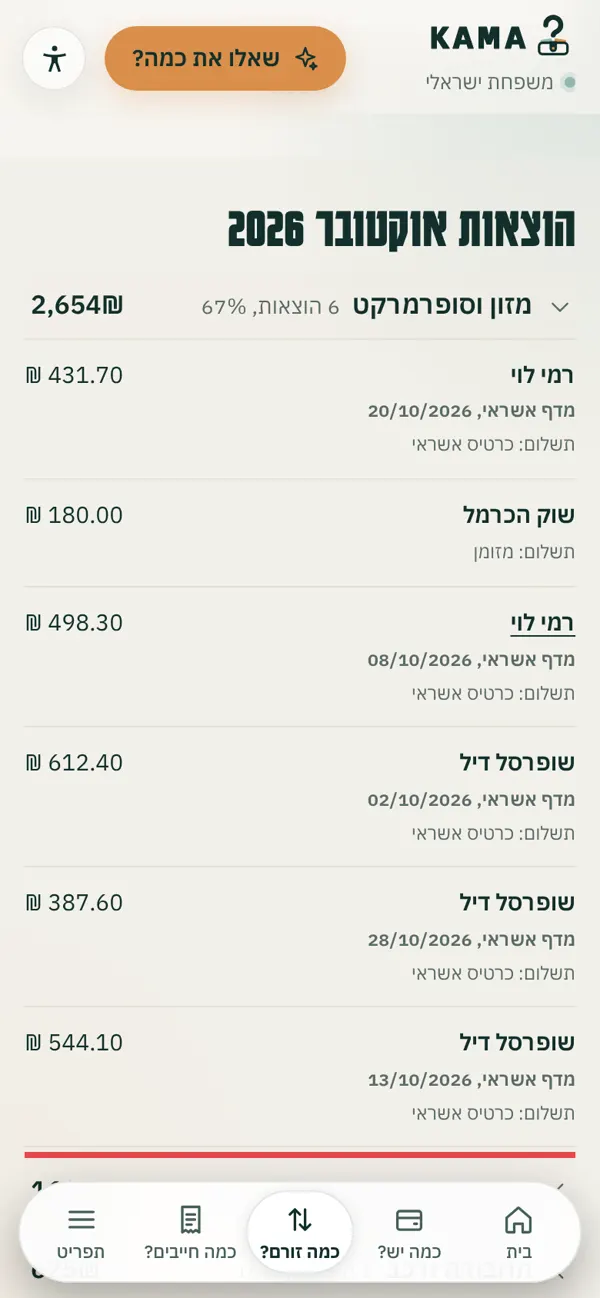
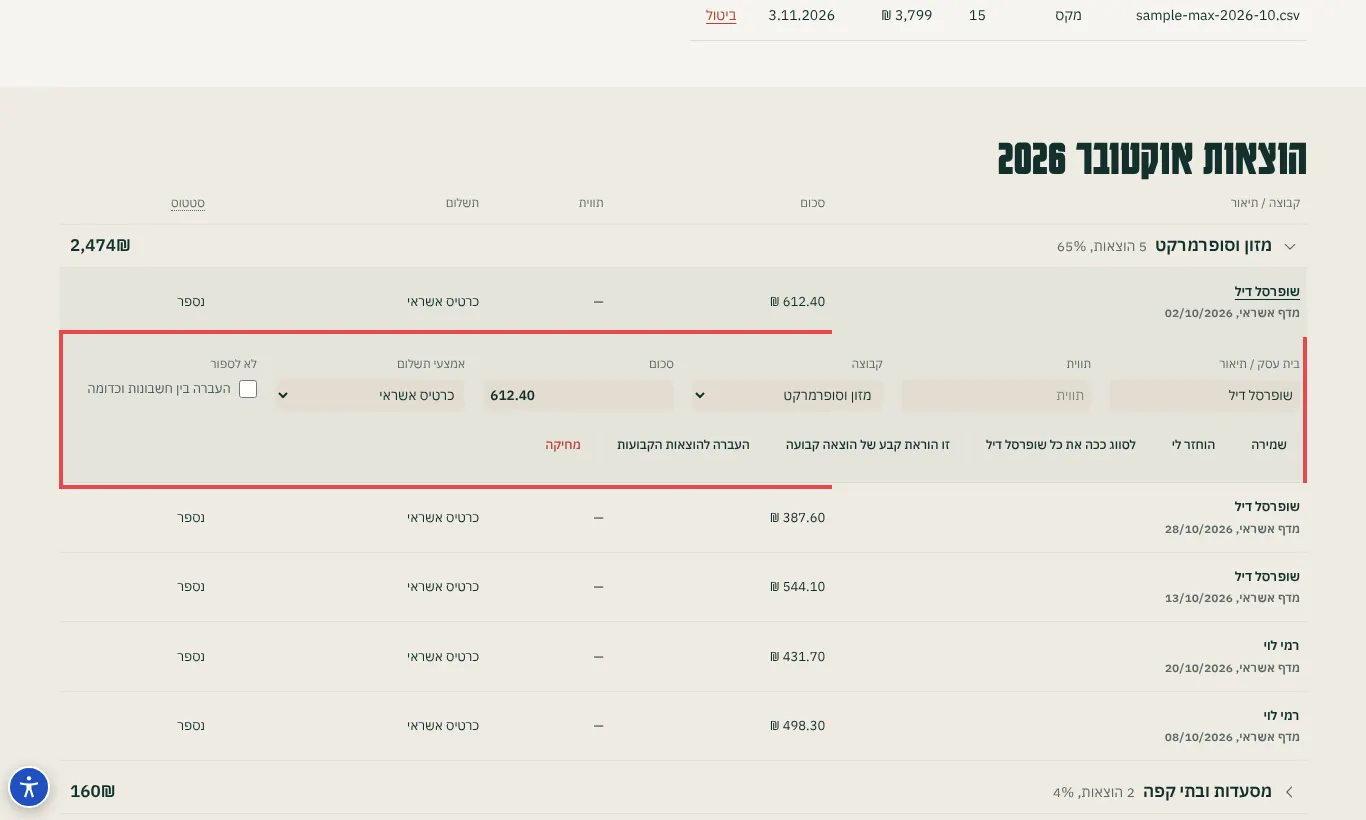
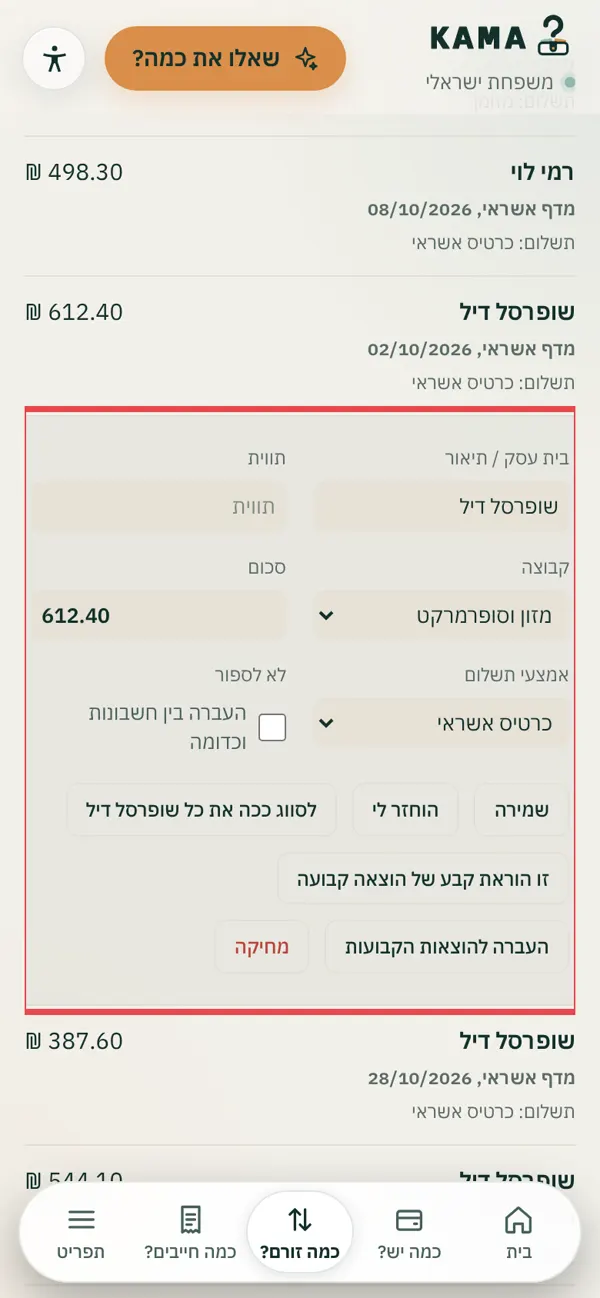
בתפריט העליון: כמה נכנס ויוצא? ואז הוצאות משתנות בתפריט התחתון: כמה זורם? , ולמעלה משתנות , ובוחרים את החודש.ב"על מה הוצאנו?" רואים כמה יצא על כל קבוצה. למטה לוחצים על החץ "פתיחת הקבוצה" ליד הקבוצה, ולוחצים על ההוצאה. משנים את קבוצה , ואפשר גם תיאור , תווית או סכום . לוחצים "שמירה" . ההוצאות המשתנות לפי קבוצה ההוצאות המשתנות לפי קבוצה ההוצאות בתוך קבוצה ההוצאות בתוך קבוצה עריכת הוצאה עריכת הוצאה טיפ: הכפתור "לסווג ככה את כל ..." משנה בבת אחת את כל ההוצאות מאותו בית עסק. "הוחזר לי" מתאים להוצאה שקיבלתם עליה החזר.
הנושא הבא: איך מוסיפים הוצאה במזומן?
איך מוסיפים הוצאה במזומן? מה ששילמתם במזומן או בביט לא מופיע בדף האשראי, ובלי זה החודש נראה טוב מהמציאות.
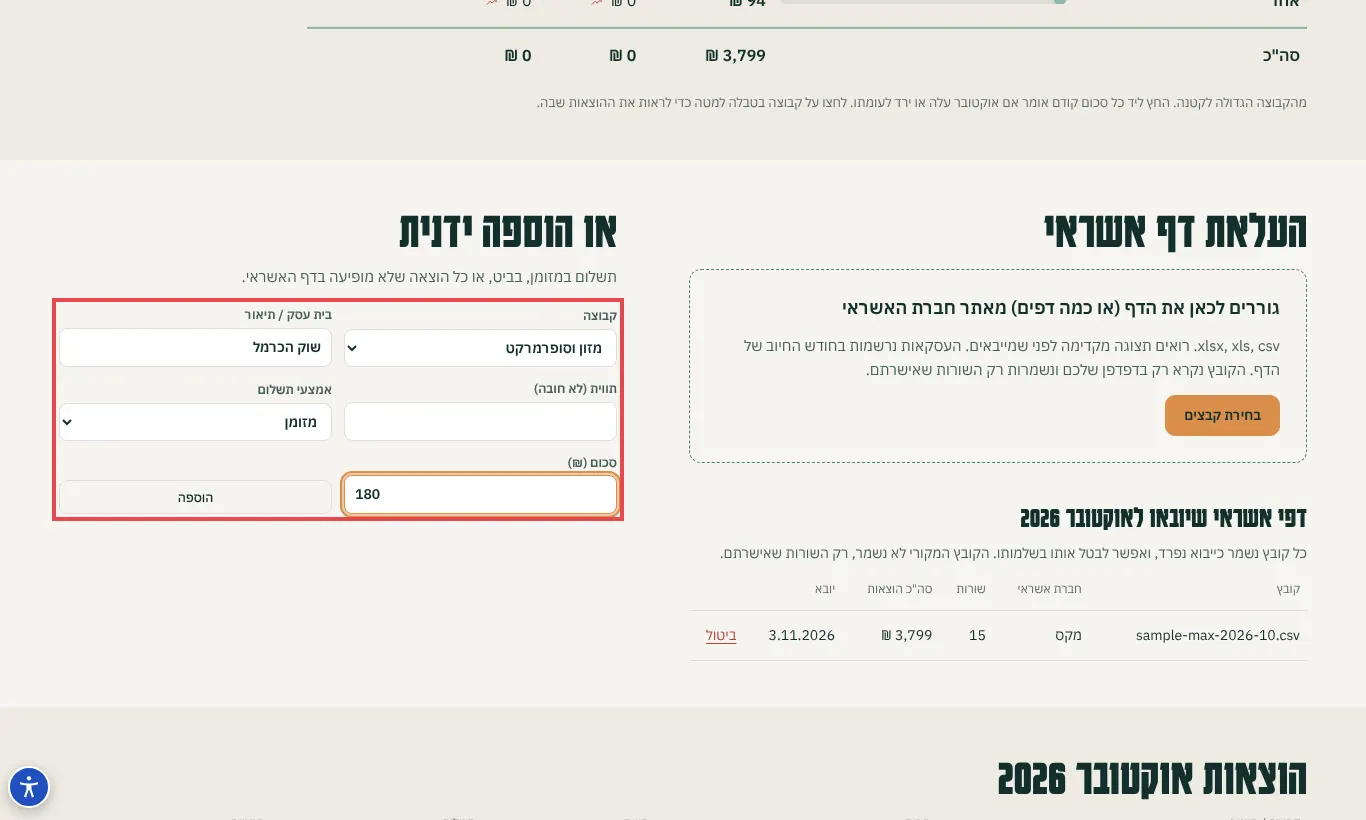
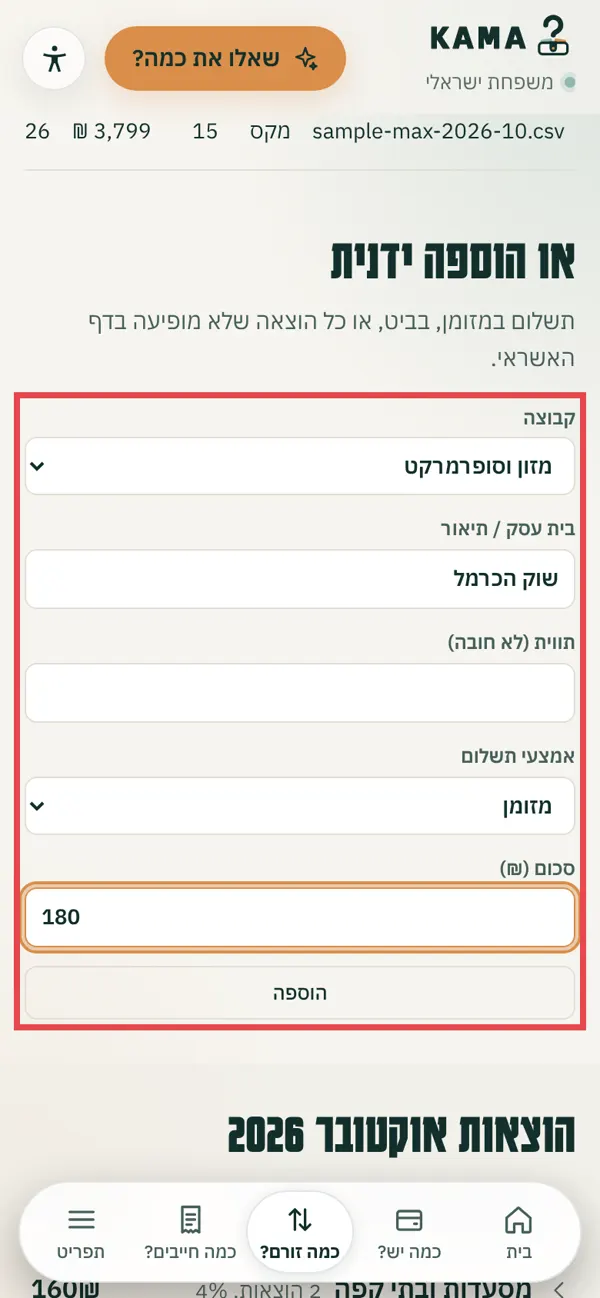
בתפריט העליון: כמה נכנס ויוצא? ואז הוצאות משתנות בתפריט התחתון: כמה זורם? , ולמעלה משתנות .יורדים ל"או הוספה ידנית" . ממלאים: קבוצה , בית עסק / תיאור , אמצעי תשלום וסכום (₪) . תווית לא חובה. לוחצים "הוספה" . הוספה ידנית של הוצאה במזומן הוספה ידנית של הוצאה במזומן טיפ: ההוצאה נכנסת לחודש שבחרתם בבורר החודשים. בדקו שבחרתם את החודש הנכון לפני "הוספה".
הנושא הבא: איך קובעים תקציב?
איך קובעים תקציב? תקציב לכל קבוצה עוזר לראות בזמן איפה אתם מוציאים יותר ממה שתכננתם.
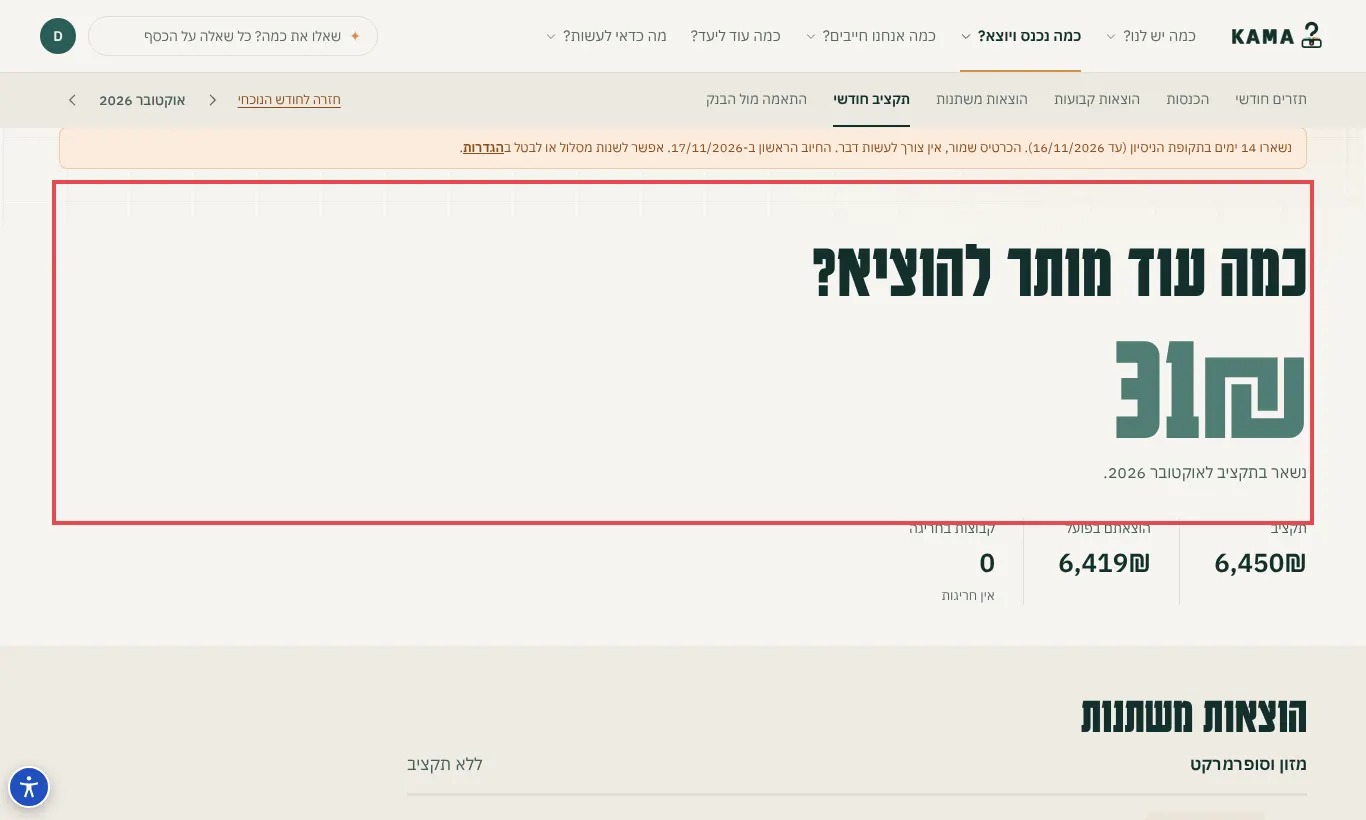
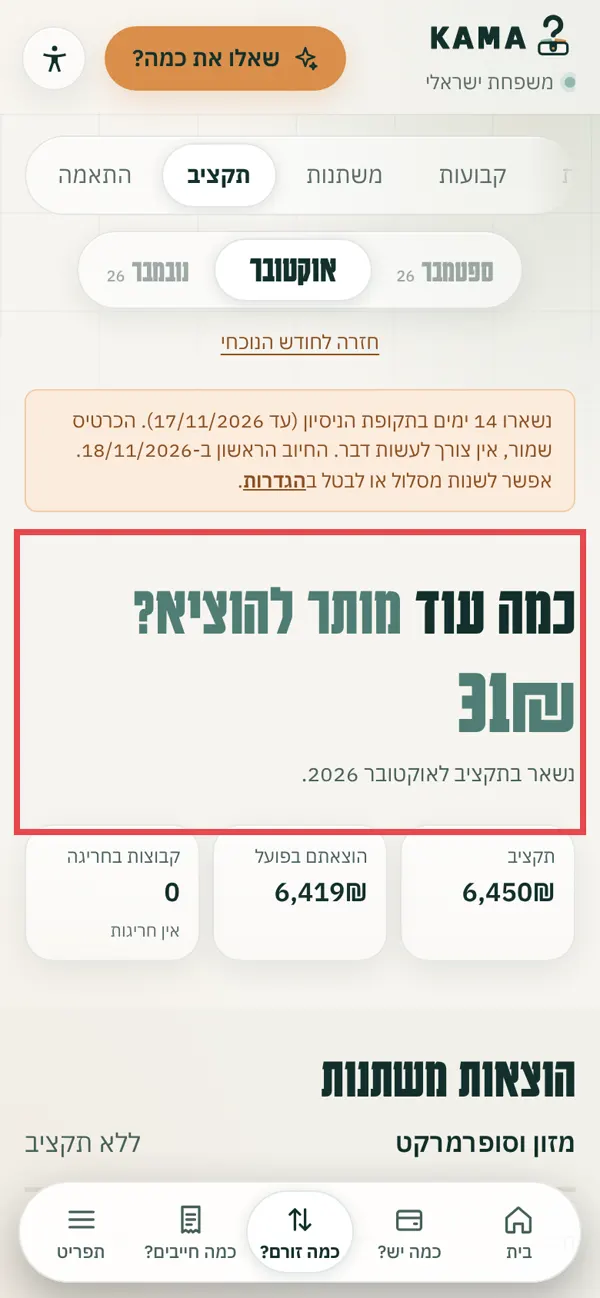
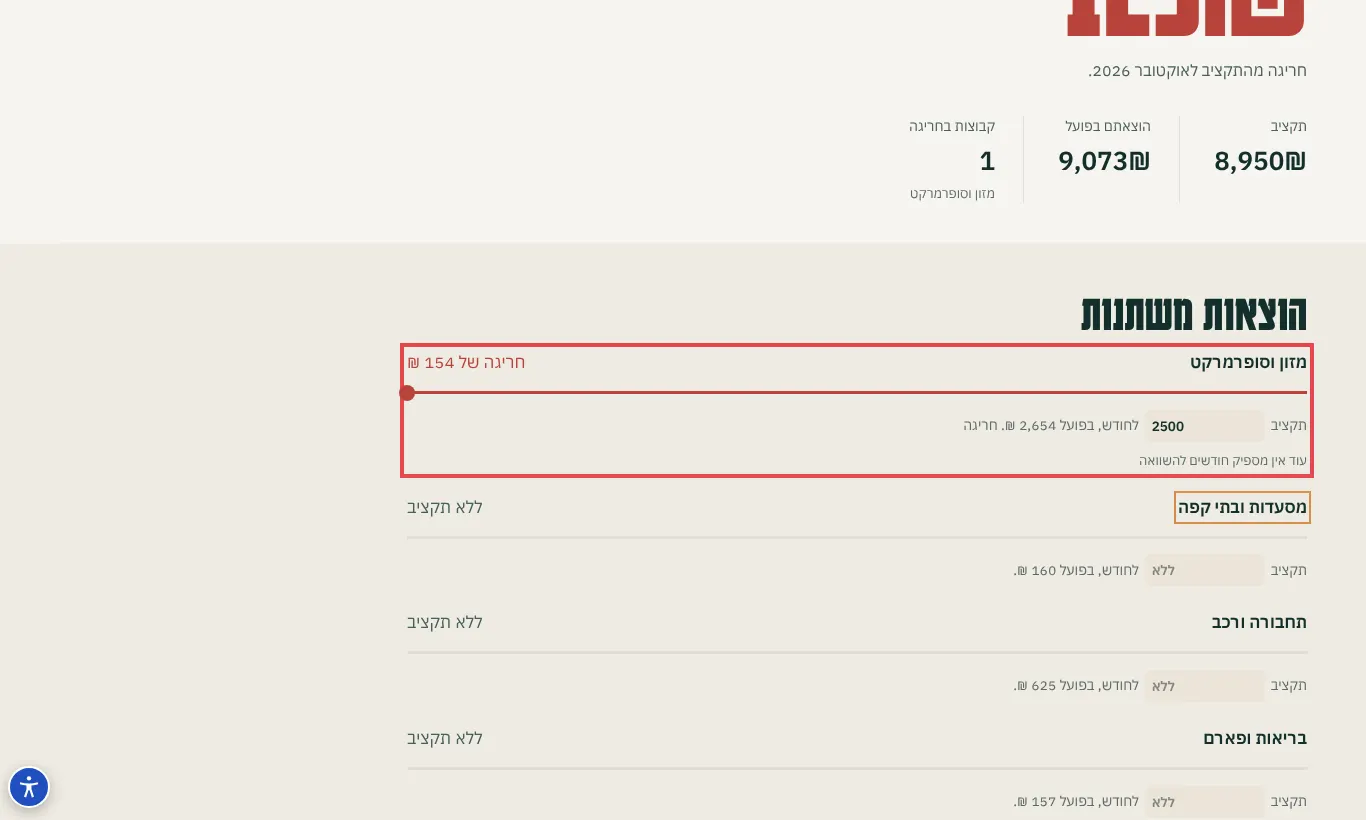
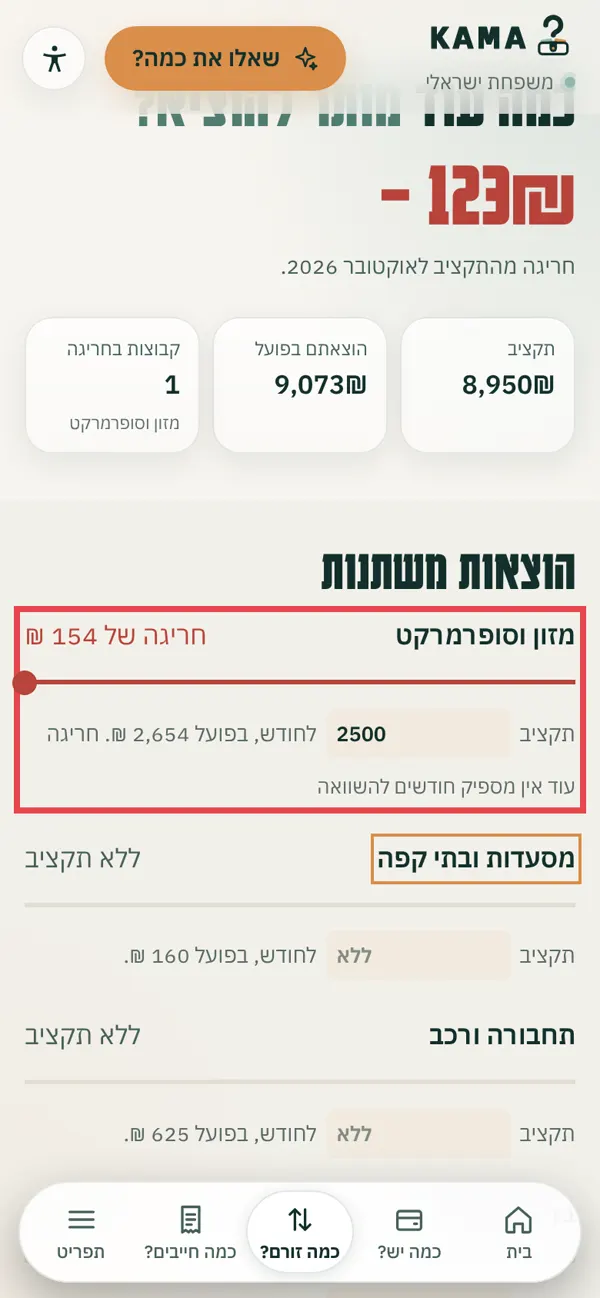
בתפריט העליון: כמה נכנס ויוצא? ואז תקציב חודשי בתפריט התחתון: כמה זורם? , ולמעלה תקציב .ליד כל קבוצה כותבים סכום בשדה "תקציב" ויוצאים מהשדה. הסכום נשמר לבד. רוצים להתחיל מהר? לוחצים "מילוי אוטומטי לפי 3 החודשים האחרונים" . למעלה רואים "כמה עוד מותר להוציא?" , וליד כל קבוצה כמה נשאר או כמה חרגתם. "כמה עוד מותר להוציא?" "כמה עוד מותר להוציא?" תקציב למזון וסופרמרקט, וחריגה של 154 ₪ תקציב למזון וסופרמרקט, וחריגה של 154 ₪ טיפ: המילוי האוטומטי מחשב לפי שלושת החודשים שלפני החודש שבחרתם. בחודש הראשון עוד אין ממה לחשב את ההוצאות המשתנות, אז ממלאים אותן בעצמכם.
הנושא הבא: איפה רואים את הסיכום החודשי?
איפה רואים את הסיכום החודשי? הסיכום עונה בקצרה על השאלה איך היה החודש שעבר.
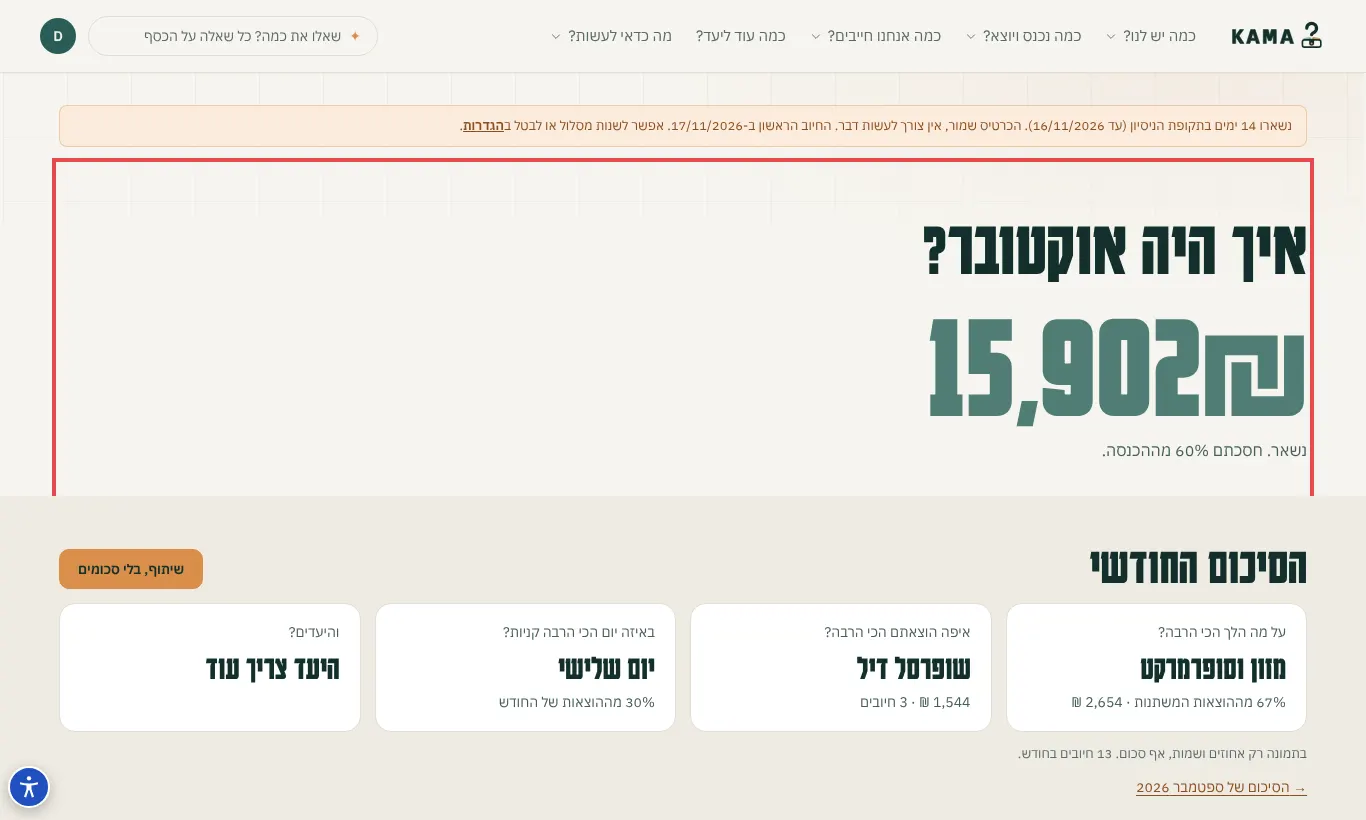
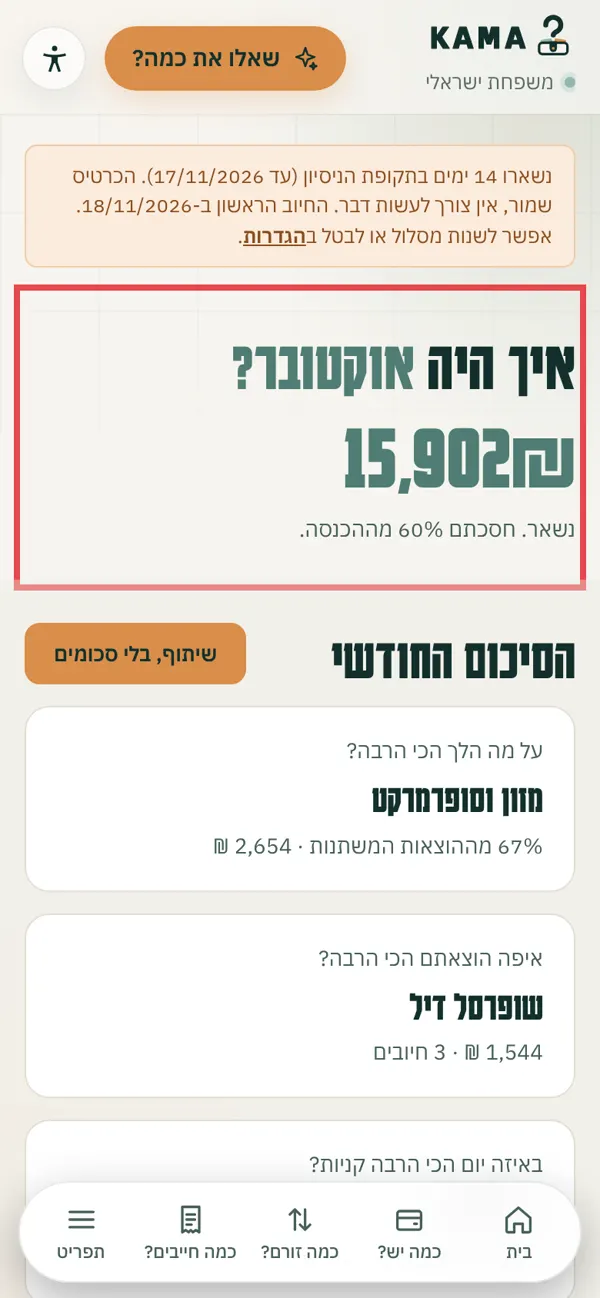
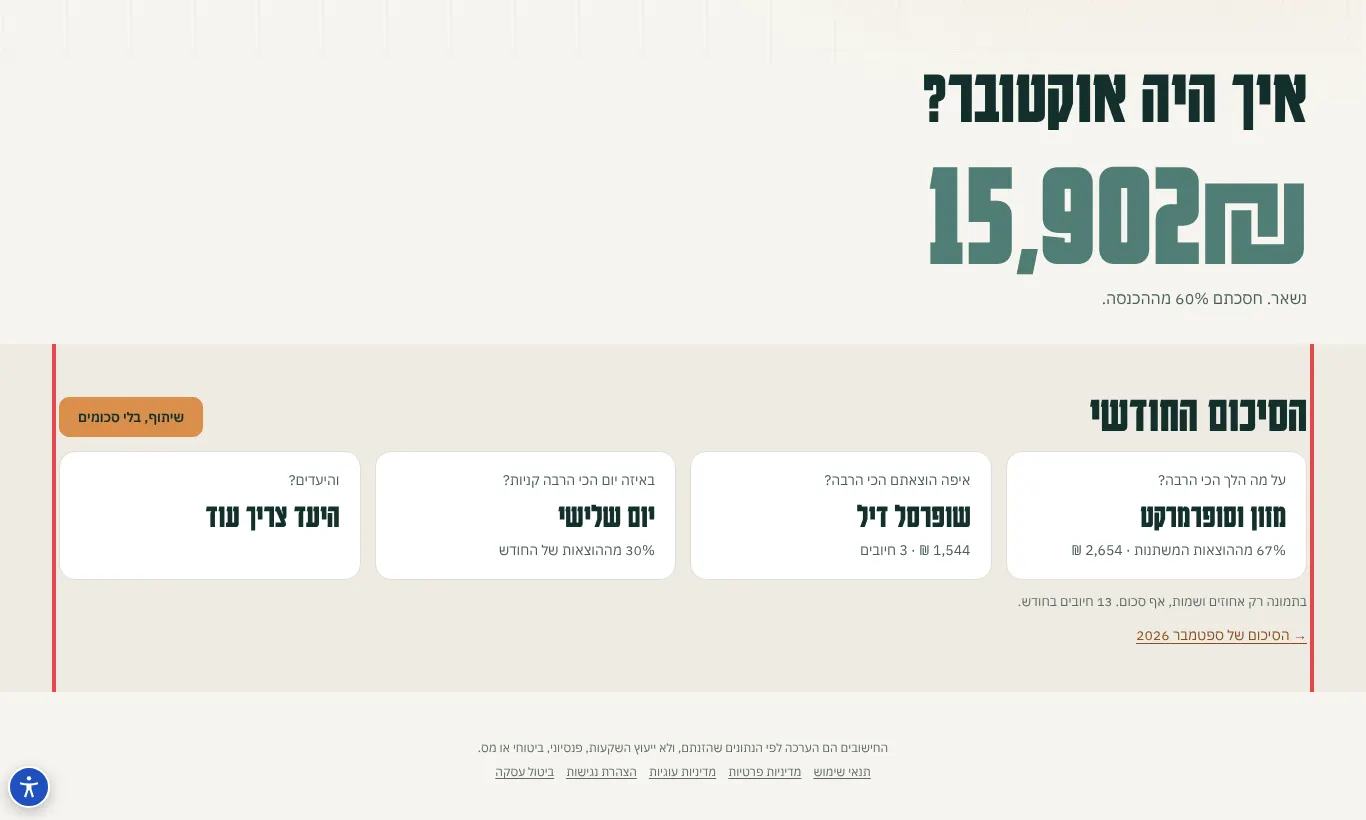
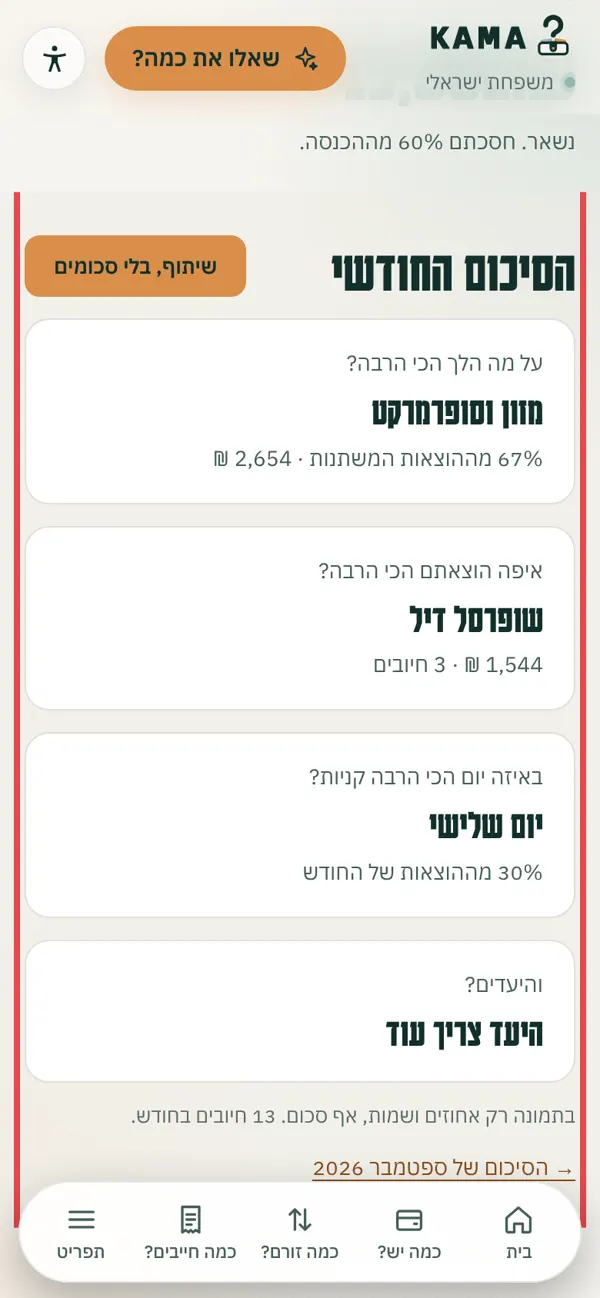
בתחילת החודש מופיע במסך הבית "הסיכום של ... מוכן" . לוחצים "לסיכום המלא" . למעלה: כמה נשאר, וכמה מההכנסה נשאר. למטה: על מה הלך הכי הרבה, איפה הוצאתם הכי הרבה ובאיזה יום. רוצים לשתף? לוחצים "שיתוף, בלי סכומים" . בתמונה רק אחוזים ושמות. הסיכום של אוקטובר הסיכום של אוקטובר הפרטים, וכפתור השיתוף הפרטים, וכפתור השיתוף טיפ: בחודש שעוד אין בו הוצאות קבועות, הסיכום לא מחשב אחוז חיסכון ומציע להוסיף אותן.
הנושא הבא: מה מקבלים במייל כל שבוע?
מה מקבלים במייל כל שבוע? מייל קצר ביום ראשון בבוקר, עם מה ששווה לשים לב אליו השבוע.
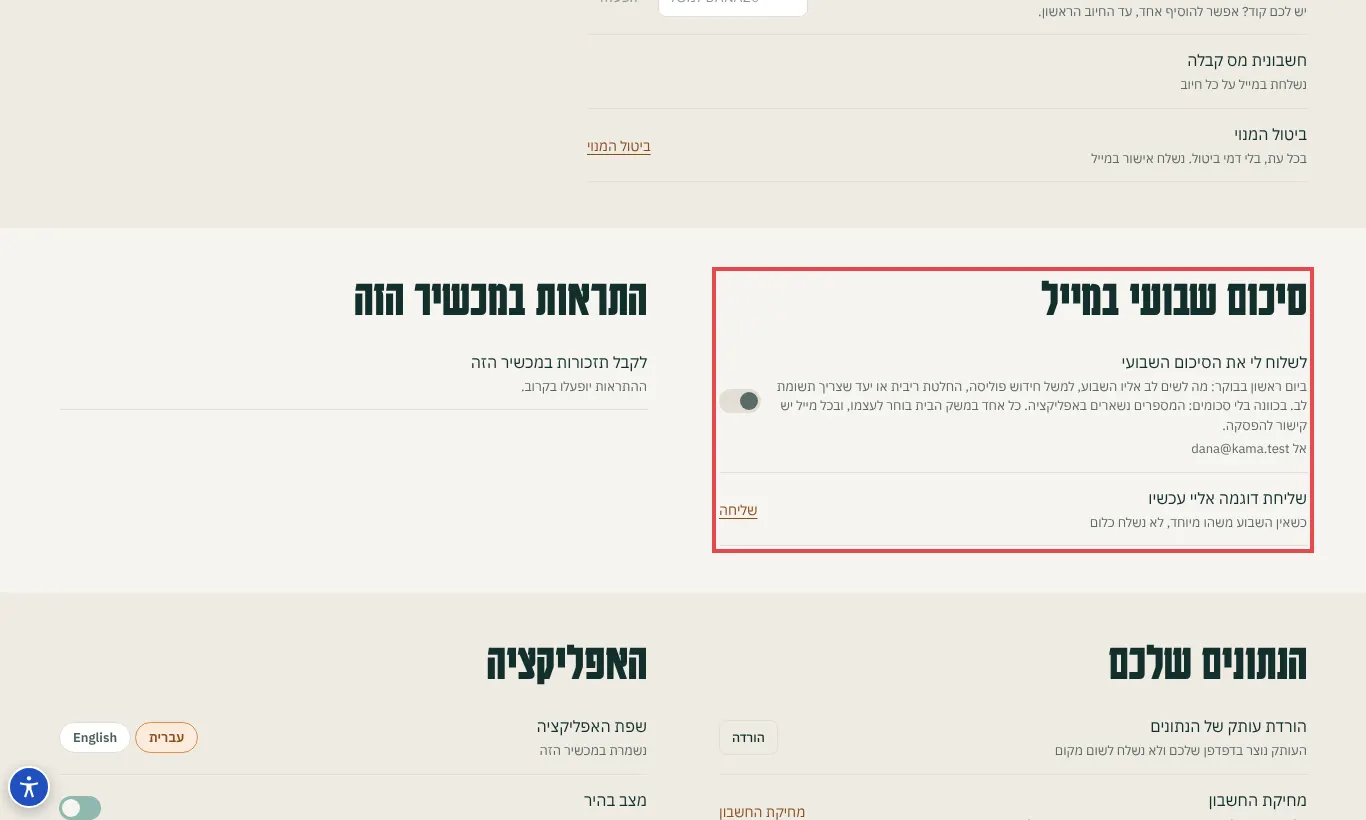
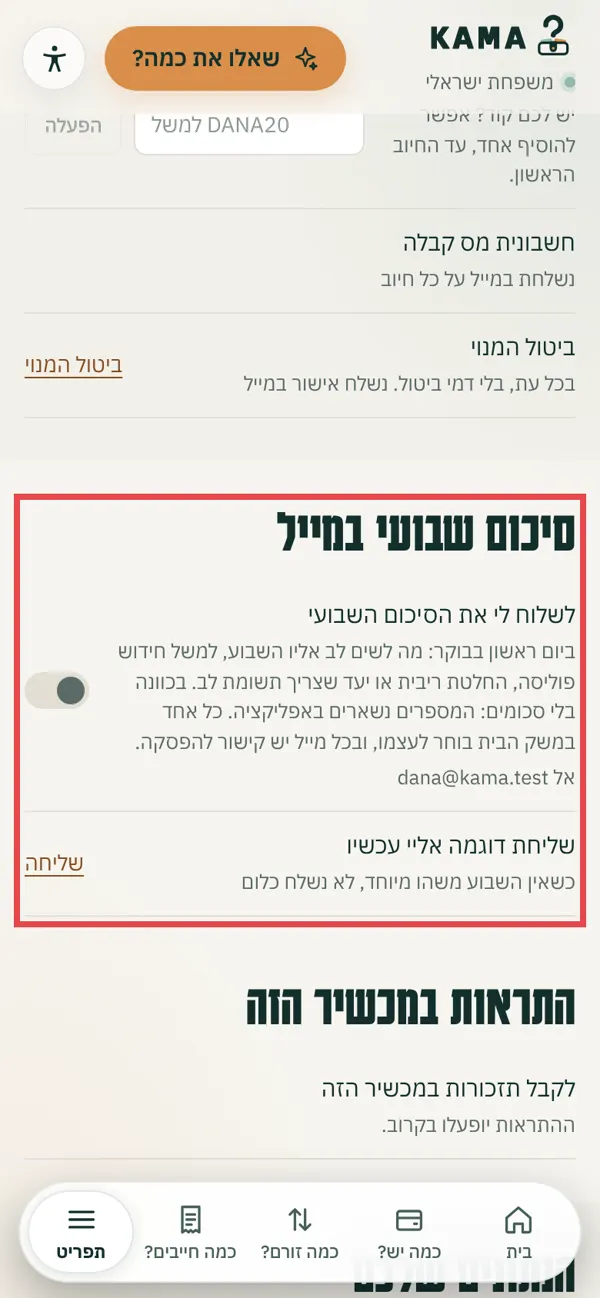
לוחצים על העיגול עם האות הראשונה של השם, ואז הגדרות בתפריט התחתון: תפריט , ואז הגדרות .ב"סיכום שבועי במייל" מפעילים את "לשלוח לי את הסיכום השבועי" . רוצים לראות דוגמה? לוחצים "שליחה" ליד "שליחת דוגמה אליי עכשיו" . הסיכום השבועי בהגדרות הסיכום השבועי בהגדרות טיפ: במייל אין סכומים, רק מה לבדוק. כל אחד במשק הבית בוחר לעצמו, ובכל מייל יש קישור להפסקה.
הנושא הבא: איך מוסיפים הכנסה נוספת לחודש?
הכנסות ותזרים מה נכנס, ומה צפוי לקרות בחשבון בשנה הקרובה.
איך מוסיפים הכנסה נוספת לחודש? בונוס, עבודה צדדית או החזר מס נכנסים רק לחודש שבו קיבלתם אותם.
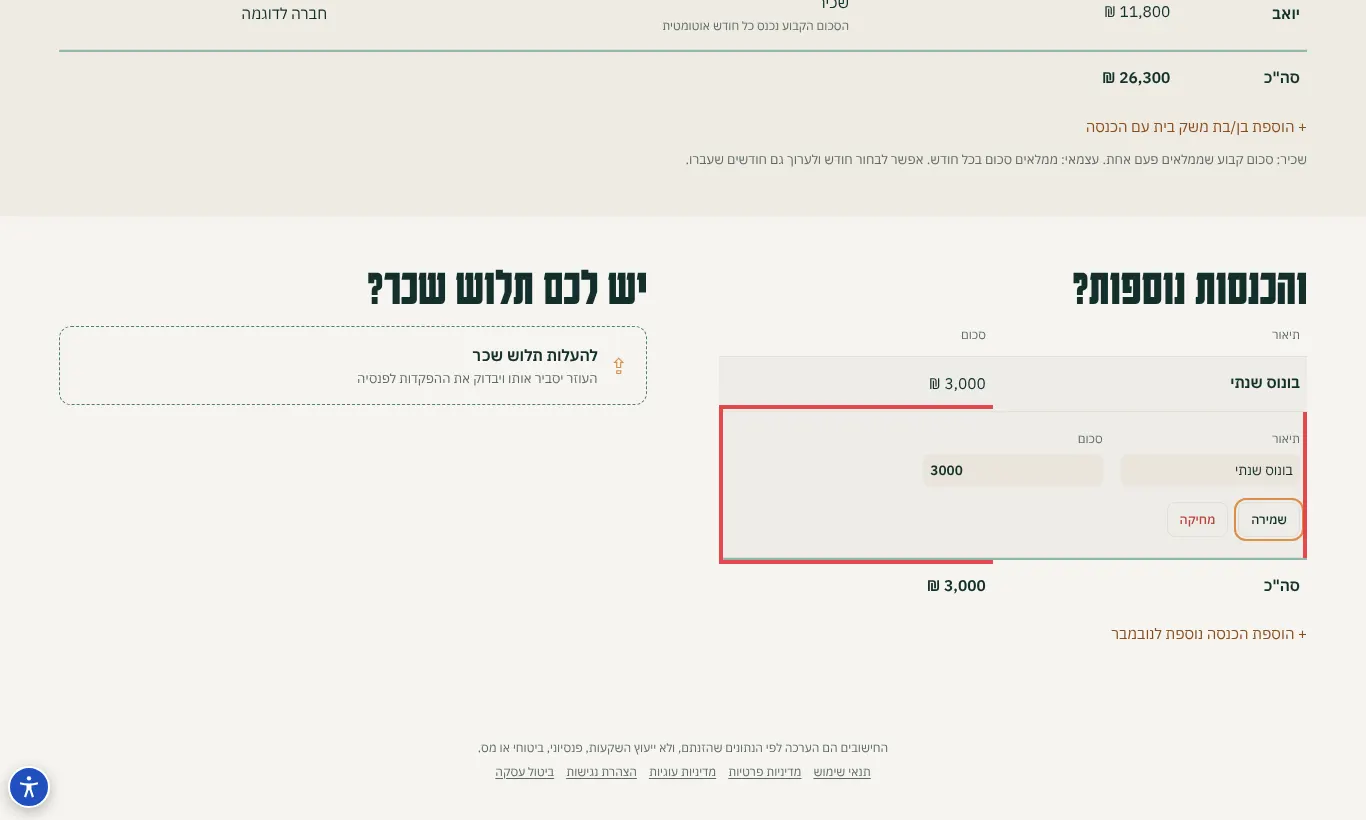
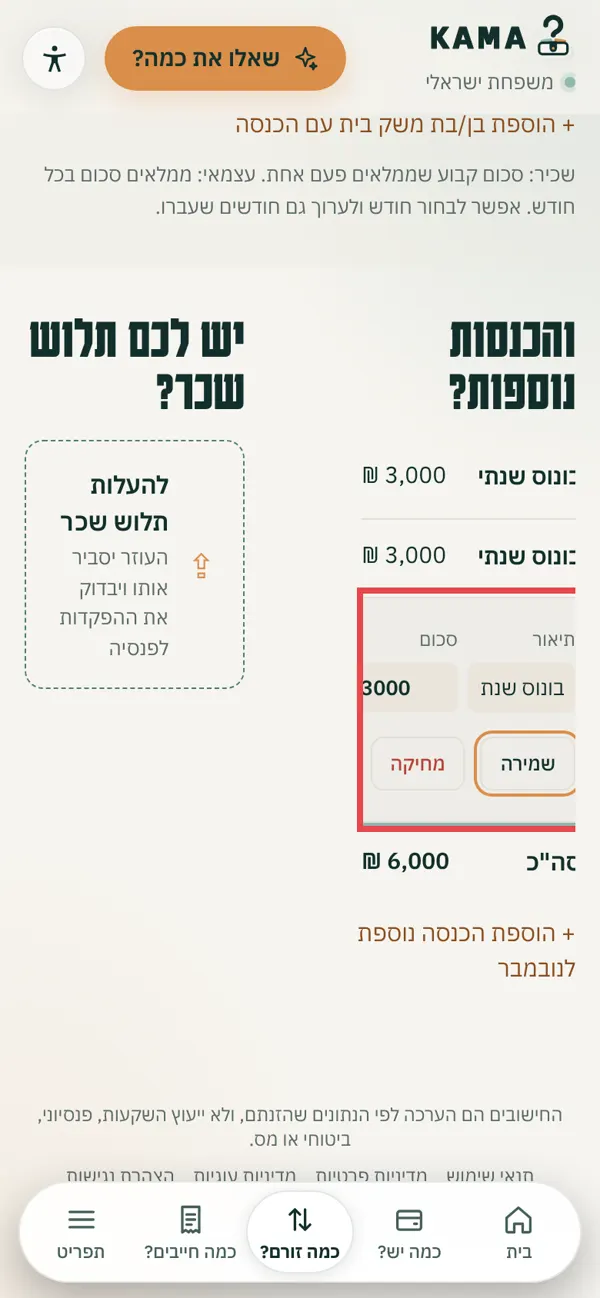
בתפריט העליון: כמה נכנס ויוצא? ואז הכנסות בתפריט התחתון: כמה זורם? , ולמעלה הכנסות , ובוחרים את החודש.לוחצים "+ הוספת הכנסה נוספת ל..." . ממלאים תיאור וסכום . לוחצים "שמירה" . למעלה מתעדכן "כמה נכנס החודש?" . הכנסה נוספת: בונוס שנתי הכנסה נוספת: בונוס שנתי טיפ: לחצתם בטעות? סוגרים בלי למלא, והשורה נעלמת.
הנושא הבא: מה רואים בתזרים החודשי?
מה רואים בתזרים החודשי? התזרים מראה כמה יישאר בכל חודש בשנה הקרובה, לפי מה שרשום.
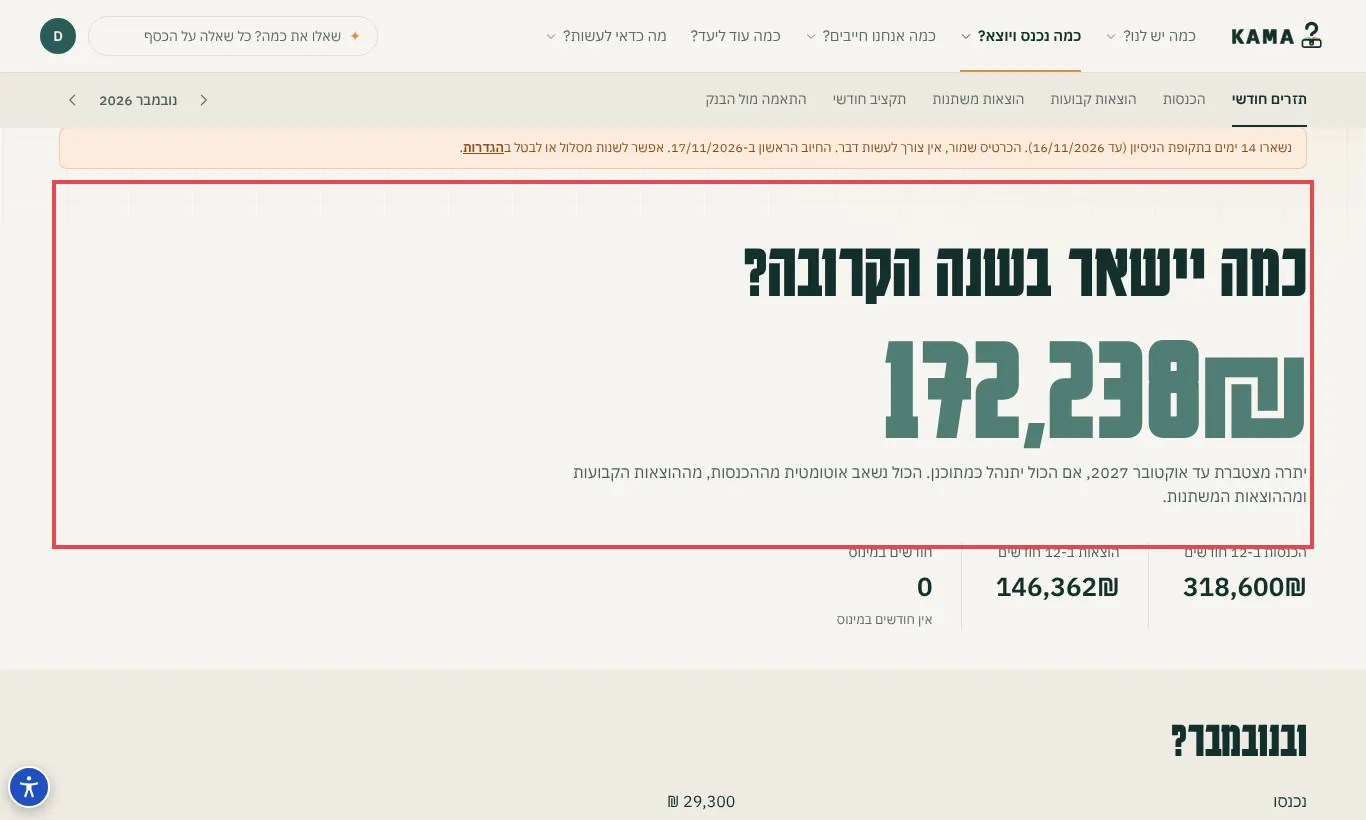
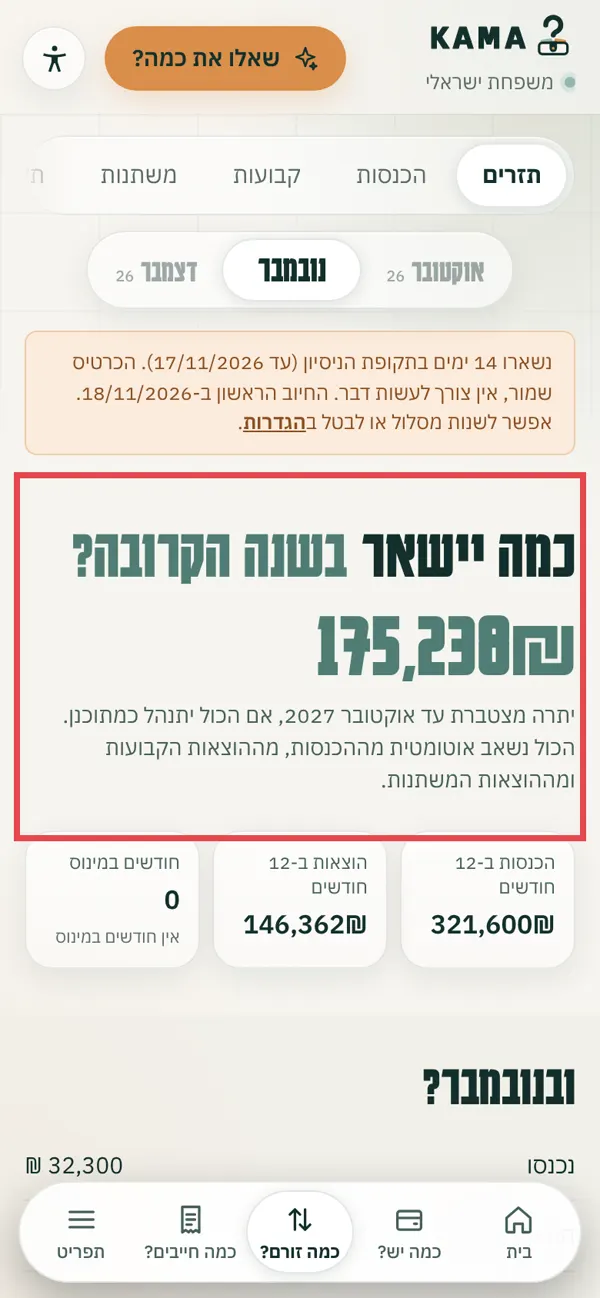
בתפריט העליון: כמה נכנס ויוצא? ואז תזרים חודשי בתפריט התחתון: כמה זורם? , ולמעלה תזרים .למעלה: "כמה יישאר בשנה הקרובה?" , ומתחת הכנסות, הוצאות וחודשים במינוס. בגרפים לוחצים "הצגה כטבלה" כדי לראות את המספרים. התזרים לשנה הקרובה התזרים לשנה הקרובה טיפ: בחודש שעוד לא הועלה בו דף אשראי, ההוצאות המשתנות הן הערכה לפי החודשים הקודמים, ומסומנות ב-≈.
הנושא הבא: איך מעלים תלוש שכר?
איך מעלים תלוש שכר? העוזר קורא את התלוש ומסביר כל שורה בשפה פשוטה.
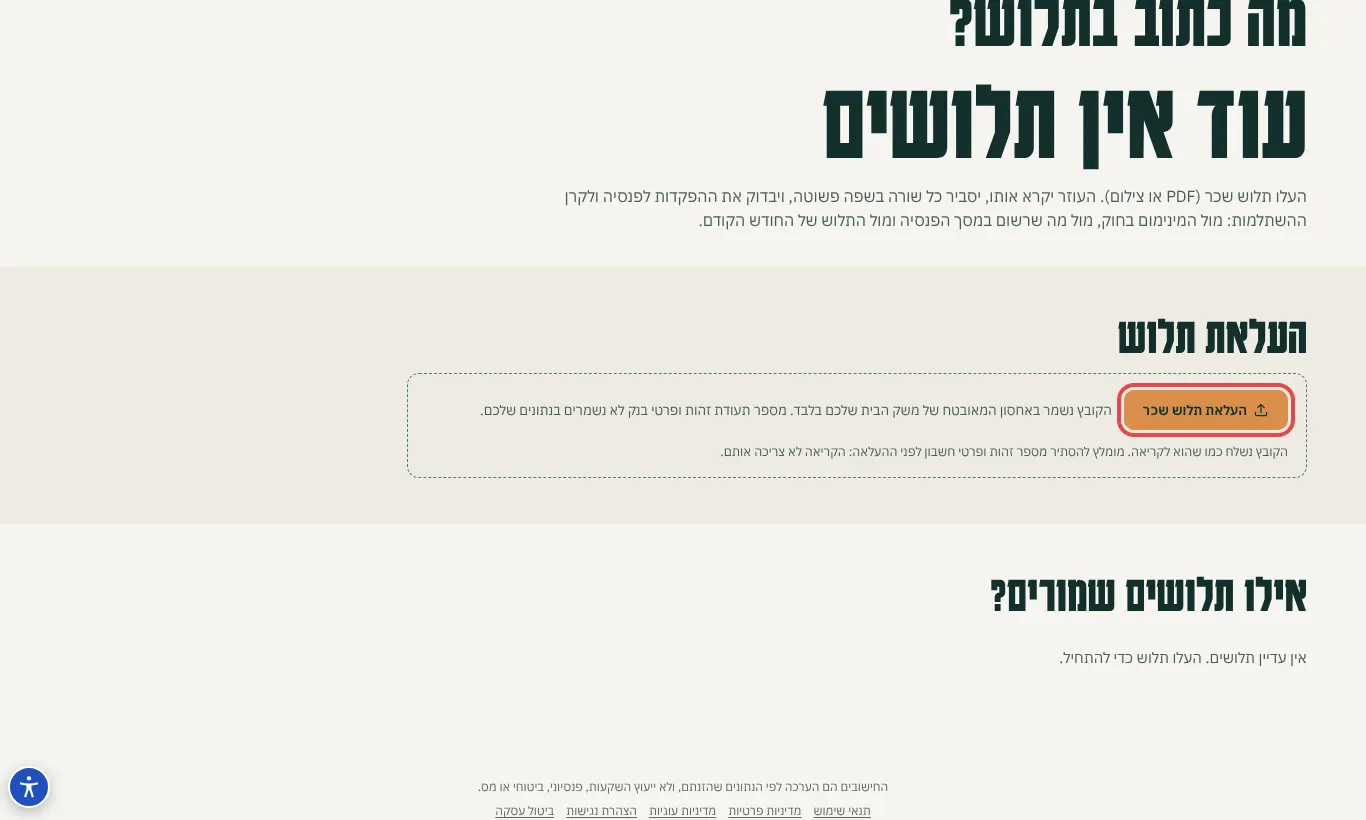
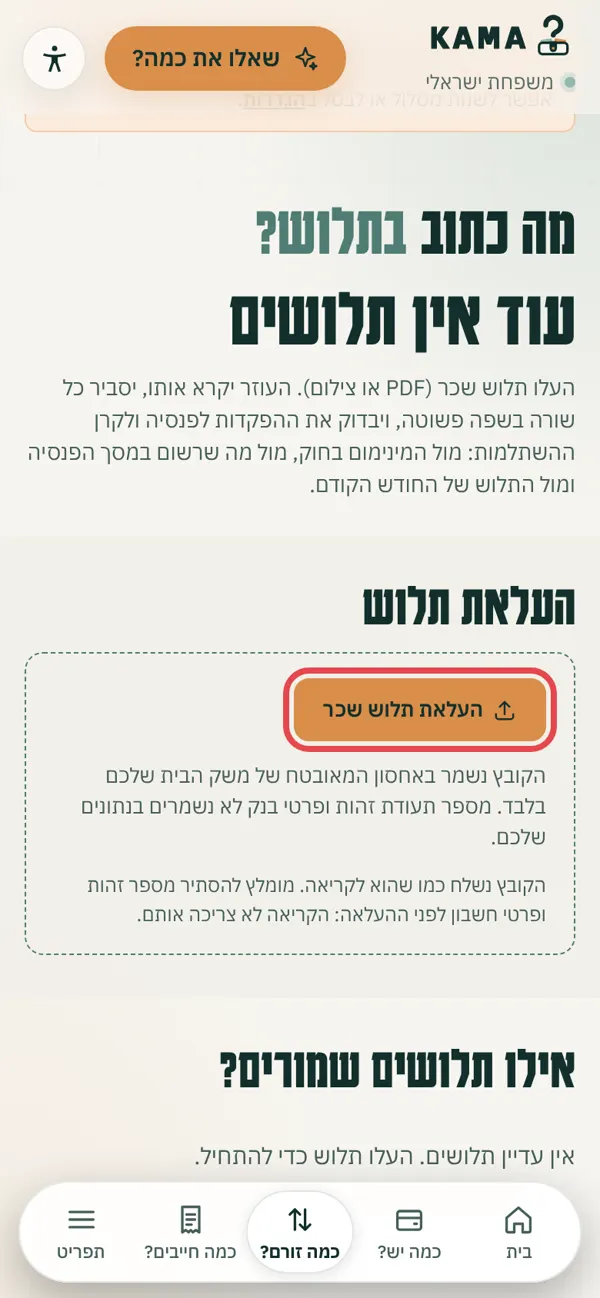
בתפריט העליון: כמה נכנס ויוצא? ואז תלושי שכר בתפריט התחתון: תפריט , ואז תלושי שכר .לוחצים "העלאת תלוש" ובוחרים קובץ PDF או צילום. העלאת תלוש שכר העלאת תלוש שכר טיפ: מומלץ להסתיר מספר זהות ופרטי חשבון לפני ההעלאה. הקריאה לא צריכה אותם.
הנושא הבא: איך מעלים טופס 106 או תעודת זהות בנקאית?
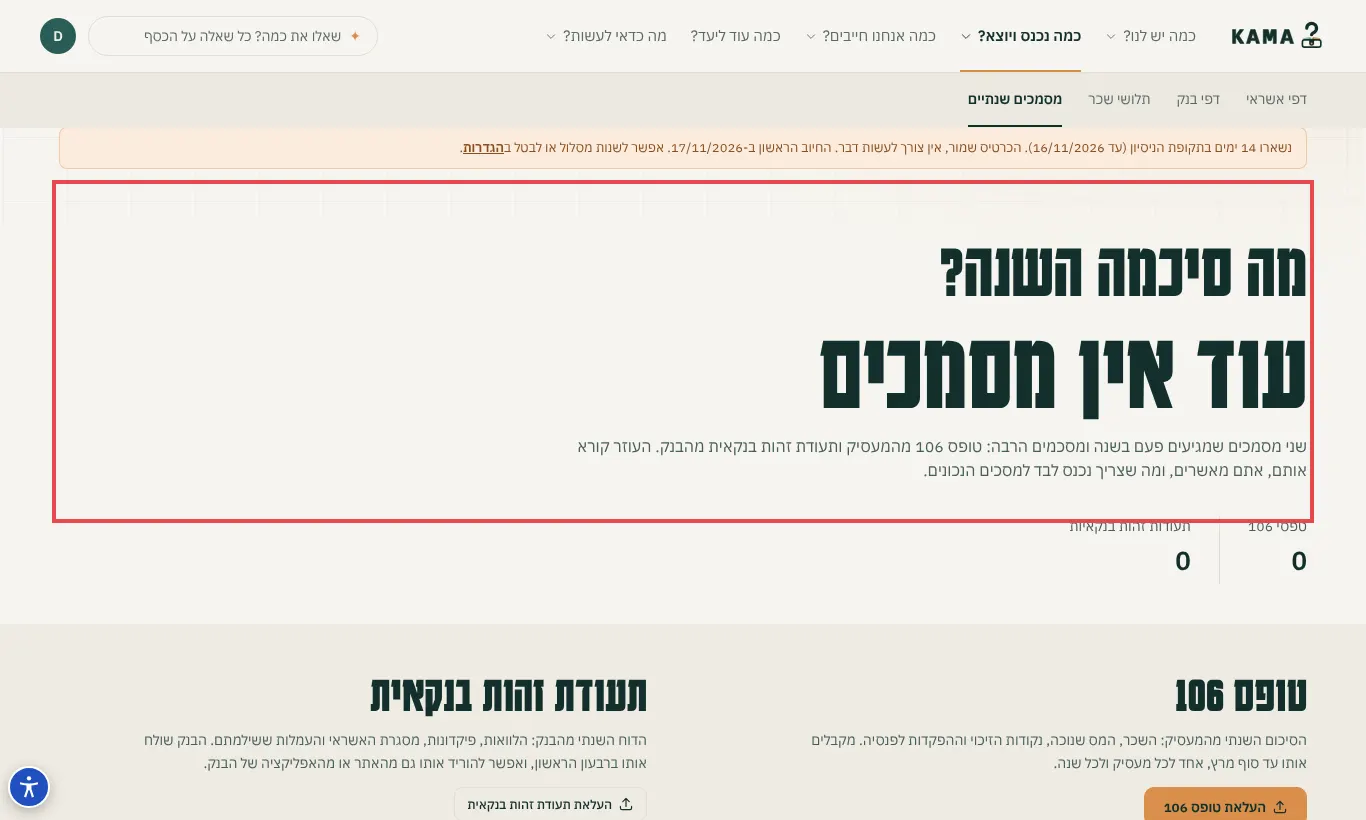
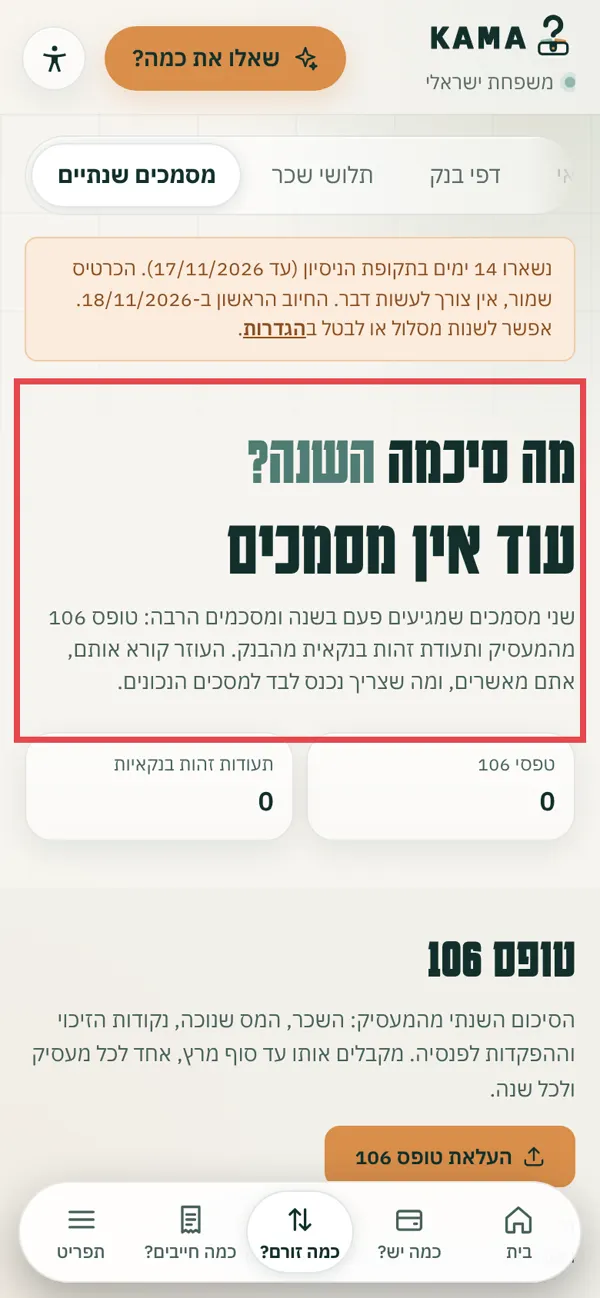
איך מעלים טופס 106 או תעודת זהות בנקאית? שני מסמכים שמגיעים פעם בשנה ומסכמים הרבה.
בתפריט העליון: כמה נכנס ויוצא? ואז מסמכים שנתיים בתפריט התחתון: תפריט , ואז מסמכים שנתיים .לוחצים "העלאת טופס 106" או "העלאת תעודת זהות בנקאית" , ובוחרים קובץ. המסמכים השנתיים המסמכים השנתיים טיפ: טופס 106 מגיע מהמעסיק עד סוף מרץ, אחד לכל מעסיק ולכל שנה.
הנושא הבא: איך מוסיפים משכנתא?
חובות משכנתא והלוואות: כמה נשאר, כמה משלמים כל חודש ומתי זה נגמר.
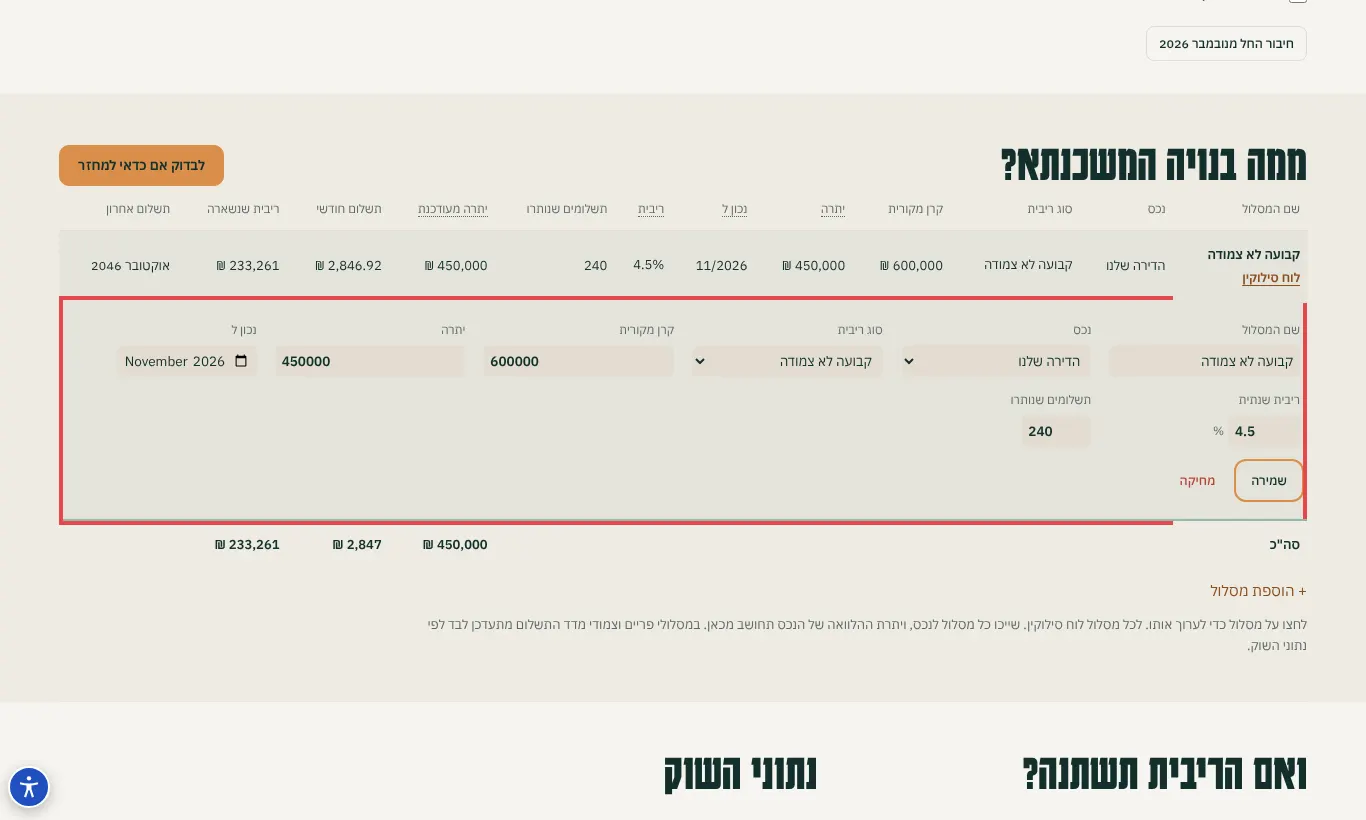
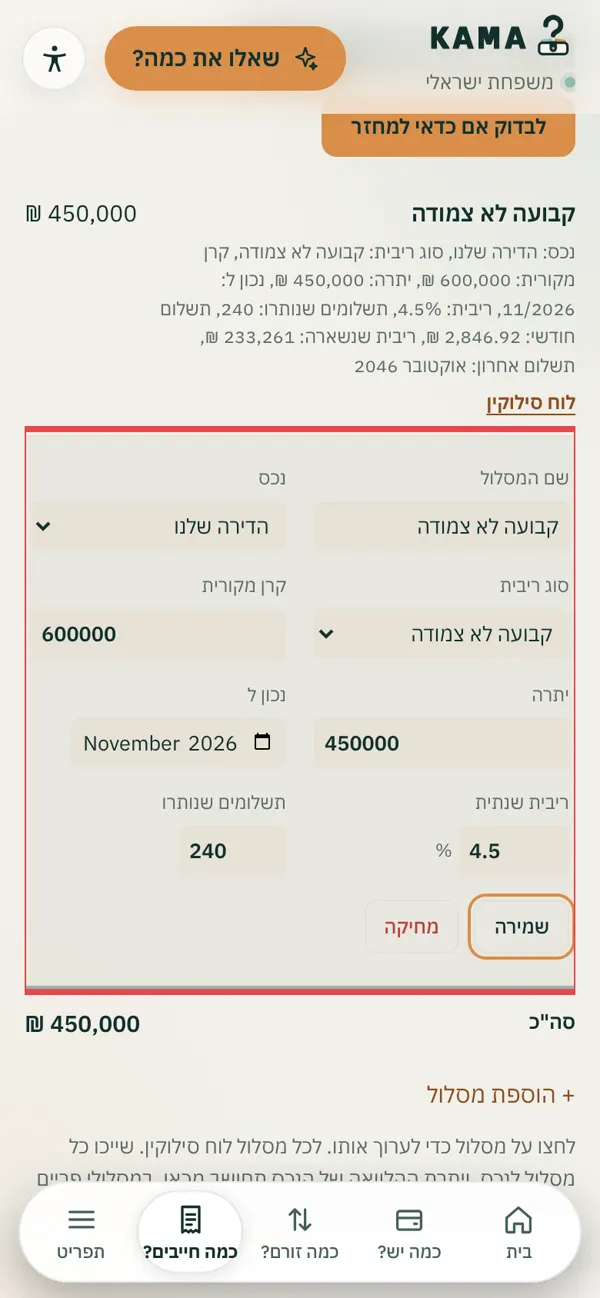
איך מוסיפים משכנתא? כל מסלול נרשם לחוד, ו"כמה?" מחשב את התשלום ואת היתרה לבד.
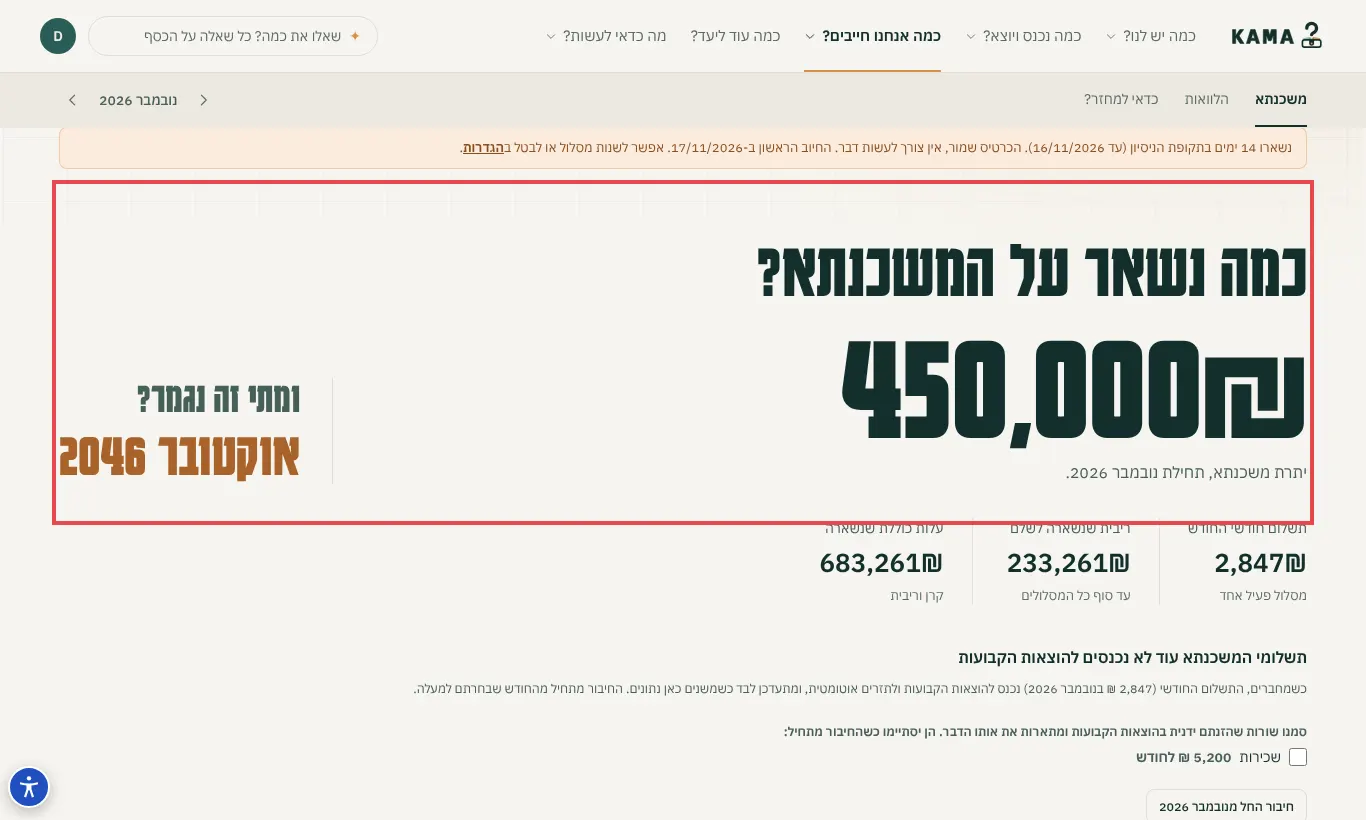
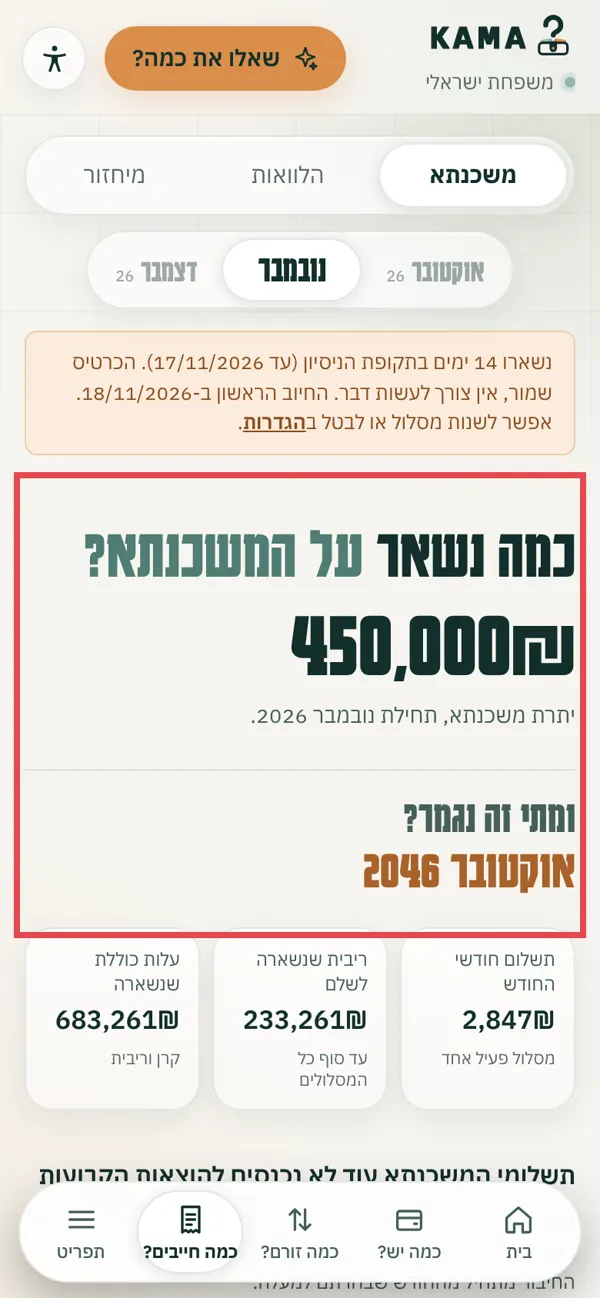
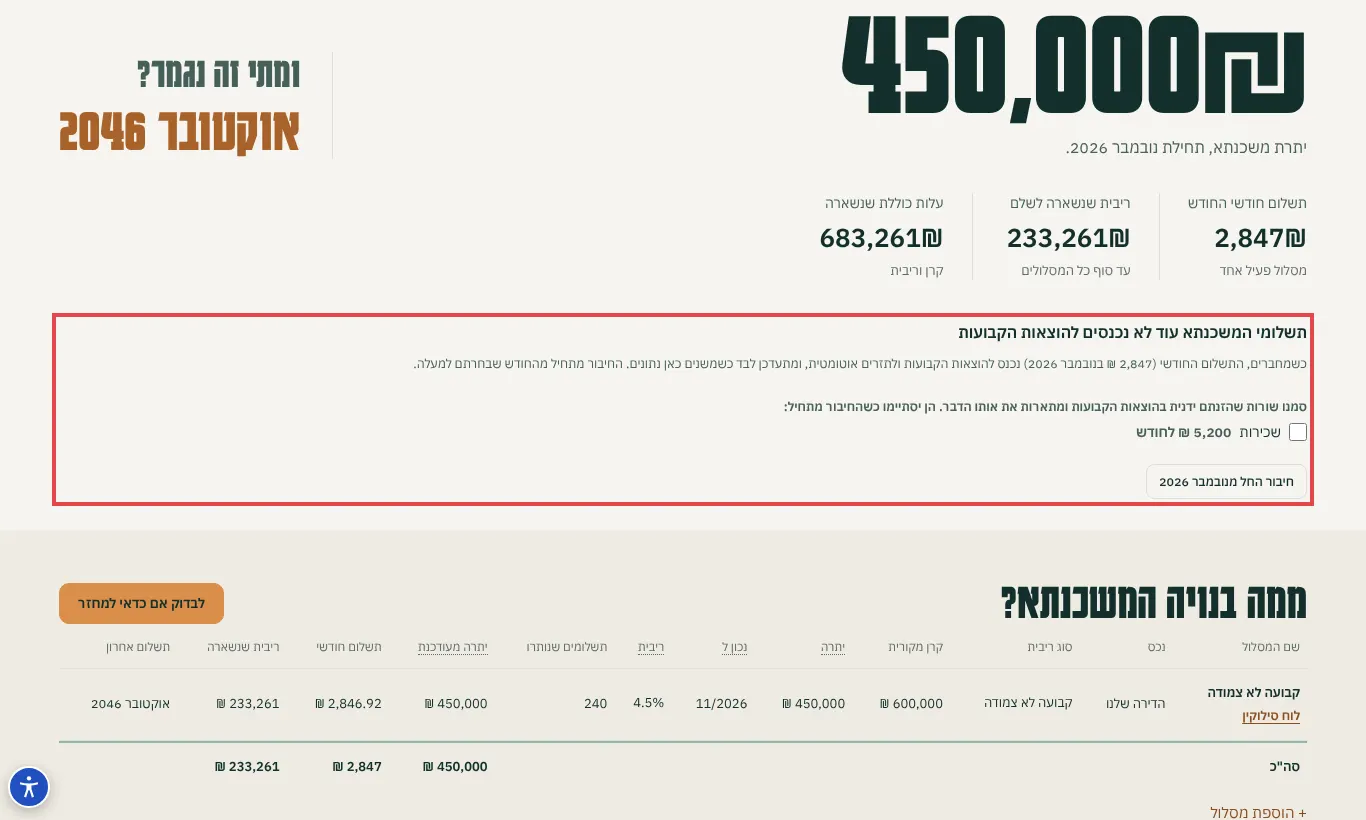
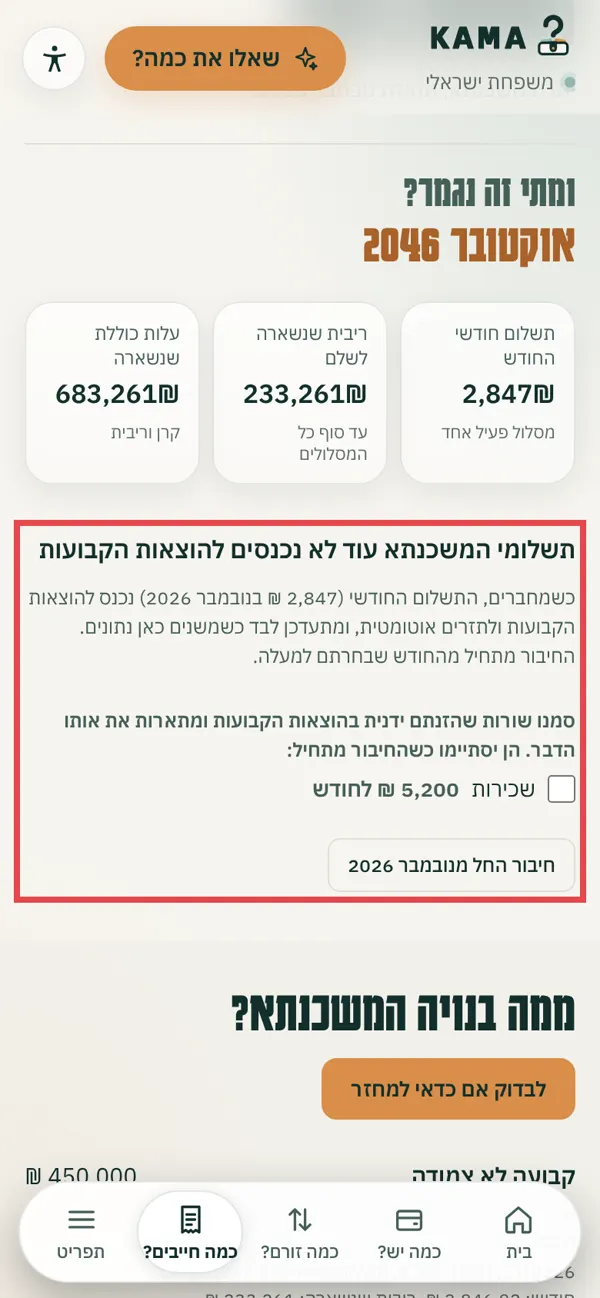
בתפריט העליון: כמה אנחנו חייבים? ואז משכנתא בתפריט התחתון: כמה חייבים? , ולמעלה משכנתא .לוחצים "+ הוספת מסלול" . ממלאים: שם המסלול , נכס , סוג ריבית , קרן מקורית , יתרה נכון לחודש ההזנה , ריבית שנתית ותשלומים שנותרו . לוחצים "שמירה" . חוזרים על זה לכל מסלול. כדי שהתשלום ייכנס להוצאות הקבועות: מסמנים שורות ידניות שמתארות את אותו תשלום, ולוחצים "חיבור החל מ..." . מסלול משכנתא מסלול משכנתא כמה נשאר על המשכנתא ומתי זה נגמר כמה נשאר על המשכנתא ומתי זה נגמר חיבור התשלום להוצאות הקבועות חיבור התשלום להוצאות הקבועות טיפ: הנתונים נמצאים בדוח השנתי מהבנק או באתר הבנק. בכל מסלול יש "לוח סילוקין" שמראה כל תשלום.
הנושא הבא: איך מוסיפים הלוואה?
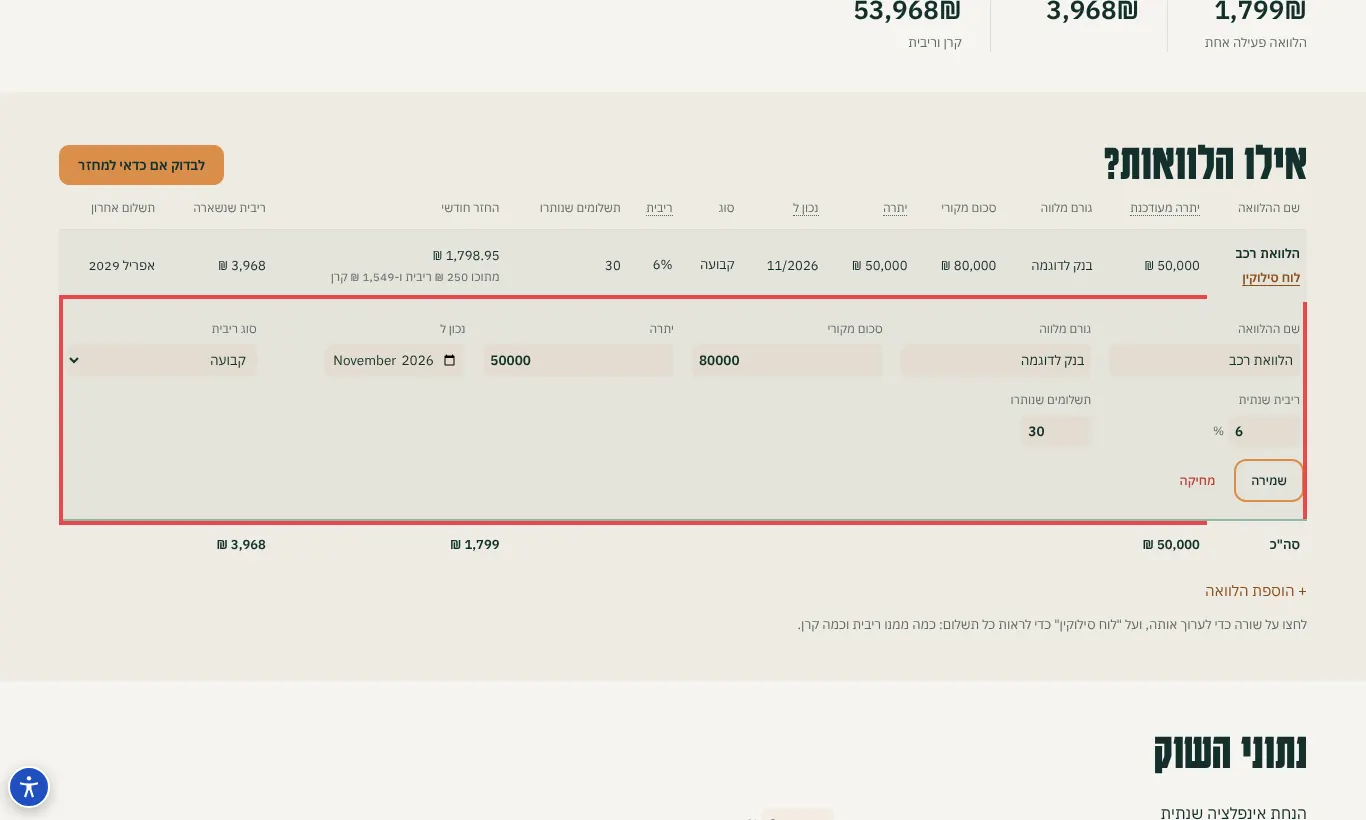
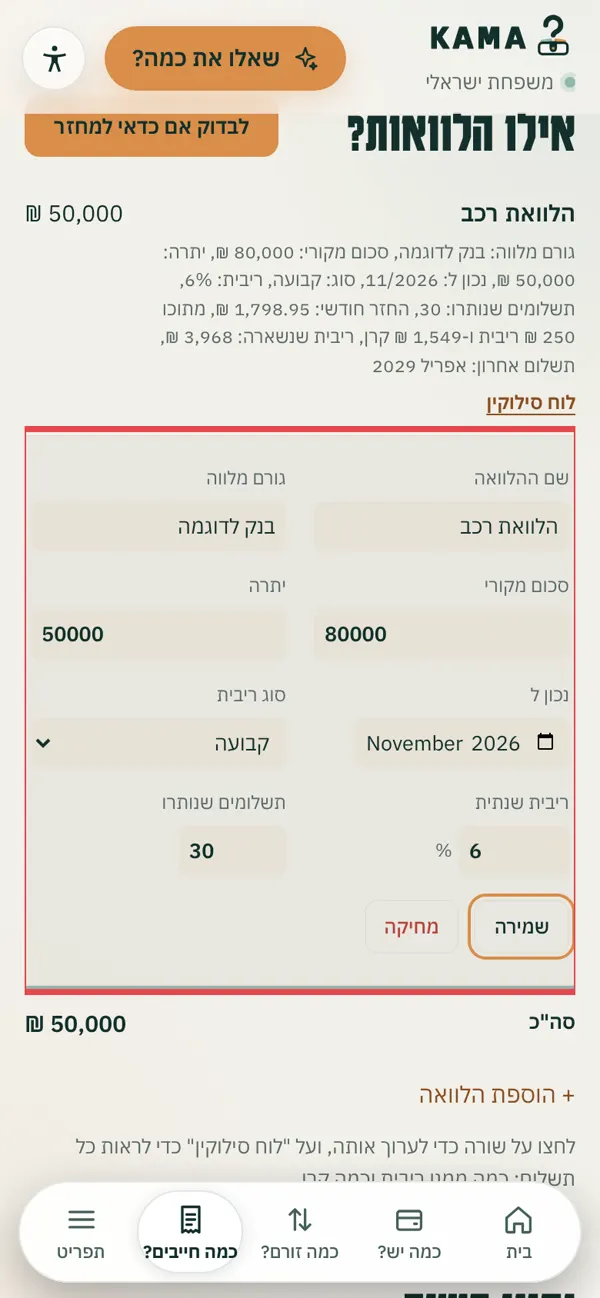
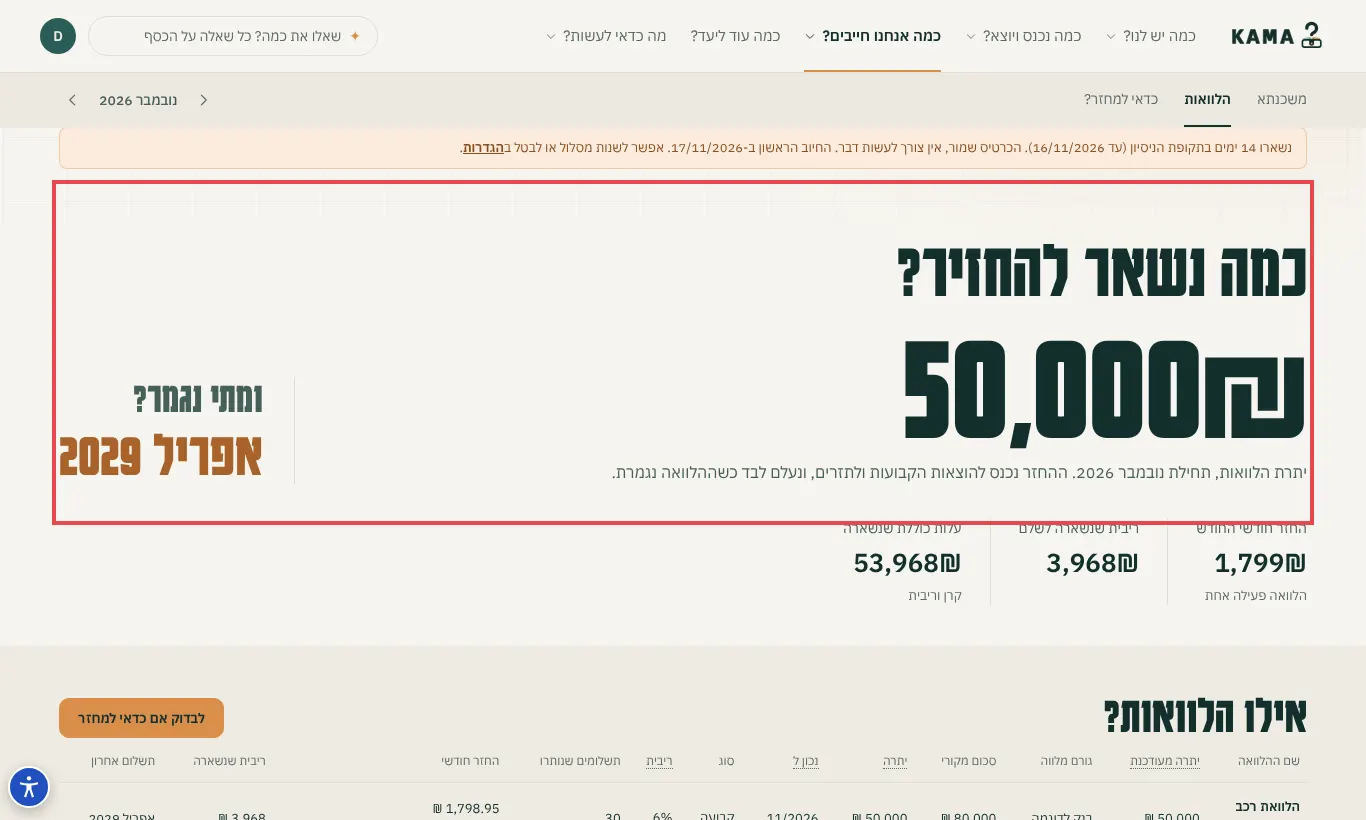
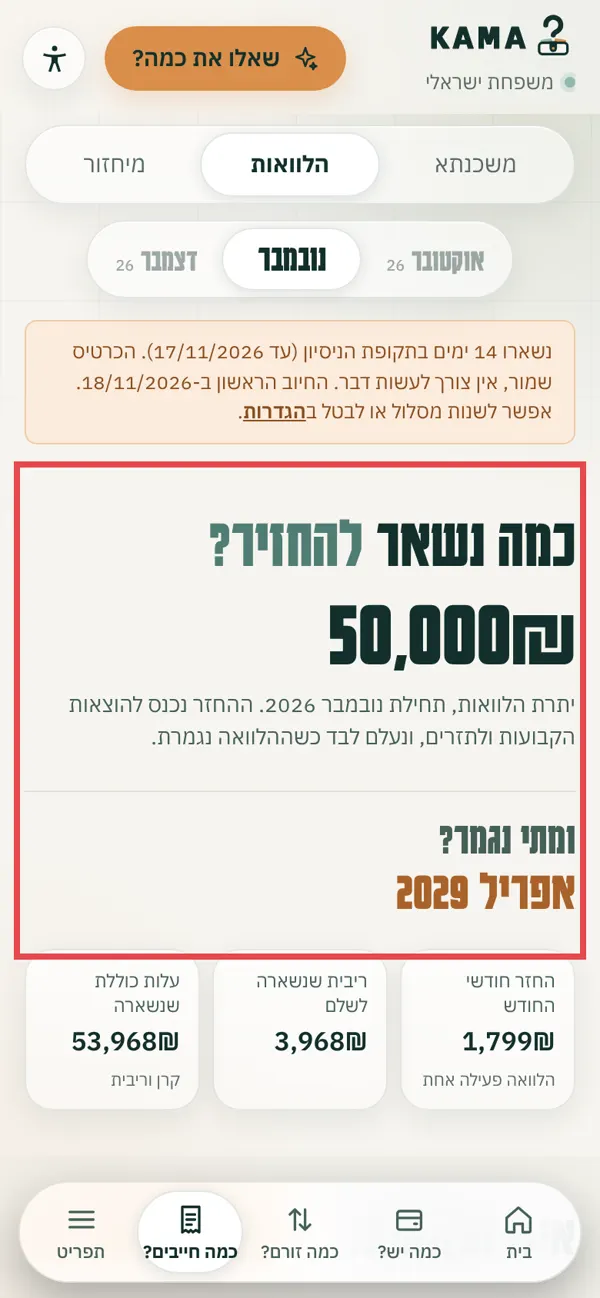
איך מוסיפים הלוואה? ההחזר נכנס להוצאות הקבועות ולתזרים, ונעלם לבד כשההלוואה נגמרת.
בתפריט העליון: כמה אנחנו חייבים? ואז הלוואות בתפריט התחתון: כמה חייבים? , ולמעלה הלוואות .לוחצים "+ הוספת הלוואה" . ממלאים: שם ההלוואה , גורם מלווה , סכום מקורי , יתרה נכון לחודש ההזנה , סוג ריבית , ריבית שנתית ותשלומים שנותרו . לוחצים "שמירה" . הלוואה חדשה הלוואה חדשה כמה נשאר להחזיר כמה נשאר להחזיר טיפ: רוצים לראות כמה מכל תשלום הוא ריבית? לוחצים "לוח סילוקין" ליד ההלוואה.
הנושא הבא: איך בודקים אם כדאי למחזר?
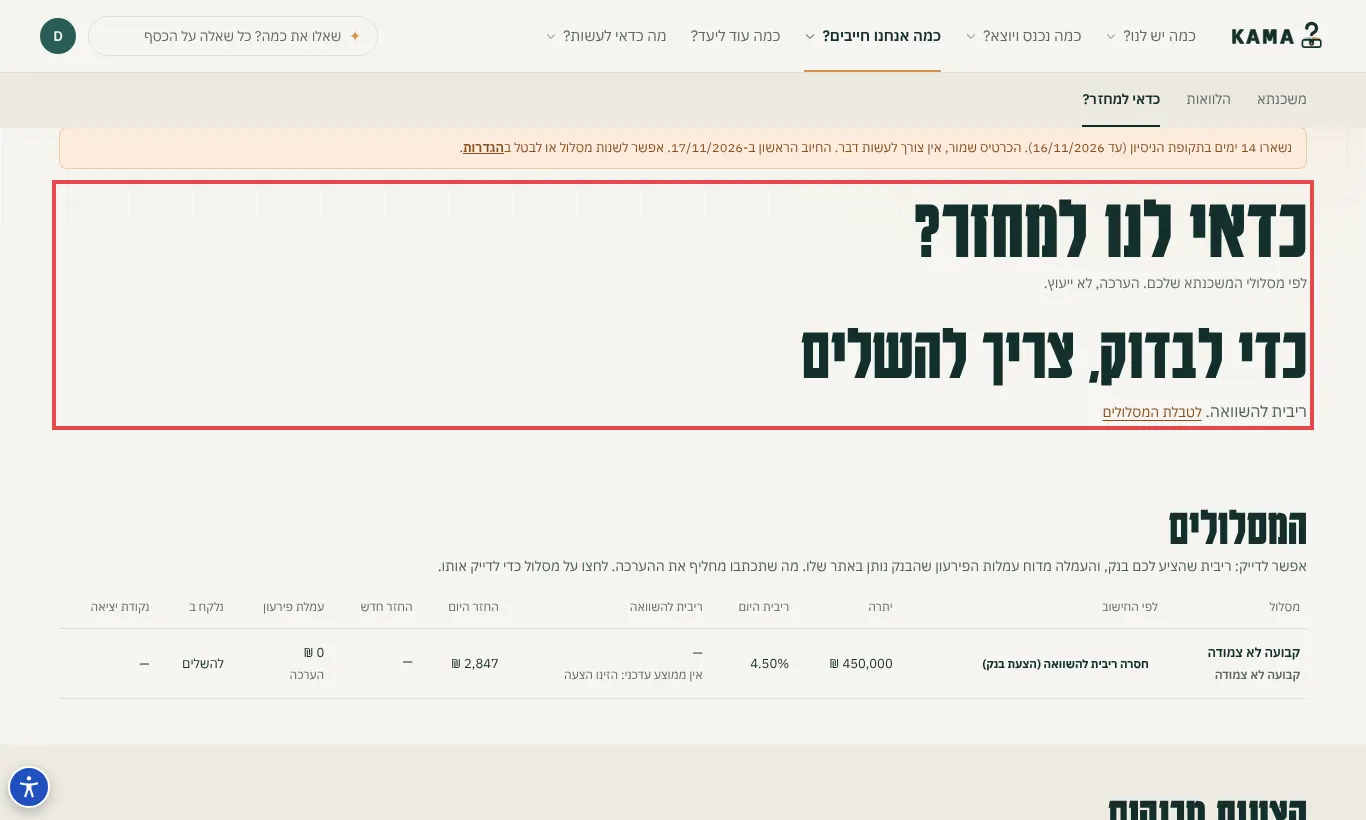
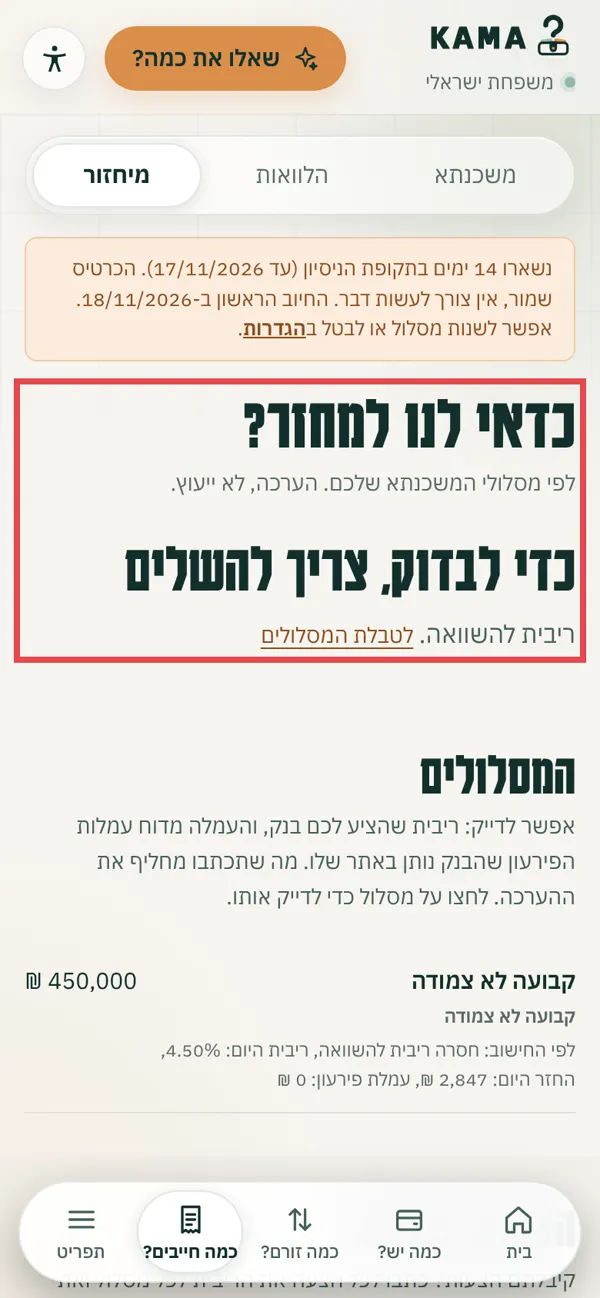
איך בודקים אם כדאי למחזר? המסך משווה את התשלום היום לתשלום בריבית אחרת, לפי המסלולים שלכם.
בתפריט העליון: כמה אנחנו חייבים? ואז כדאי למחזר? בתפריט התחתון: כמה חייבים? , ולמעלה מיחזור בטבלת "המסלולים" לוחצים על מסלול וכותבים ריבית להשוואה, למשל ריבית שהציע לכם בנק. קיבלתם הצעה מבנק? לוחצים "+ הוספת הצעה" וכותבים את הריבית לכל מסלול ואת העלויות. המסלולים וריבית להשוואה המסלולים וריבית להשוואה טיפ: זו הערכה לפי הנתונים שהזנתם, לא ייעוץ. את עמלת הפירעון אפשר לקחת מדוח עמלות הפירעון באתר הבנק.
הנושא הבא: איפה רואים כמה יש לנו?
נכסים כל מה שיש לכם: נדל"ן, חסכונות, פנסיה והשקעות, במקום אחד.
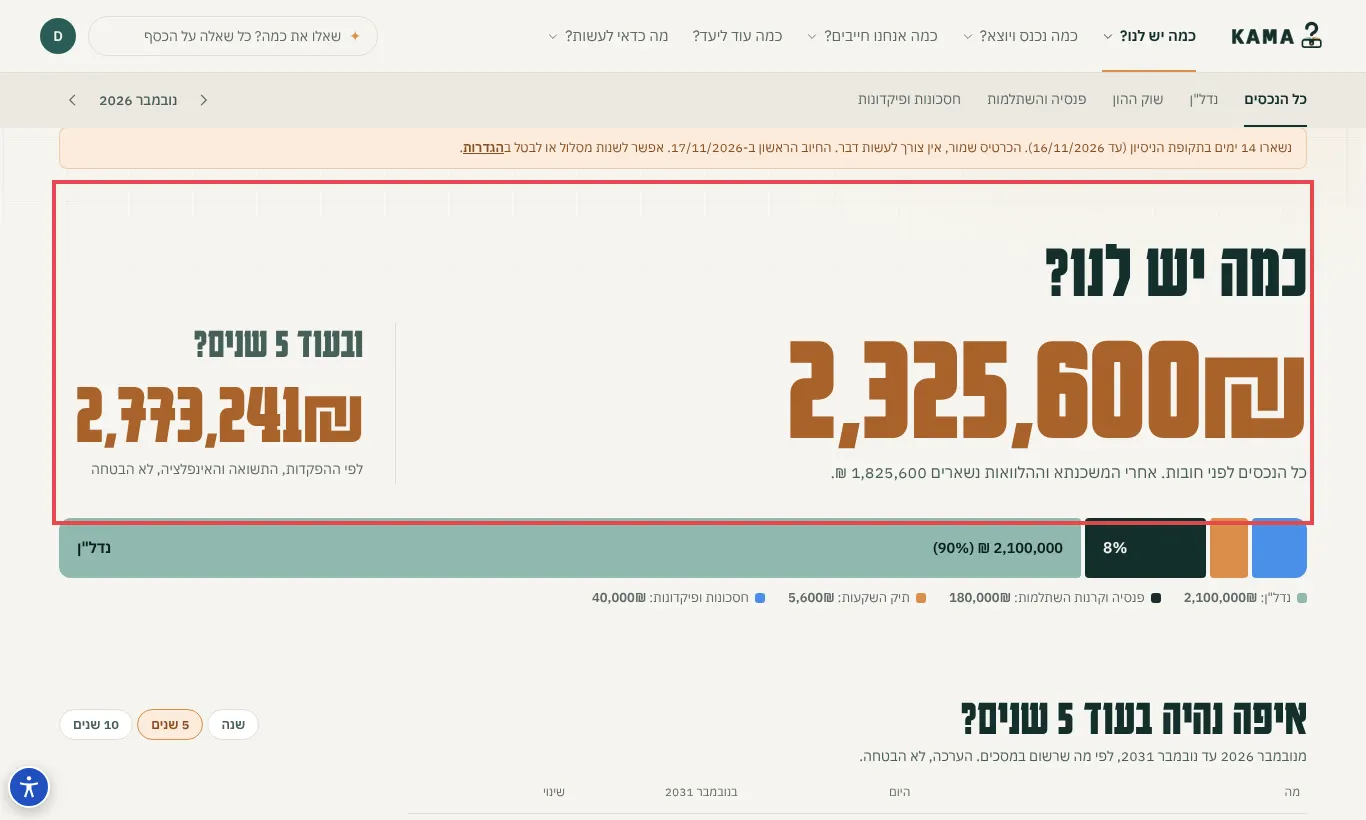
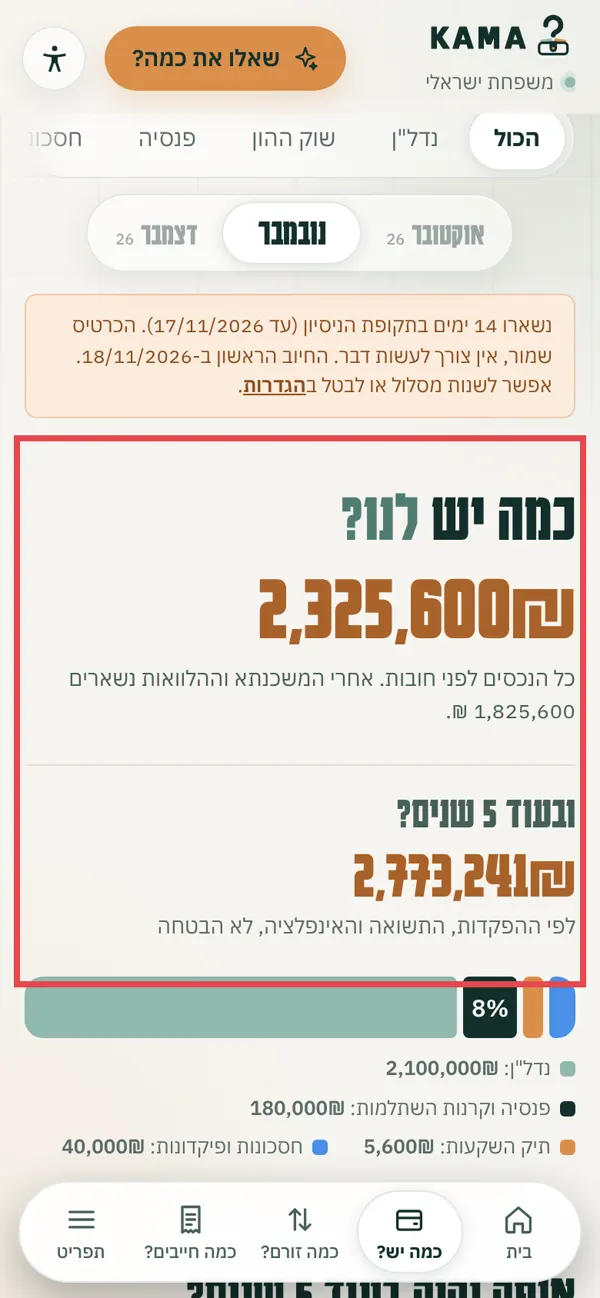
איפה רואים כמה יש לנו? מסך אחד שמחבר את כל הנכסים ומראה אותם לפני ואחרי החובות.
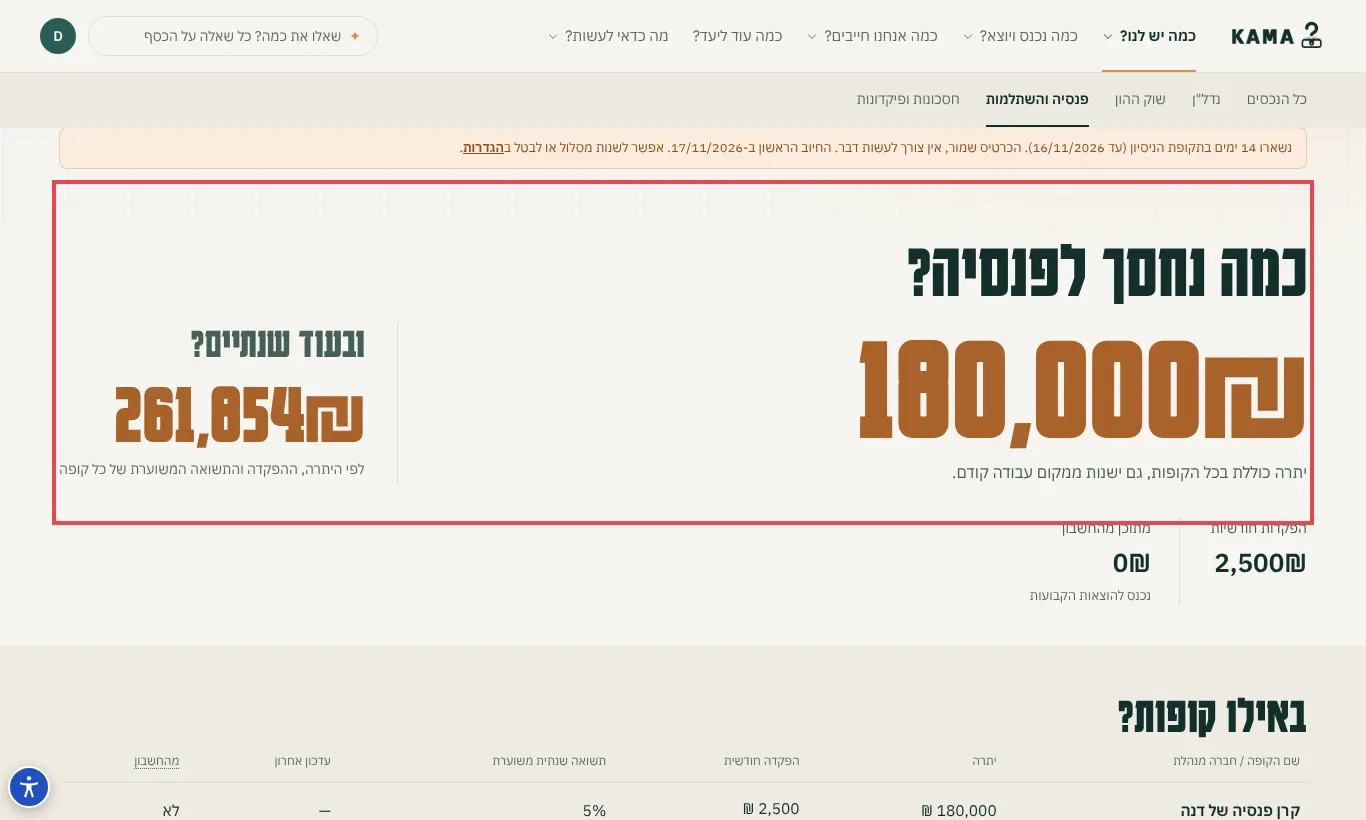
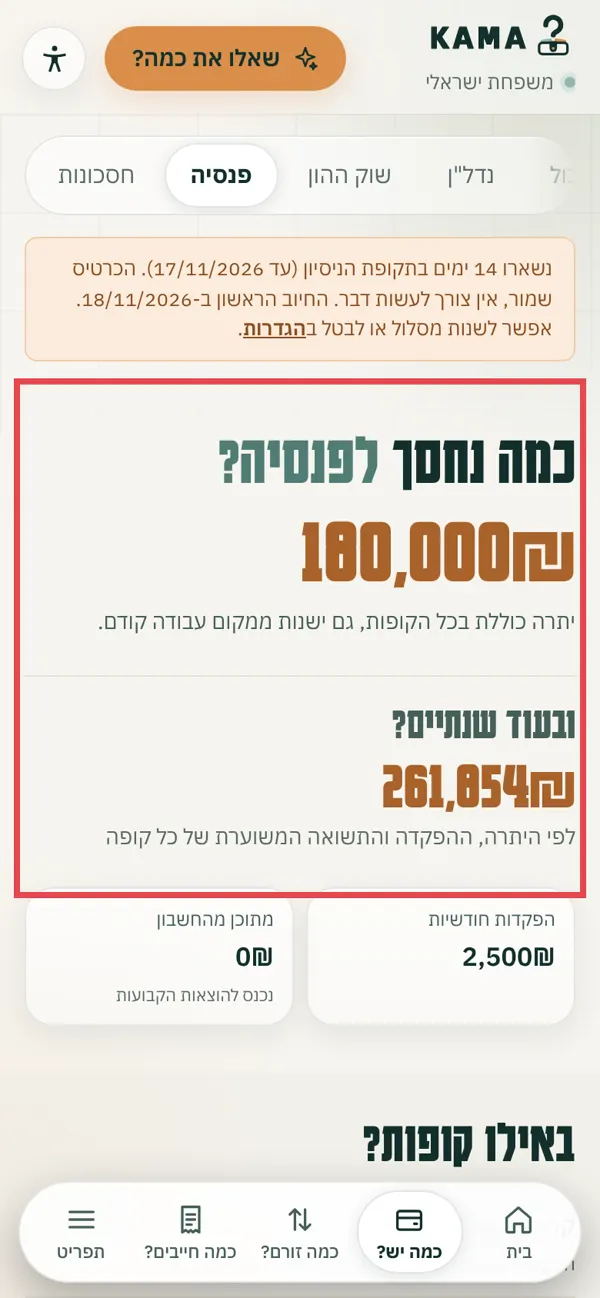
בתפריט העליון: כמה יש לנו? ואז כל הנכסים בתפריט התחתון: כמה יש? , ולמעלה הכול .למעלה: "כמה יש לנו?" , וכמה נשאר אחרי המשכנתא וההלוואות. לצד זה: "ובעוד 5 שנים?" , לפי ההפקדות והתשואה שהזנתם. כל הנכסים כל הנכסים טיפ: מתחילים מהנכס שהכי קל לבדוק, למשל יתרת החיסכון בבנק, והסכום מופיע כאן מיד.
הנושא הבא: איך מוסיפים חיסכון או פיקדון?
איך מוסיפים חיסכון או פיקדון? כסף נזיל בבנק, פיקדונות וחיסכון לכל ילד.
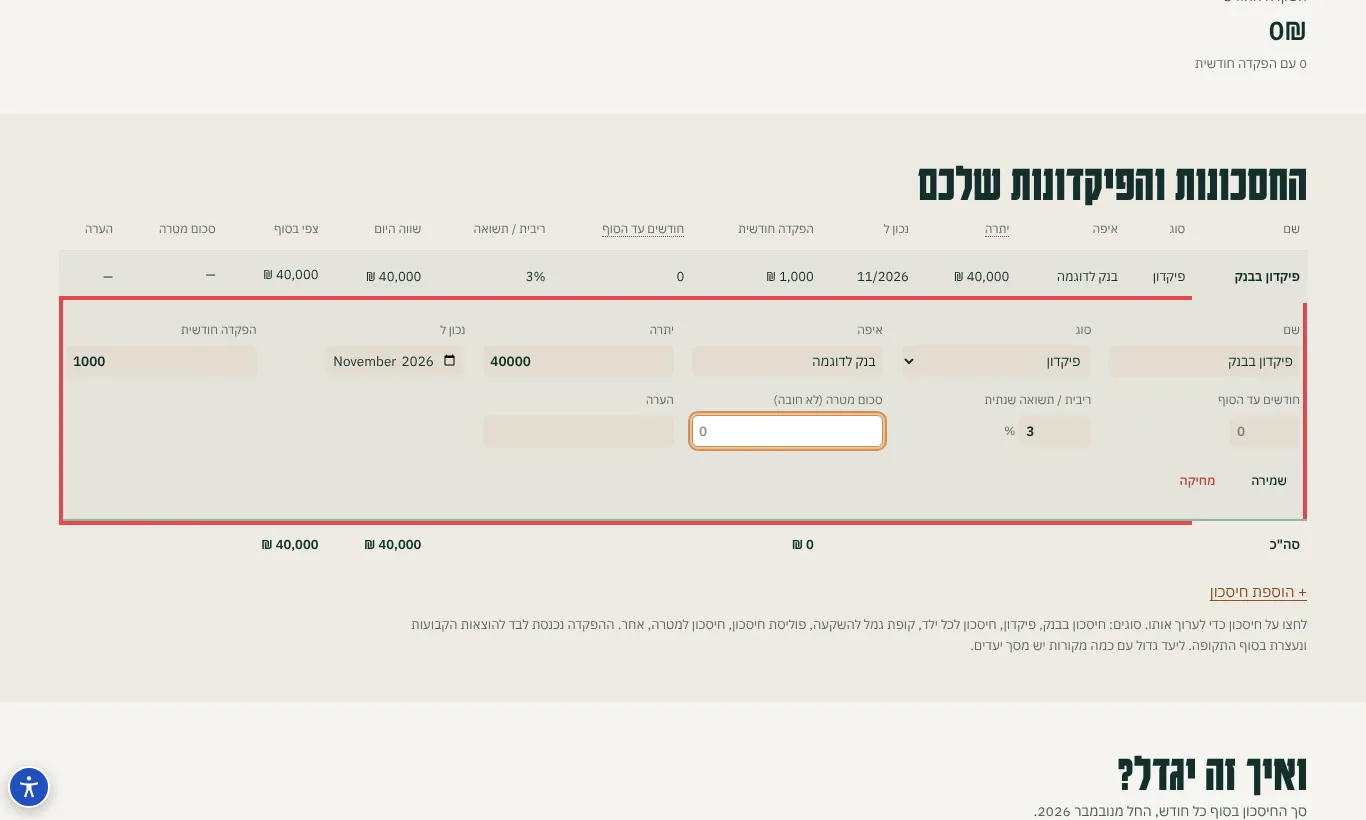
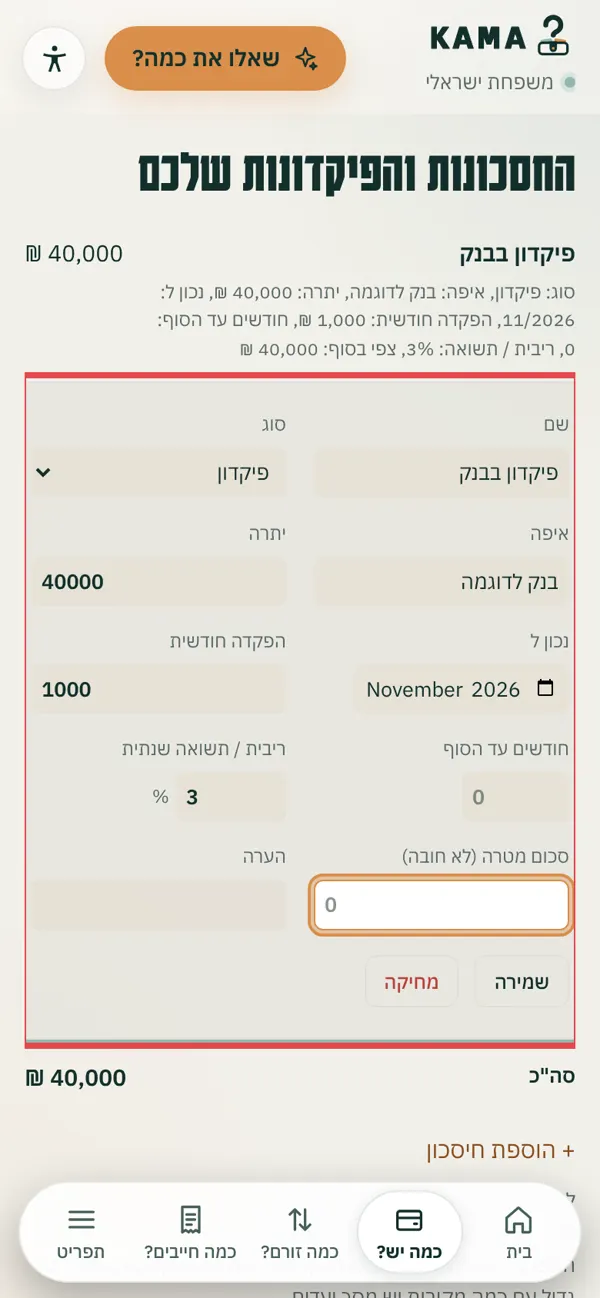
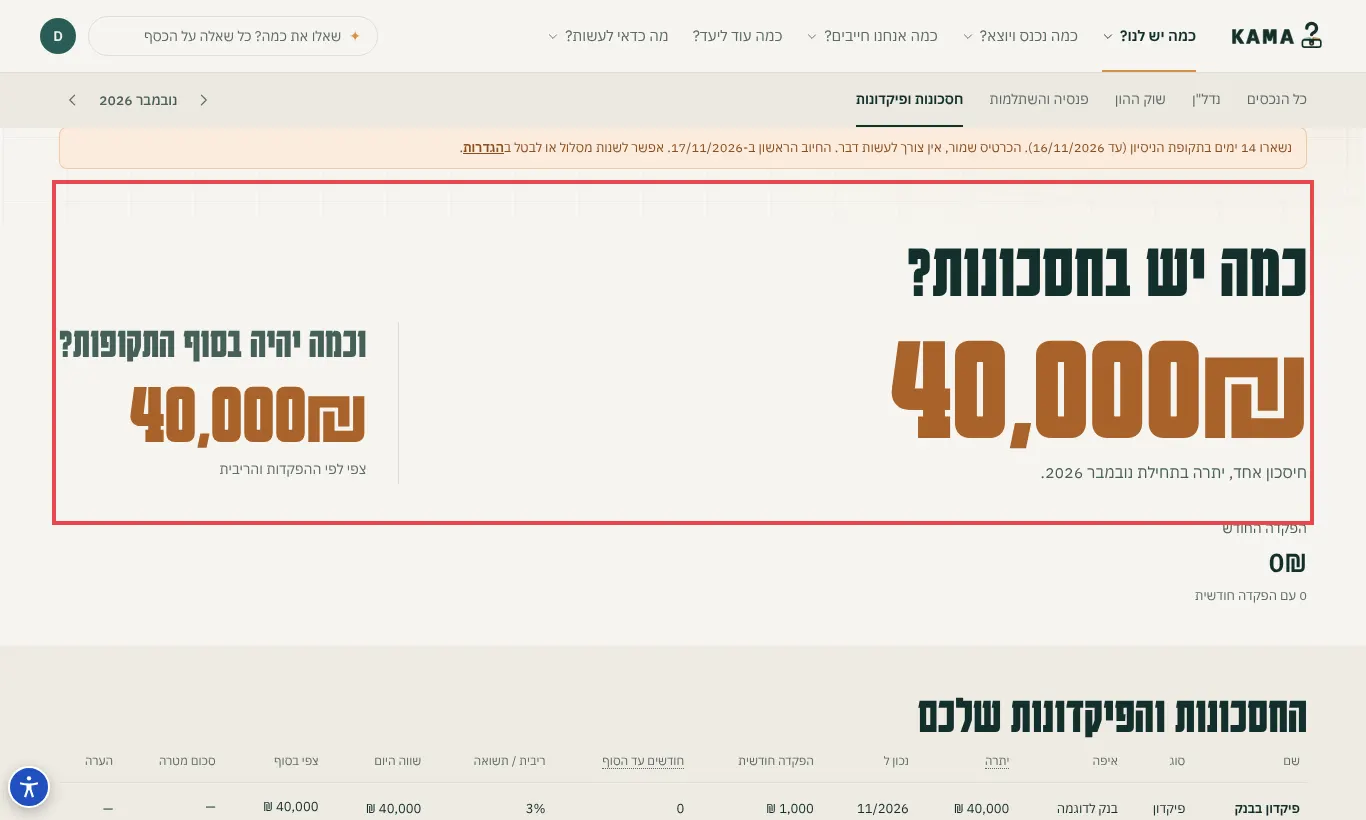
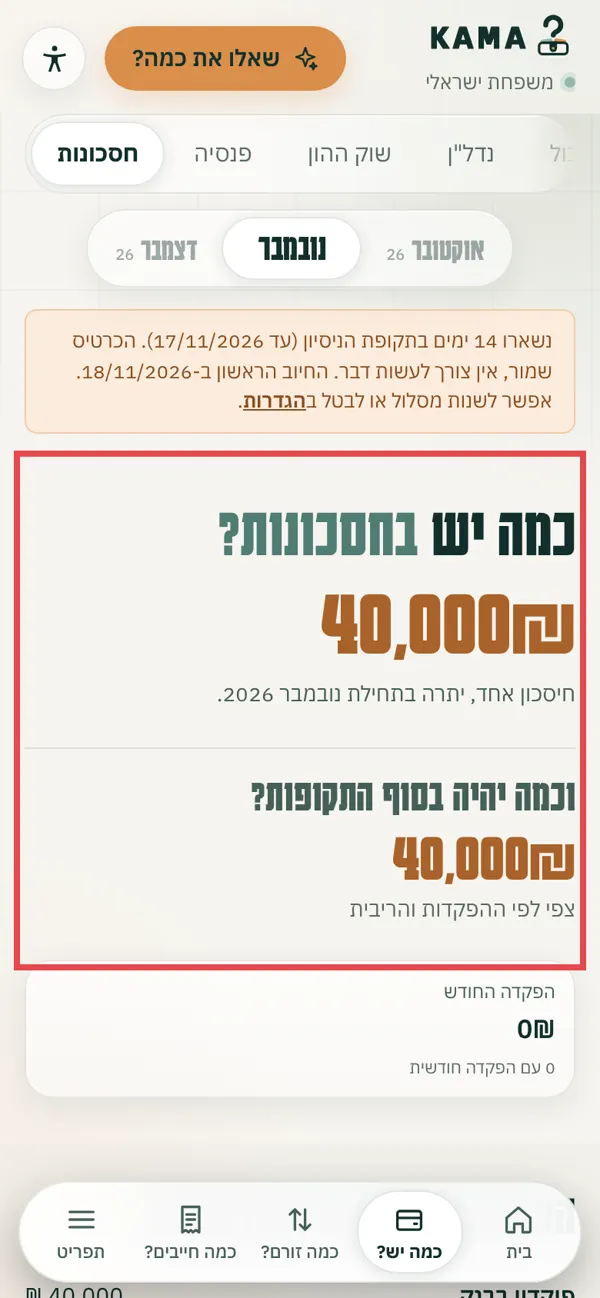
בתפריט העליון: כמה יש לנו? ואז חסכונות ופיקדונות בתפריט התחתון: כמה יש? , ולמעלה חסכונות .לוחצים "+ הוספת חיסכון" . ממלאים: שם החיסכון , סוג החיסכון , איפה החיסכון , יתרה , ואם יש: הפקדה חודשית וריבית או תשואה שנתית . לוחצים "שמירה" . חיסכון חדש חיסכון חדש כמה יש בחסכונות כמה יש בחסכונות הנושא הבא: איך מוסיפים קרן פנסיה או השתלמות?
איך מוסיפים קרן פנסיה או השתלמות? החיסכון לטווח הארוך, גם קופות ישנות ממקום עבודה קודם.
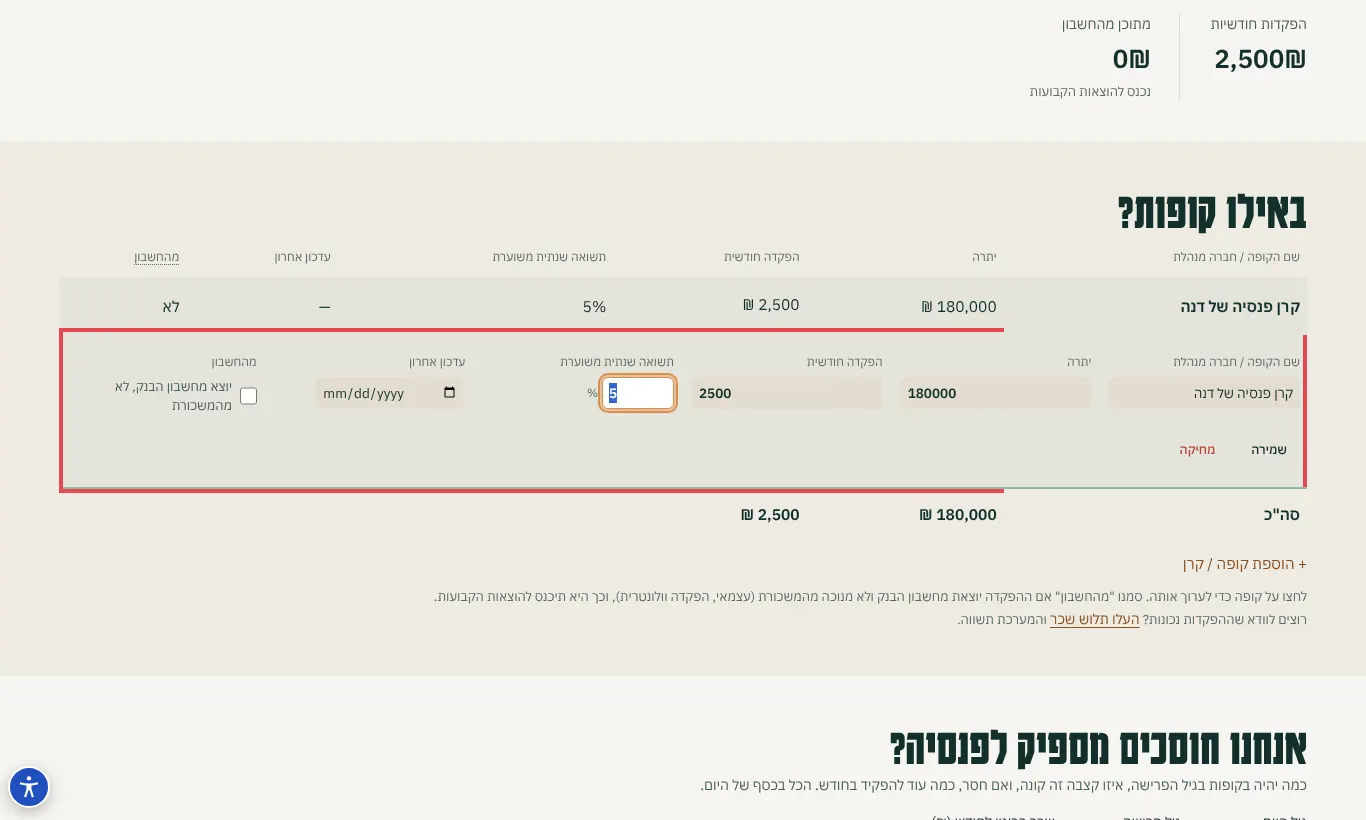
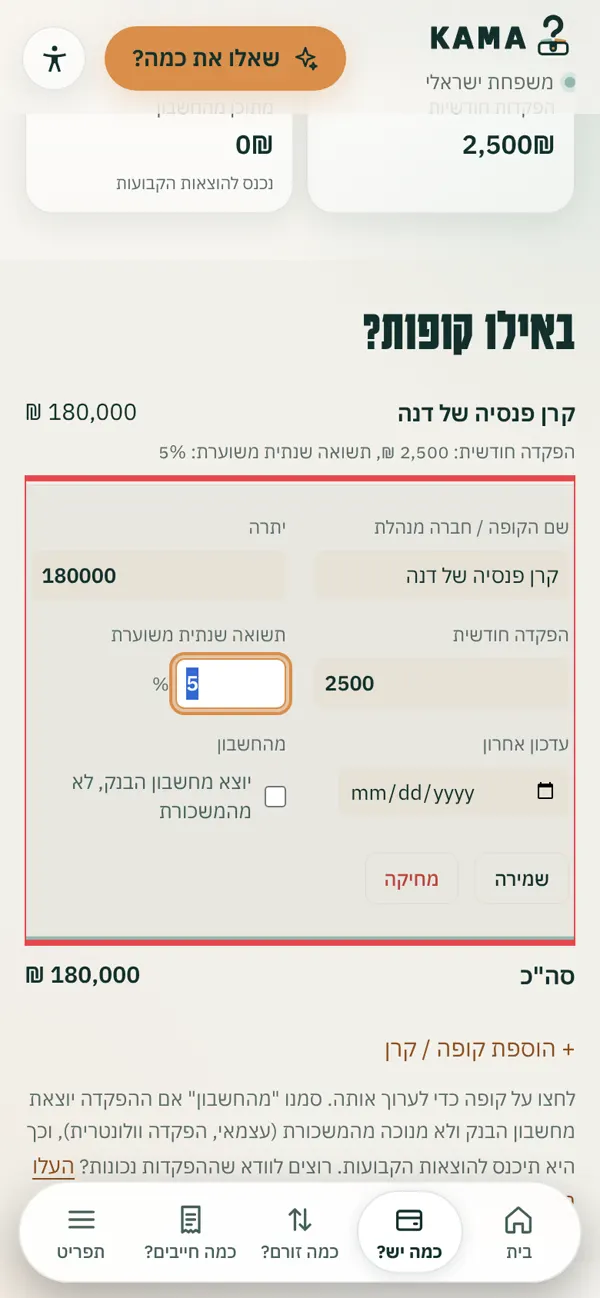
בתפריט העליון: כמה יש לנו? ואז פנסיה והשתלמות בתפריט התחתון: כמה יש? , ולמעלה פנסיה .לוחצים "+ הוספת קופה / קרן" . ממלאים: שם הקופה , יתרה והפקדה חודשית . ההפקדה יוצאת מחשבון הבנק ולא מהמשכורת? מסמנים "ההפקדה יוצאת מהחשבון" . לוחצים "שמירה" . קופה חדשה קופה חדשה כמה נחסך לפנסיה כמה נחסך לפנסיה טיפ: היתרה מופיעה בדוח השנתי של הקופה או באתר שלה.
הנושא הבא: איך מוסיפים דירה?
איך מוסיפים דירה? שווי הנכס ויתרת ההלוואה עליו מראים כמה ממנו באמת שלכם.
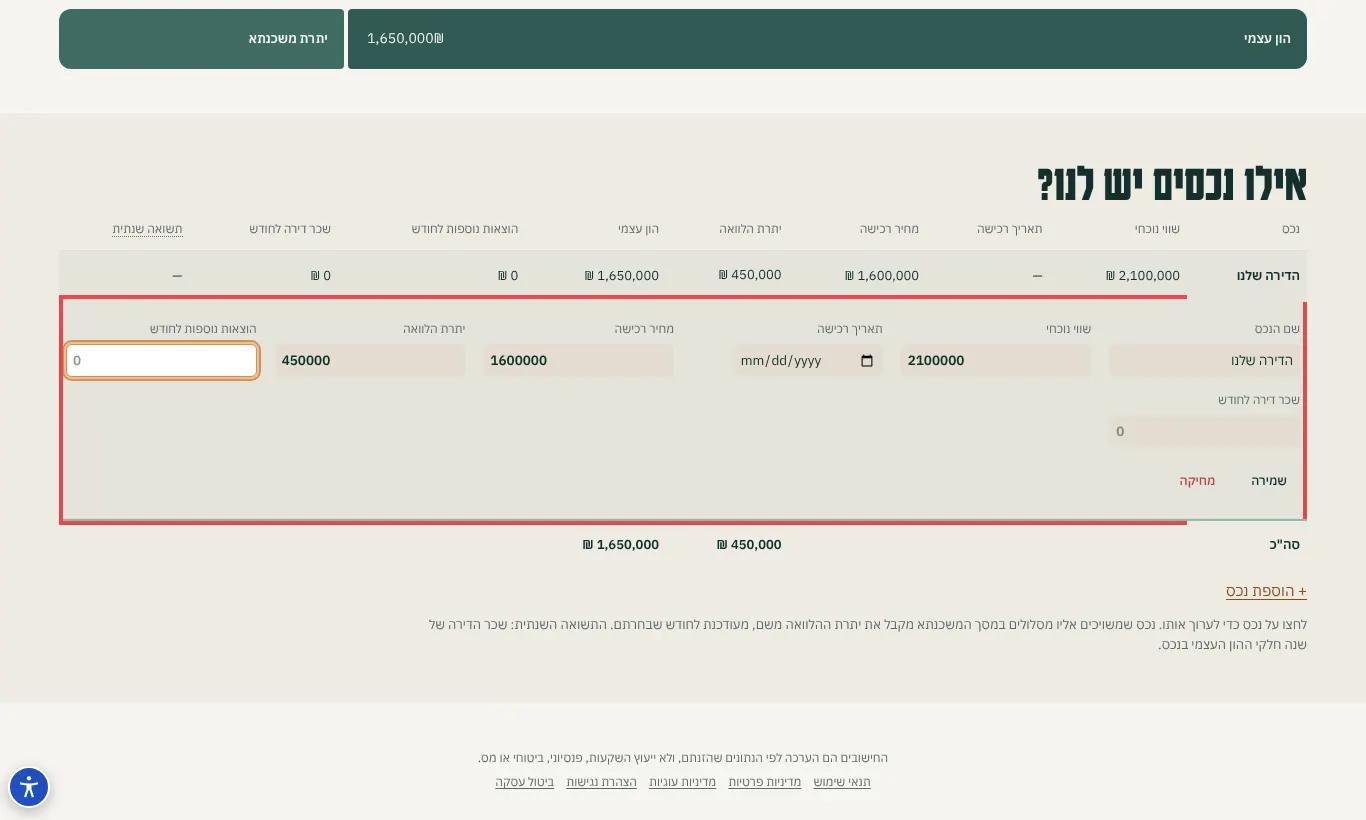
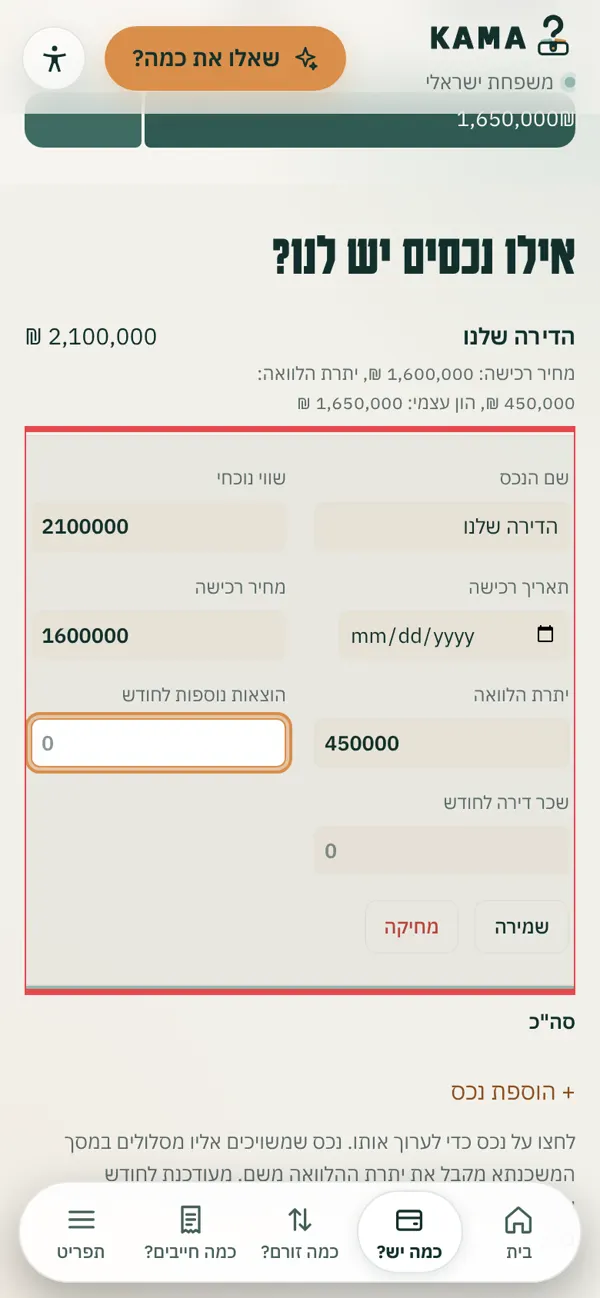
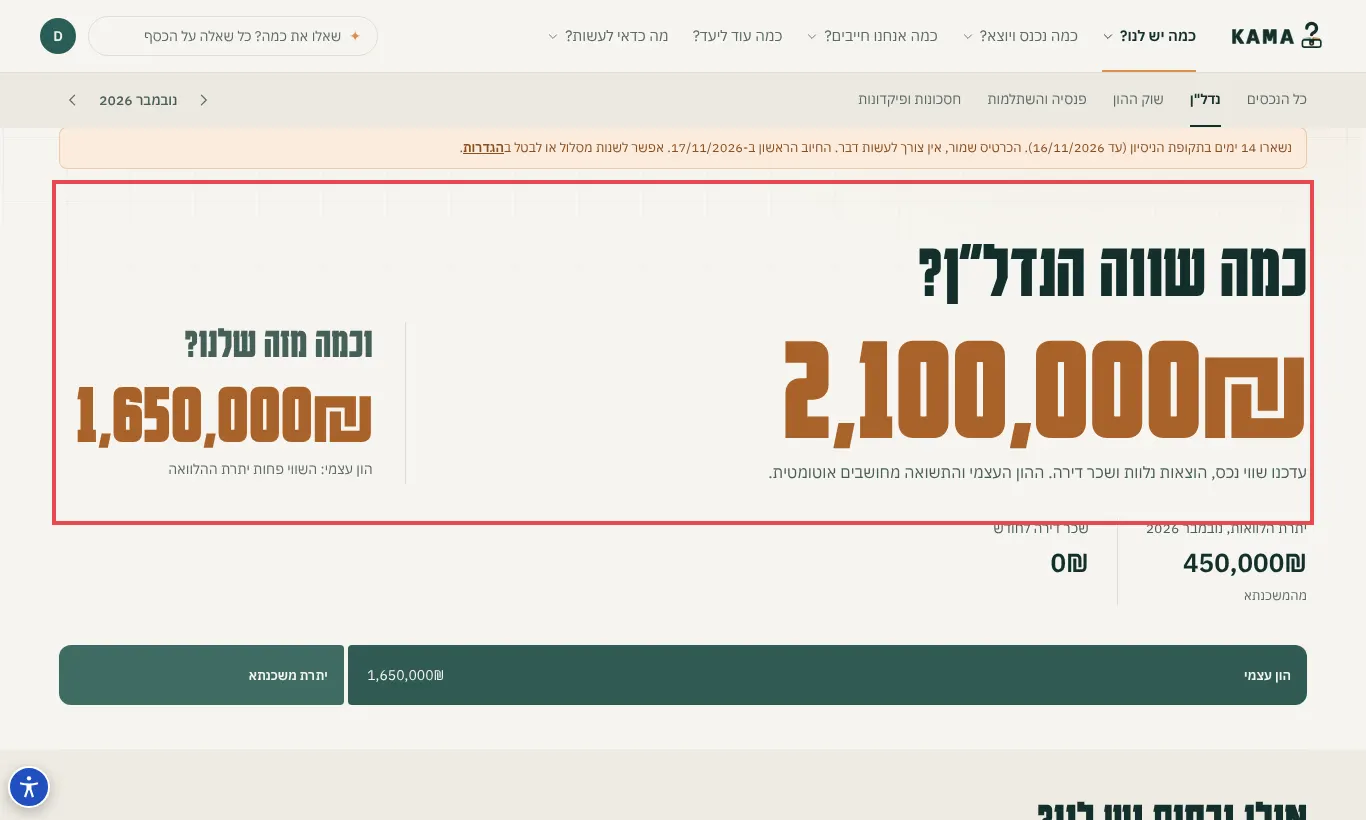
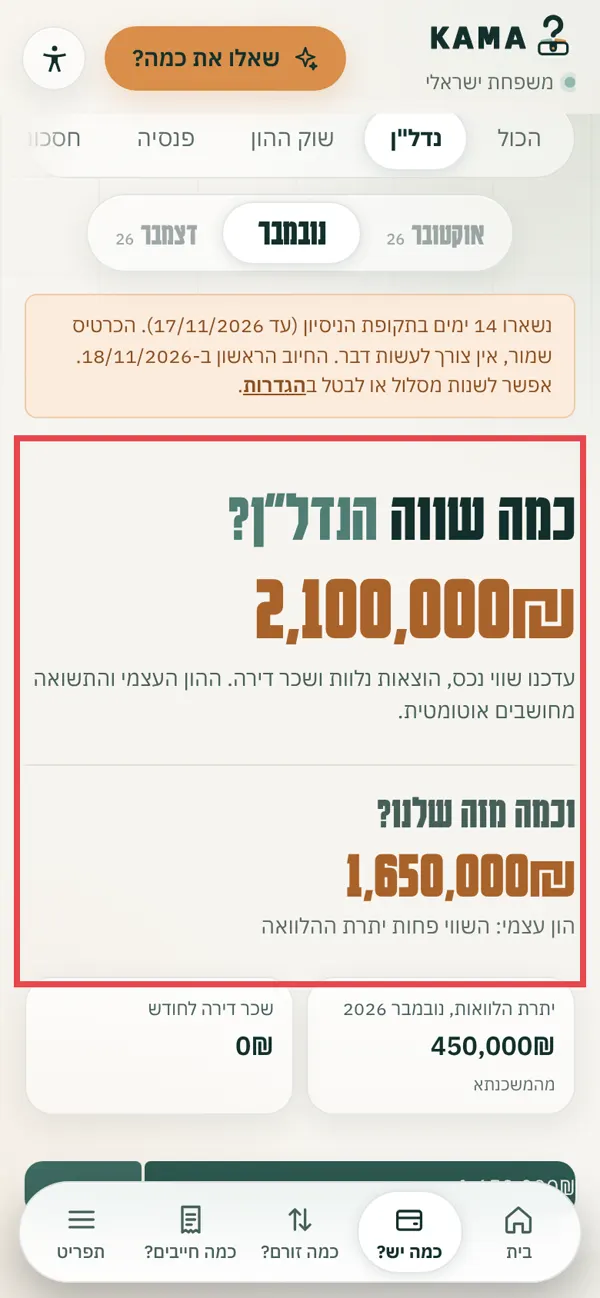
בתפריט העליון: כמה יש לנו? ואז נדל"ן בתפריט התחתון: כמה יש? , ולמעלה נדל"ן .לוחצים "+ הוספת נכס" . ממלאים: שם הנכס , שווי נוכחי , מחיר רכישה , ואם יש: הוצאות נוספות לחודש ושכר דירה לחודש . לוחצים "שמירה" . נכס חדש נכס חדש כמה שווה הנדל"ן וכמה מזה שלכם כמה שווה הנדל"ן וכמה מזה שלכם טיפ: מסלולי משכנתא ששייכתם לנכס מחשבים לבד את יתרת ההלוואה שלו.
הנושא הבא: איך מוסיפים השקעה בשוק ההון?
איך מוסיפים השקעה בשוק ההון? ניירות ערך, קרנות ומטבעות, עם הרווח או ההפסד.
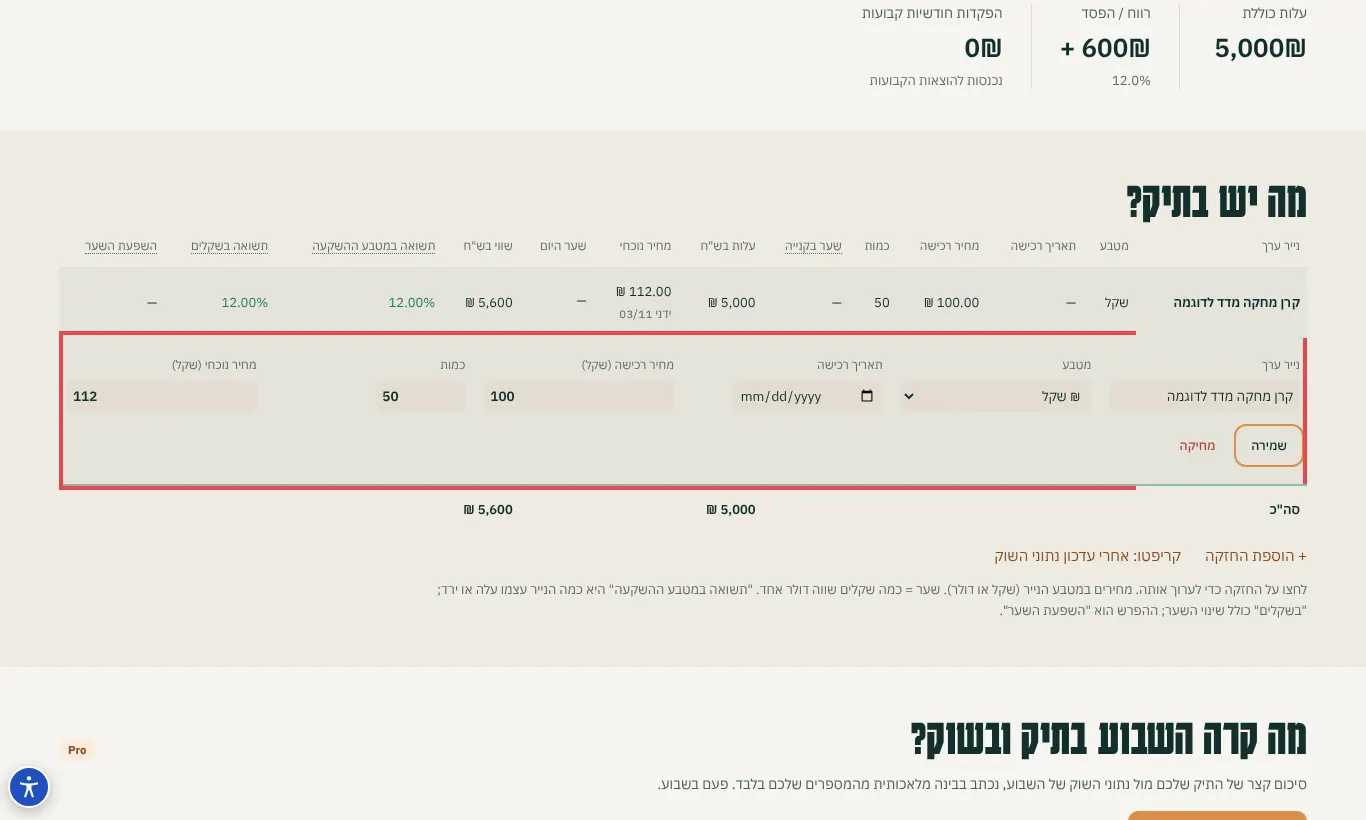
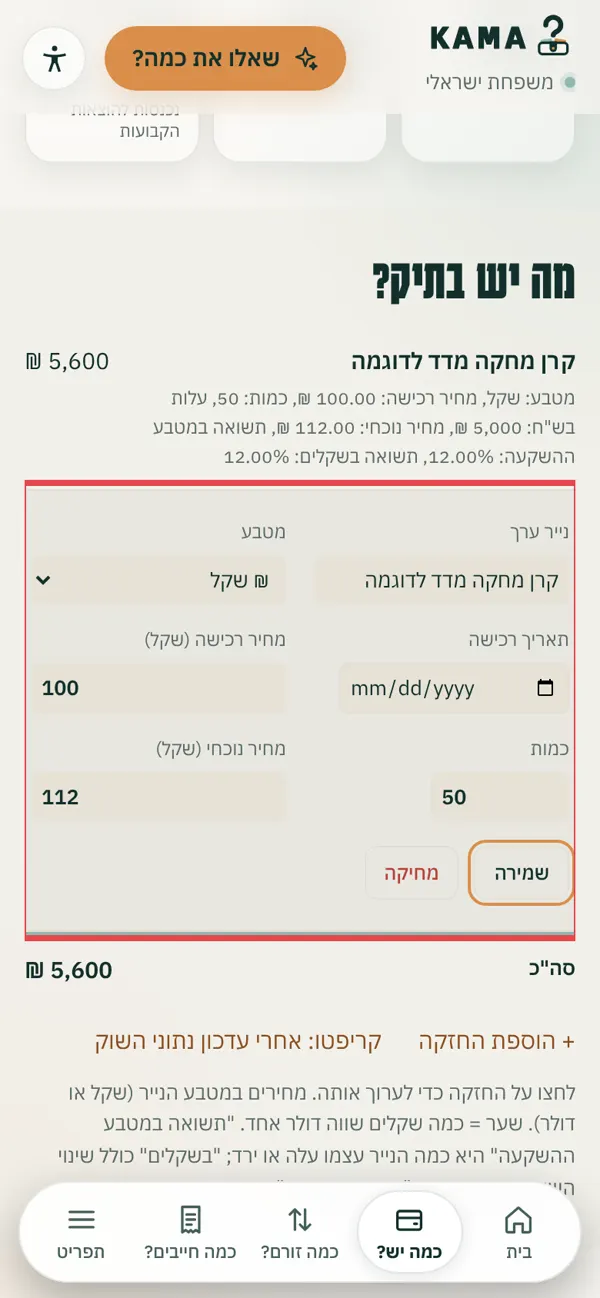
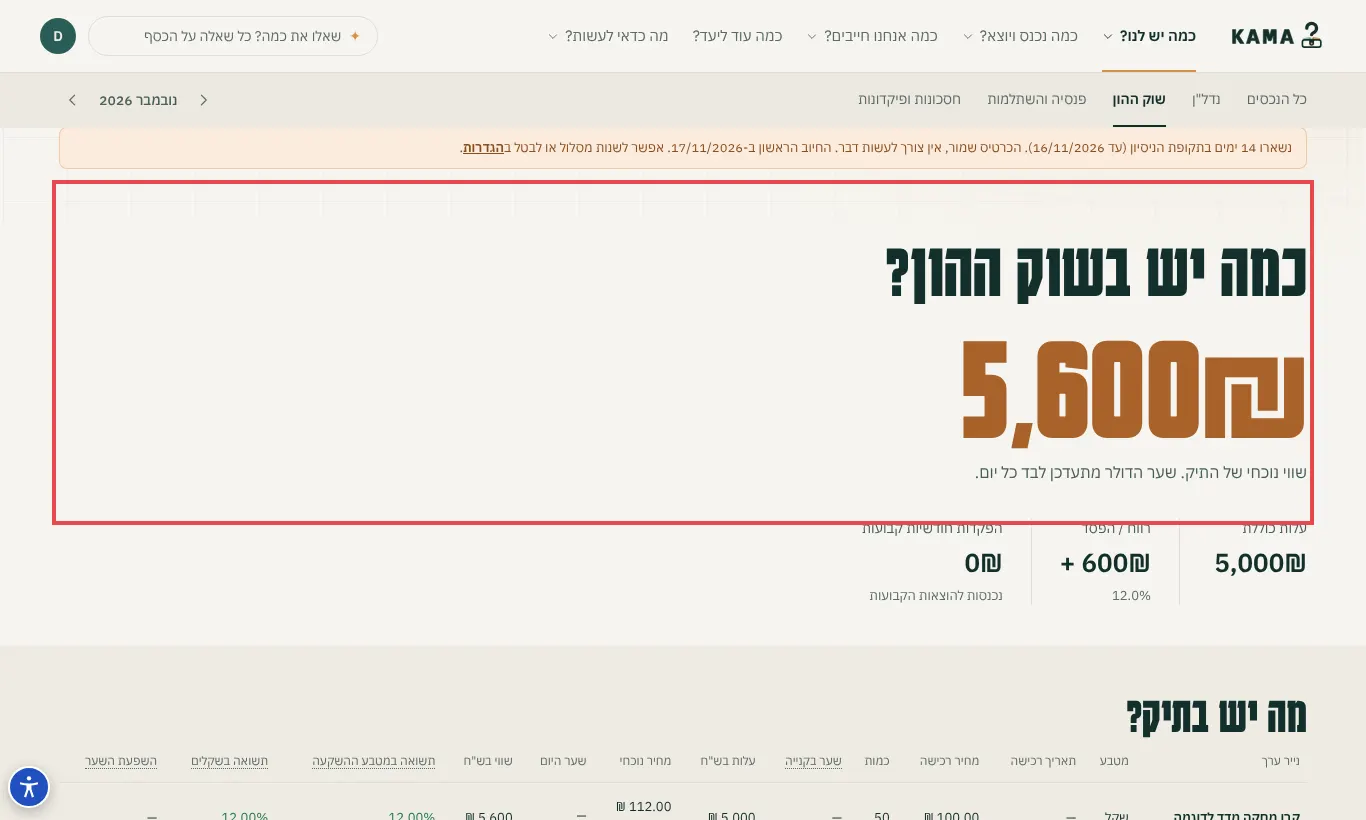
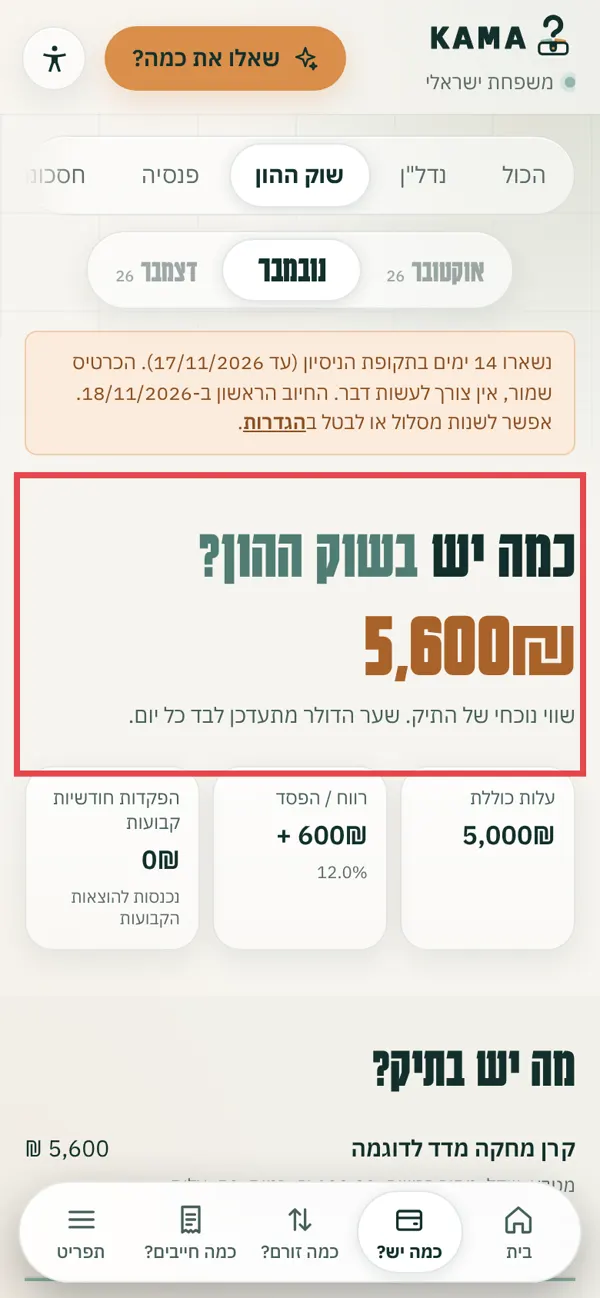
בתפריט העליון: כמה יש לנו? ואז שוק ההון בתפריט התחתון: כמה יש? , ולמעלה שוק ההון .לוחצים "+ הוספת החזקה" . ממלאים: נייר ערך , מטבע , מחיר רכישה , כמות ומחיר נוכחי . לוחצים "שמירה" . החזקה חדשה החזקה חדשה כמה יש בשוק ההון כמה יש בשוק ההון טיפ: מפקידים כל חודש סכום קבוע? "+ הוספת הפקדה קבועה", וההפקדה תיכנס להוצאות הקבועות.
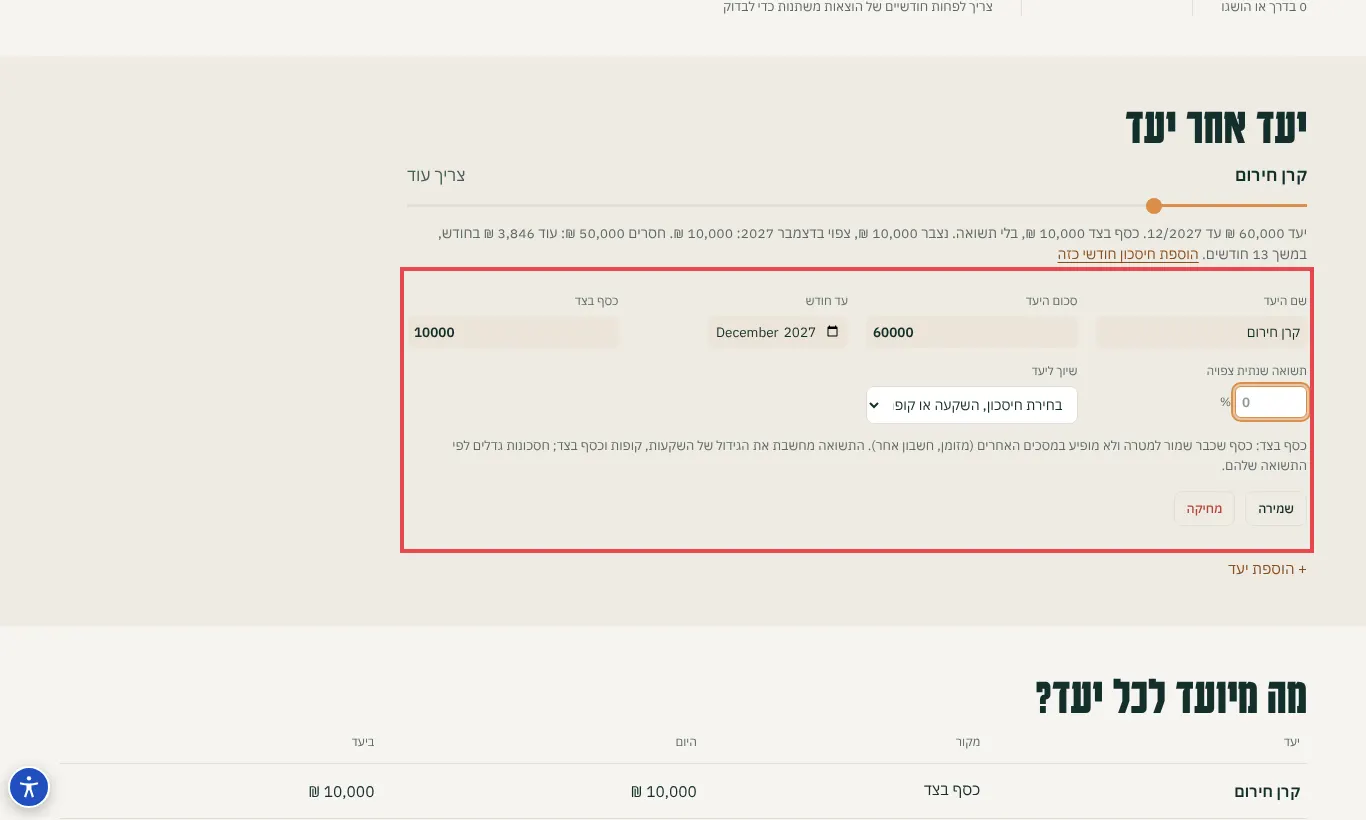
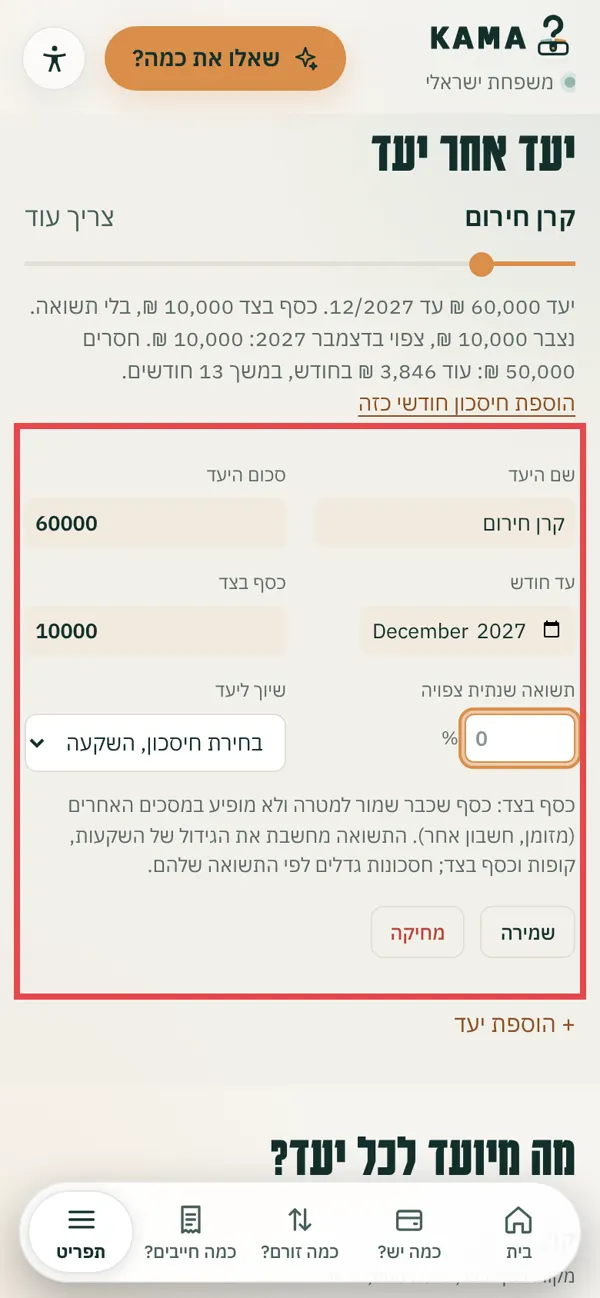
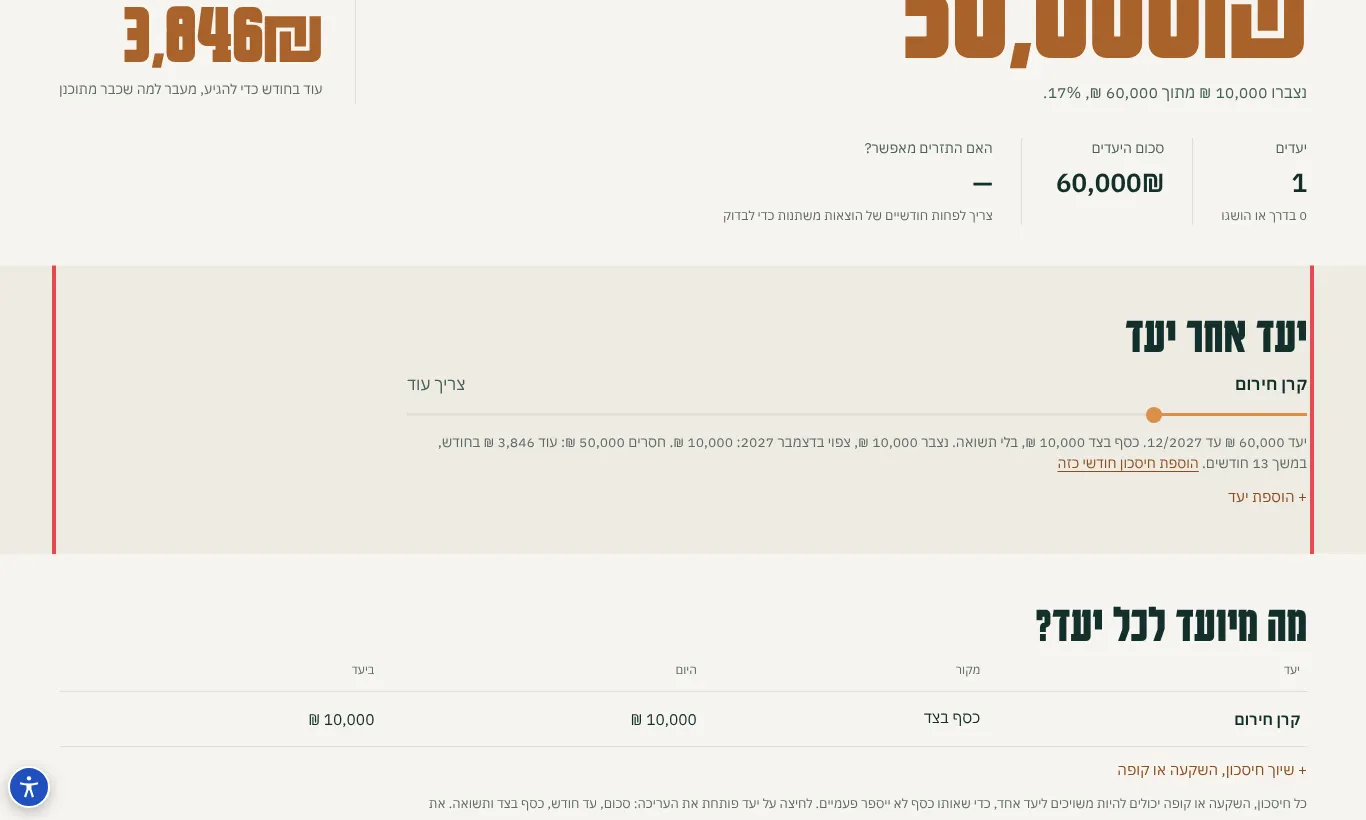
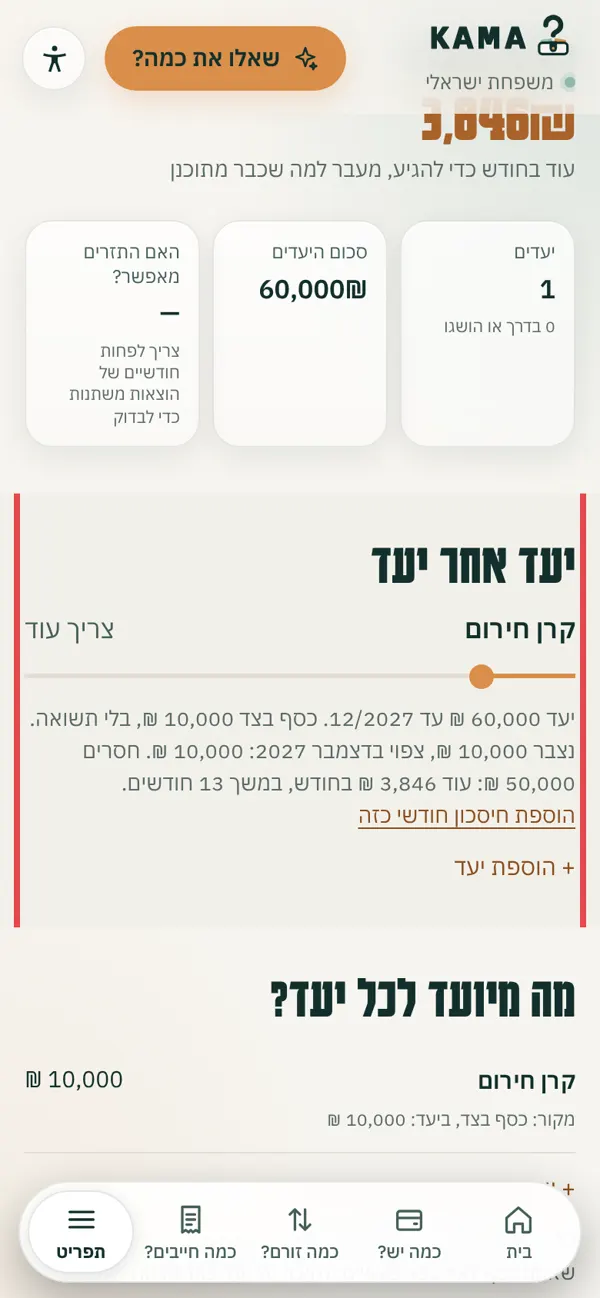
הנושא הבא: איך מגדירים יעד?
מה כדאי לעשות? תובנות, מועדים קרובים וביטוחים.
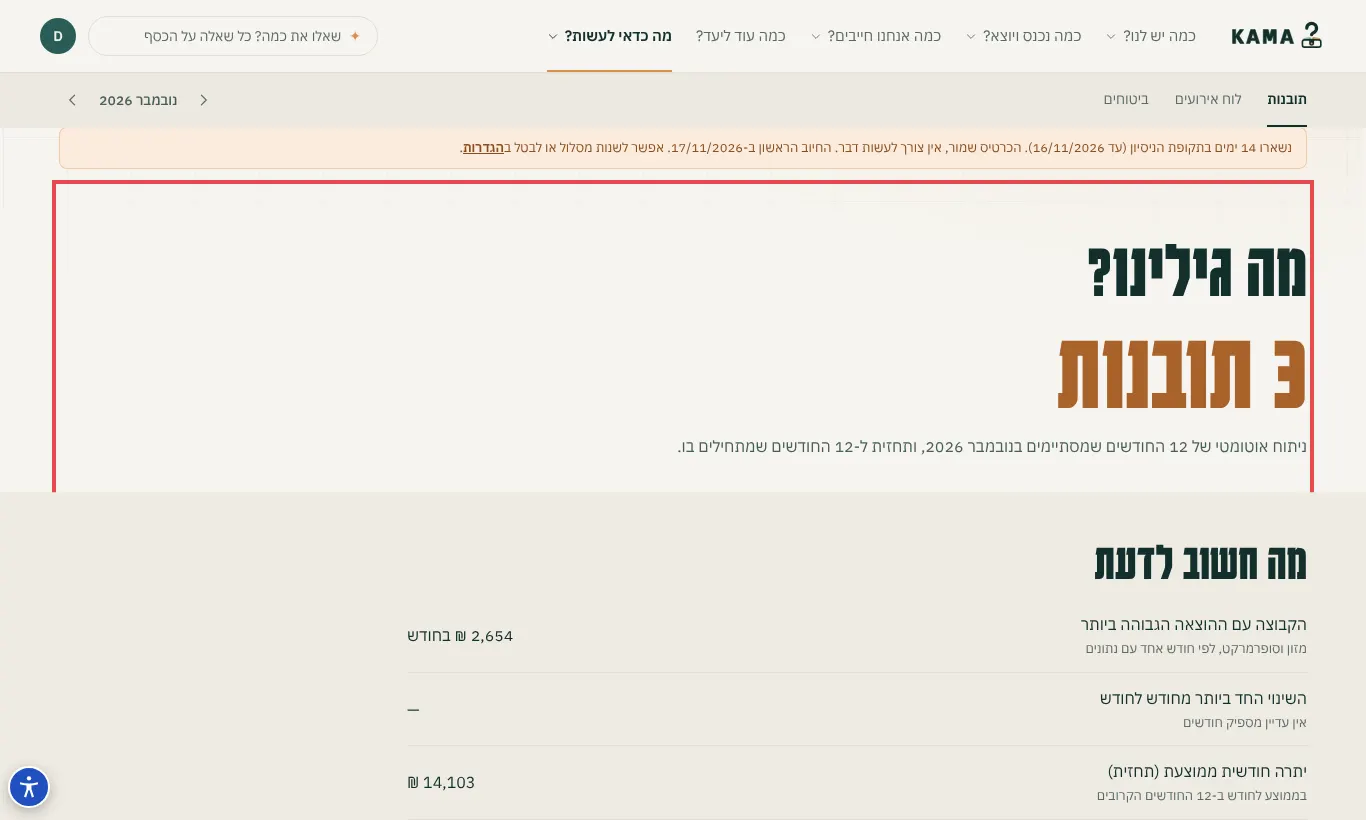
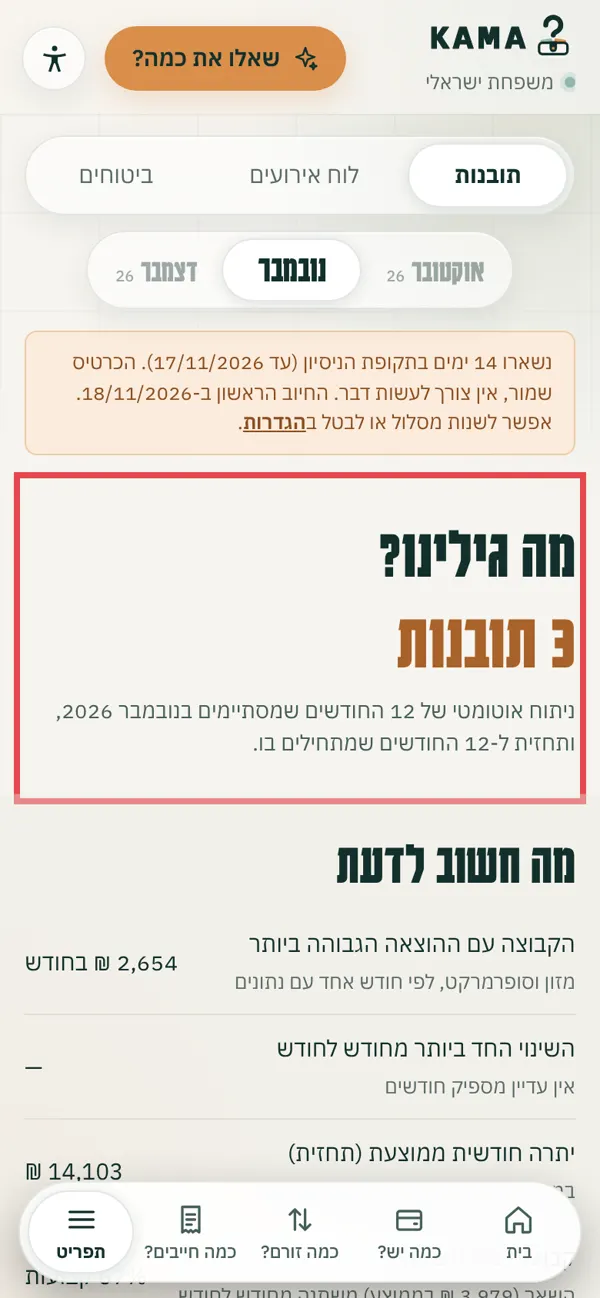
מה מראות התובנות? ניתוח אוטומטי של השנה האחרונה: על מה הכי הרבה, מה השתנה ומה צפוי.
בתפריט העליון: מה כדאי לעשות? ואז תובנות בתפריט התחתון: תפריט , ואז תובנות .ב"מה גילינו?" רואים את הדברים החשובים, ומתחת מגמה לפי קבוצה. התובנות התובנות טיפ: ככל שמעלים יותר חודשים, התובנות מדויקות יותר.
הנושא הבא: מה יש בלוח האירועים?
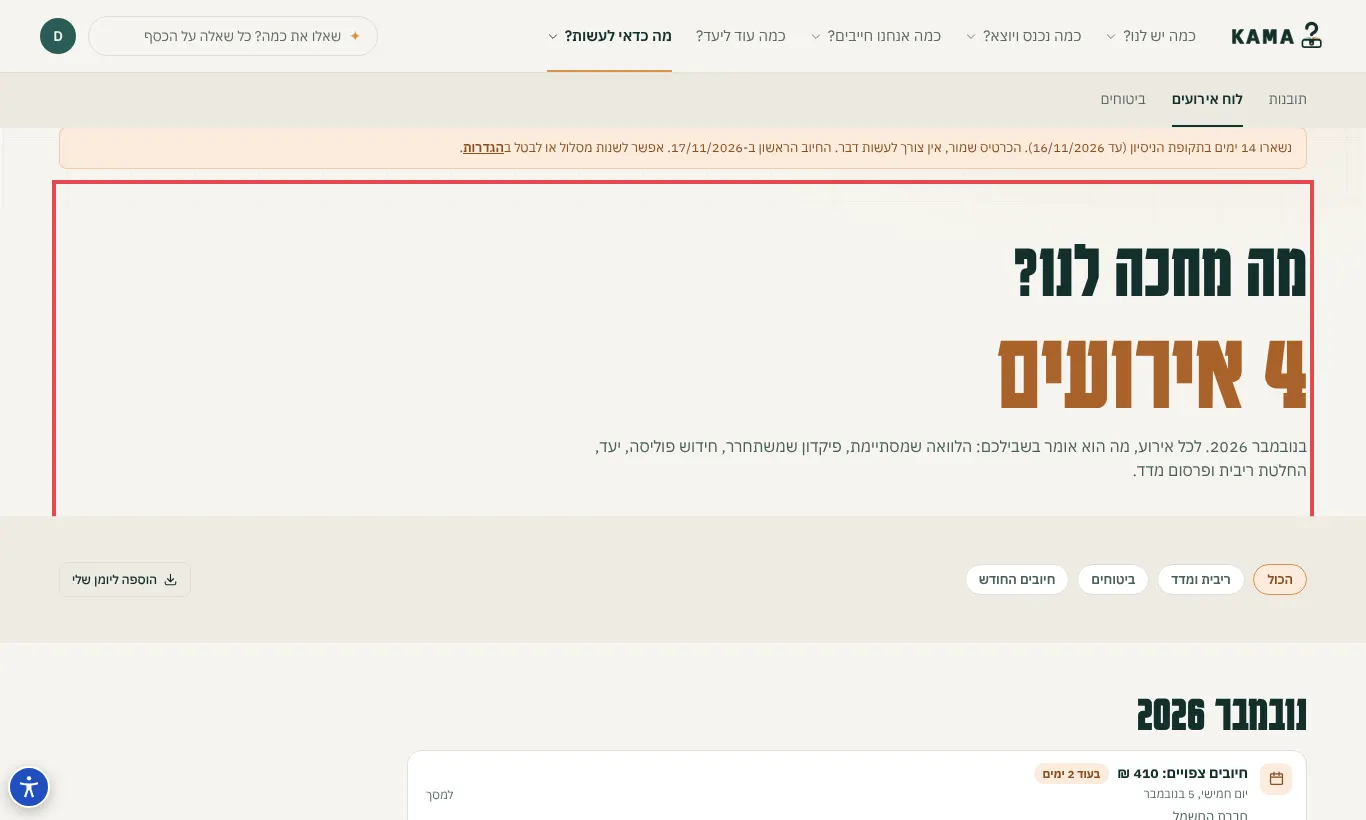
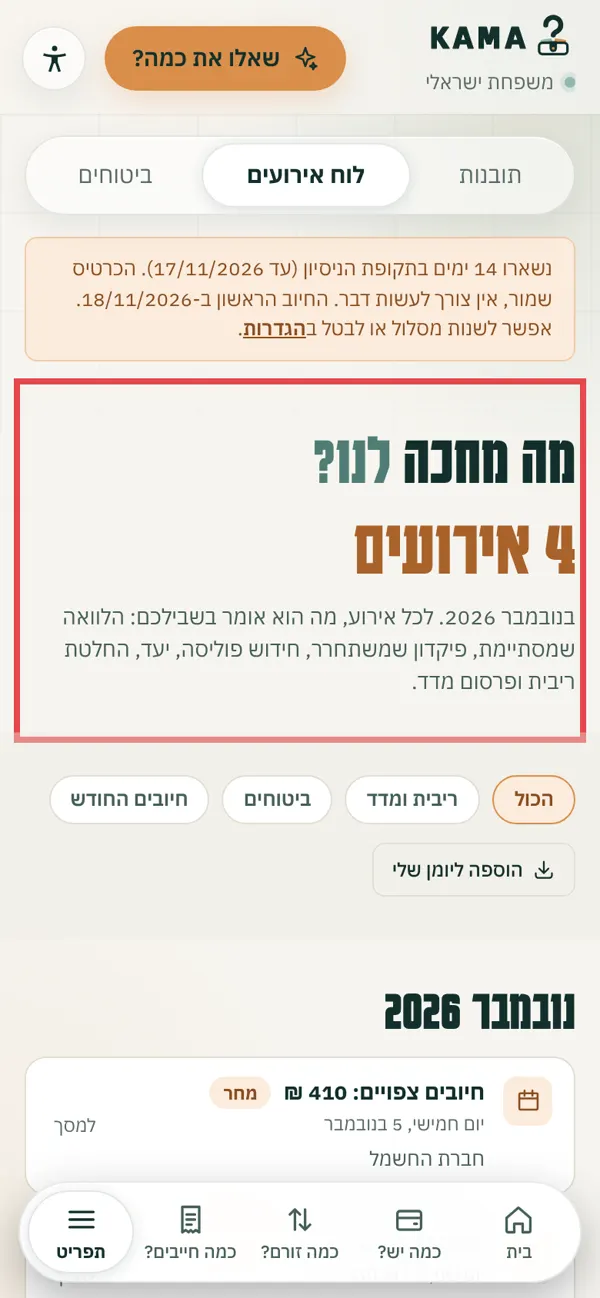
מה יש בלוח האירועים? כל מה שמחכה לכם: חיובים, חידוש פוליסה, פרסום מדד, הלוואה שנגמרת.
בתפריט העליון: מה כדאי לעשות? ואז לוח אירועים בתפריט התחתון: תפריט , ואז לוח אירועים .מסננים לפי ריבית ומדד , ביטוחים או חיובים החודש . רוצים את האירועים ביומן? לוחצים "הוספה ליומן שלי" . ליד כל אירוע, "למסך" פותח את המסך שלו. לוח האירועים לוח האירועים הנושא הבא: איך מוסיפים ביטוח?
איך מוסיפים ביטוח? כל הפוליסות במקום אחד, עם הפרמיה ותאריך החידוש.
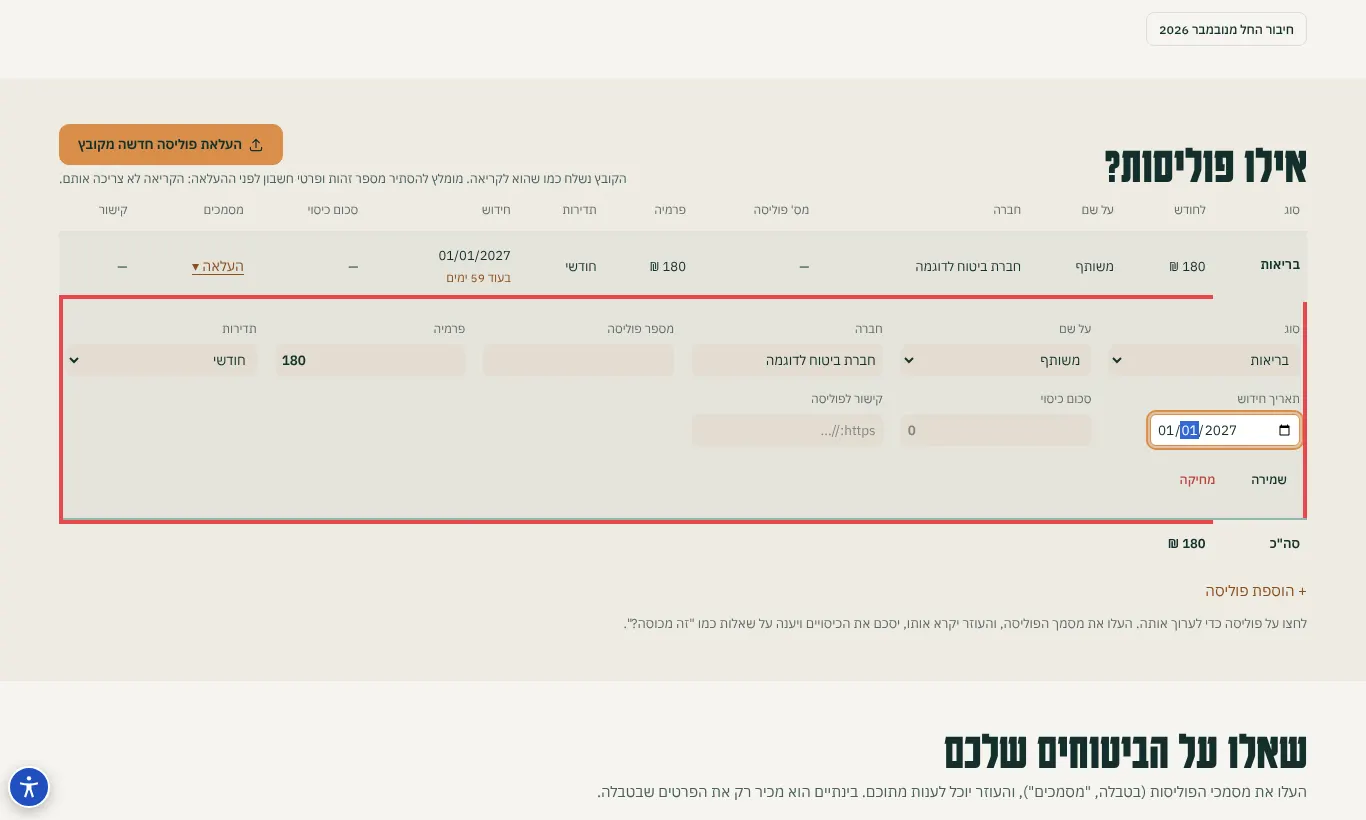
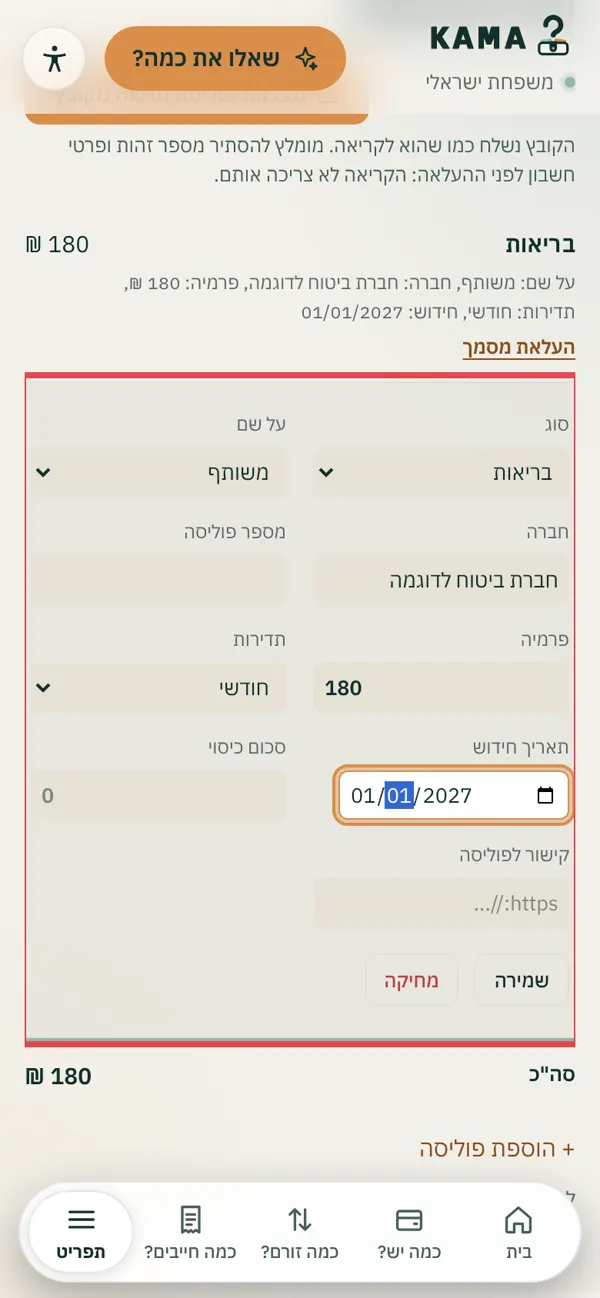
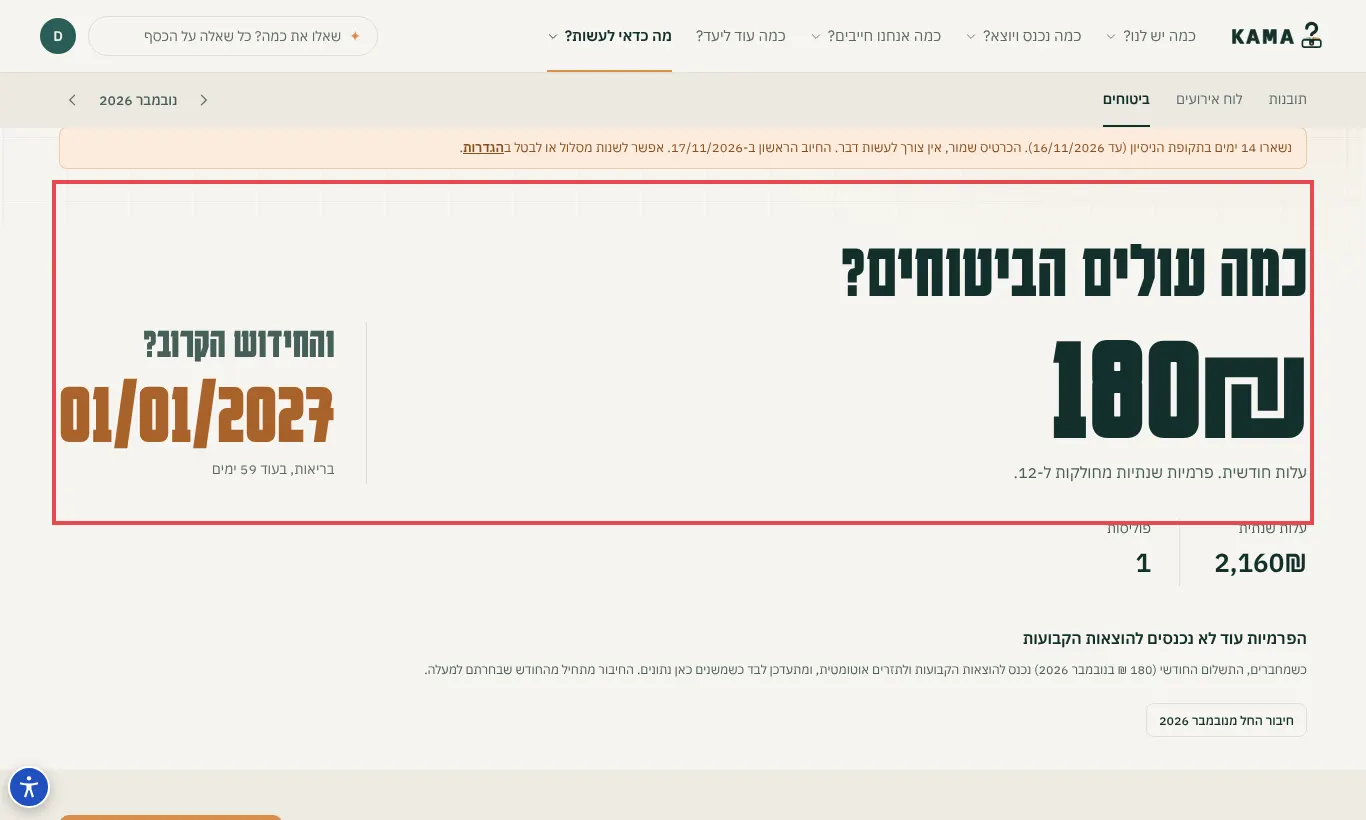
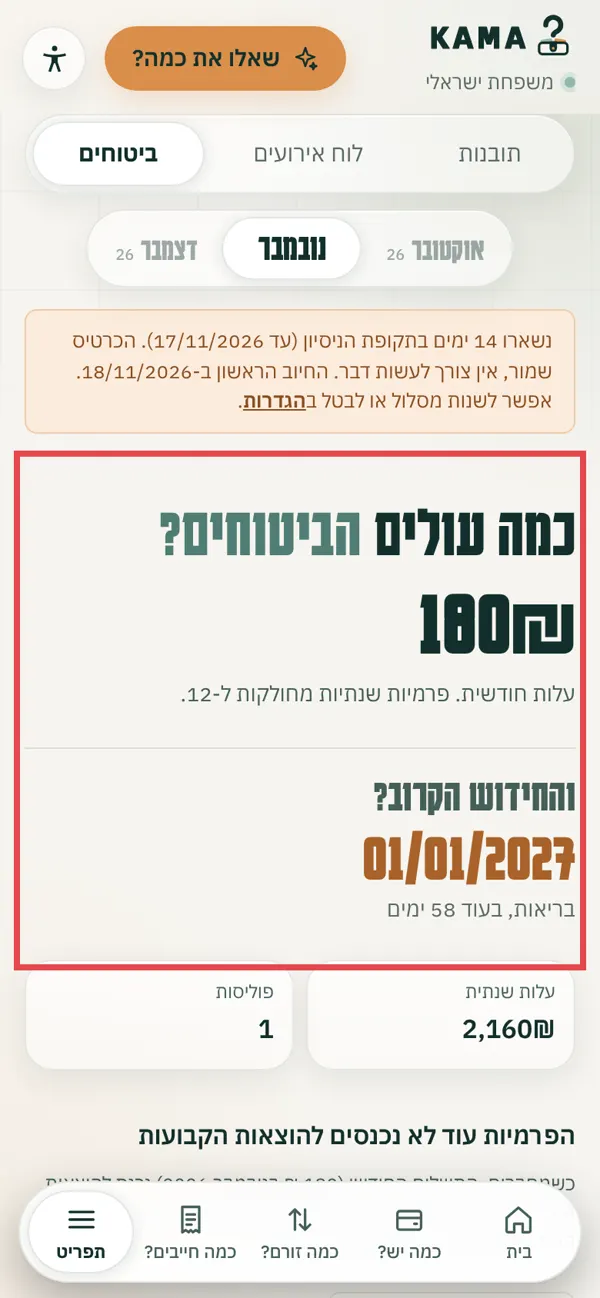
בתפריט העליון: מה כדאי לעשות? ואז ביטוחים בתפריט התחתון: תפריט , ואז ביטוחים .לוחצים "+ הוספת פוליסה" . ממלאים: סוג הביטוח , על שם , חברה , פרמיה , תדירות ותאריך חידוש . לוחצים "שמירה" . פוליסה חדשה פוליסה חדשה כמה עולים הביטוחים, והחידוש הקרוב כמה עולים הביטוחים, והחידוש הקרוב טיפ: יש לכם את הפוליסה כקובץ? "העלאת פוליסה חדשה מקובץ". מומלץ להסתיר קודם מספר זהות ופרטי חשבון.
הנושא הבא: איך שואלים את העוזר?
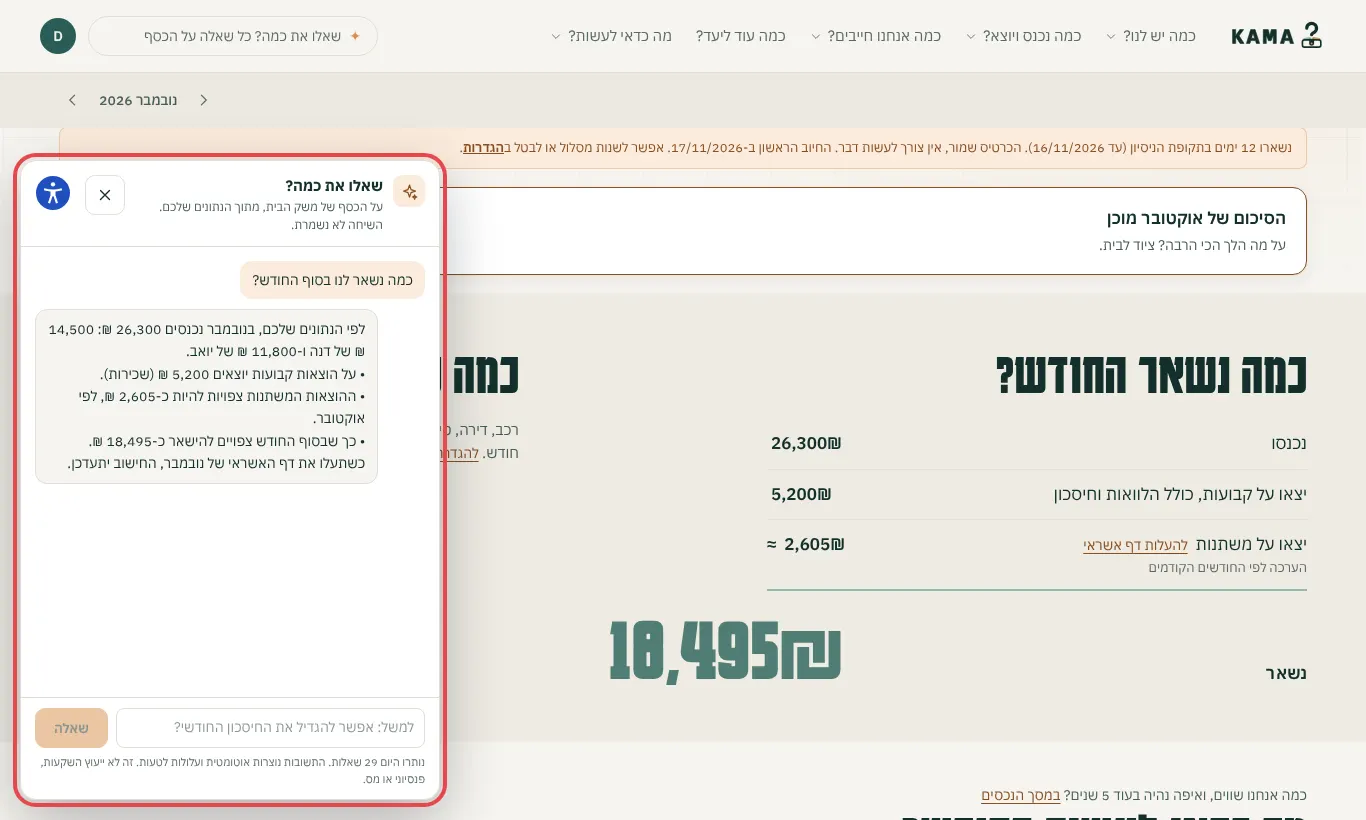
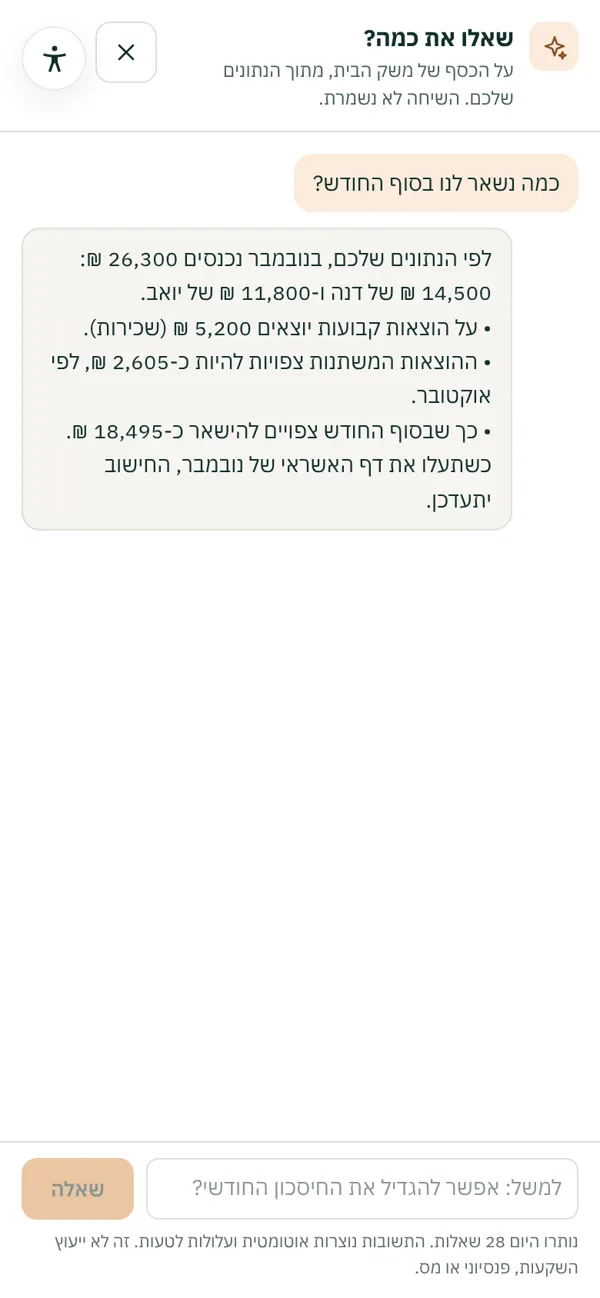
העוזר של "כמה?" עונה על שאלות על הכסף של משק הבית, וקורא בשבילכם תלושים, מסמכים שנתיים ופוליסות. תמיד מתוך הנתונים שלכם.
איך שואלים את העוזר? במקום לחפש במסכים, שואלים במילים שלכם.
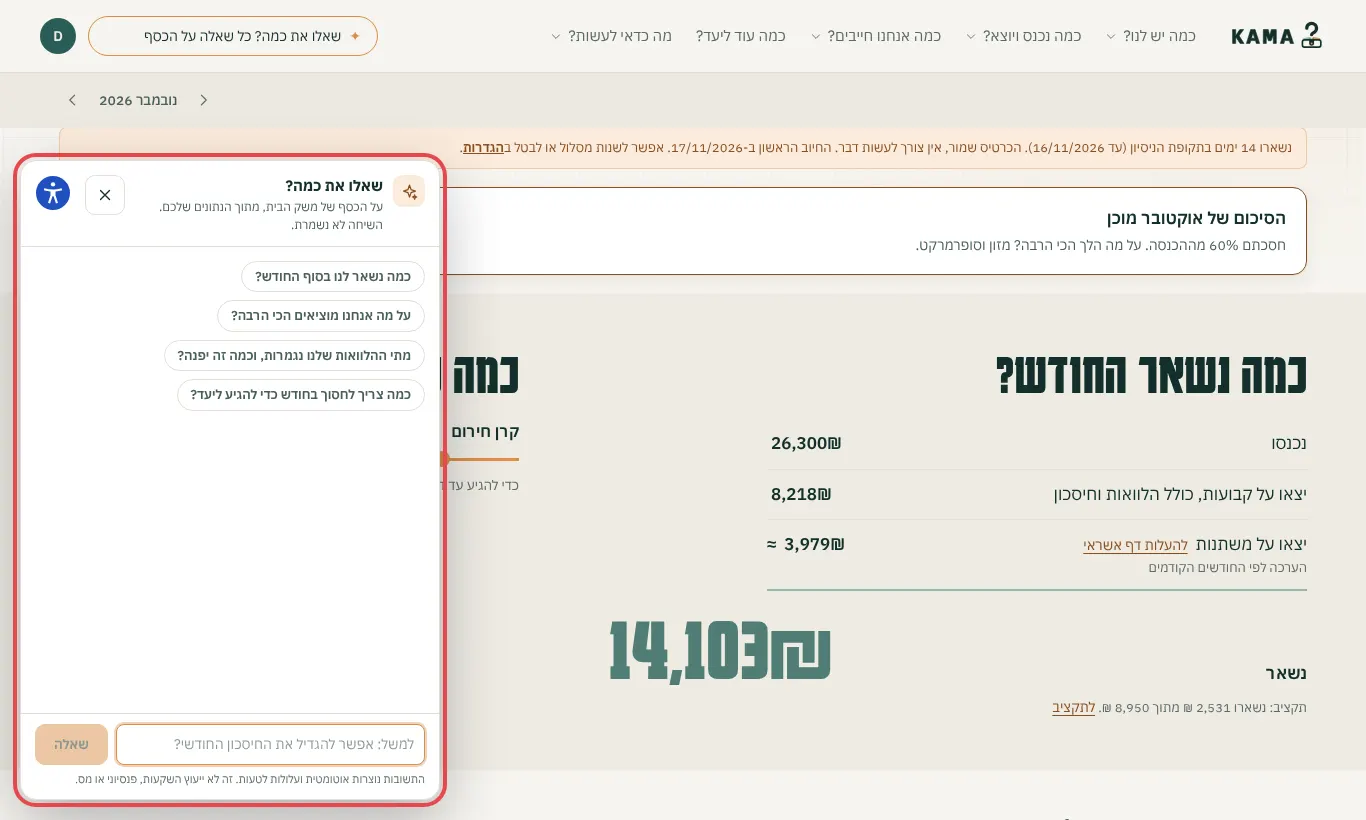
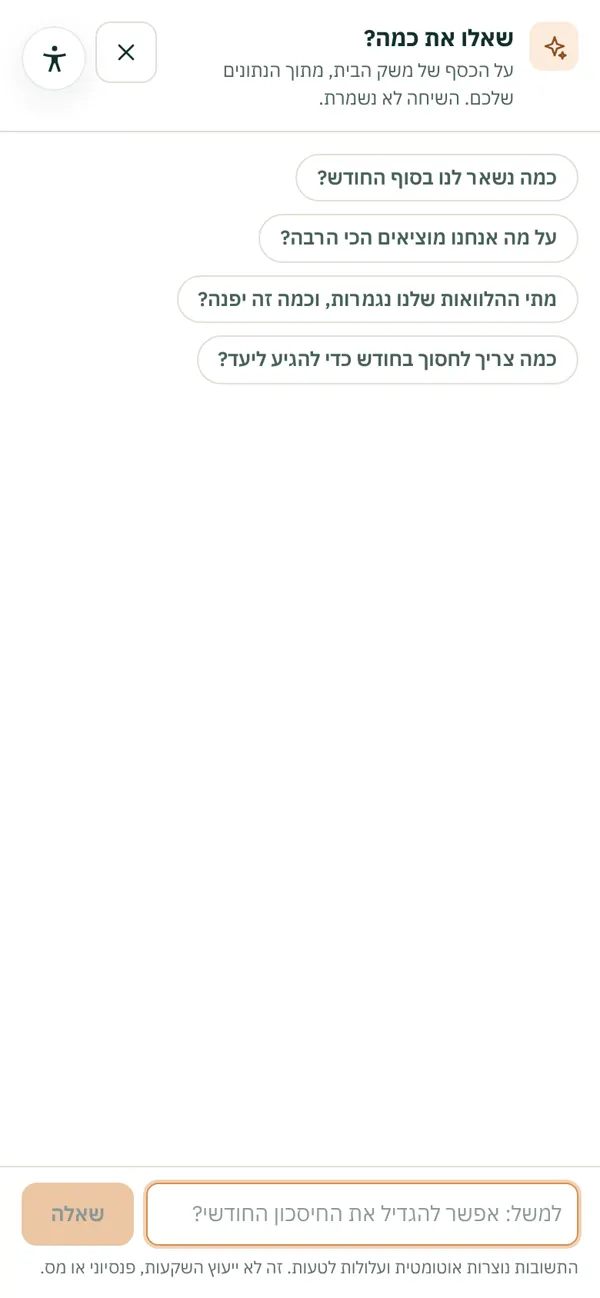
לוחצים "שאלו את כמה?" בראש המסך. בוחרים אחת השאלות המוכנות, או כותבים שאלה בשדה "השאלה שלכם" ולוחצים "שאלה" . דוגמאות מהחלון: "כמה נשאר לנו בסוף החודש?" , "על מה אנחנו מוציאים הכי הרבה?" , "מתי ההלוואות שלנו נגמרות, וכמה זה יפנה?" , "כמה צריך לחסוך בחודש כדי להגיע ליעד?" התשובה מגיעה תוך כמה שניות, עם המספרים מהנתונים שלכם. אפשר להמשיך לשאול באותו חלון. הכפתור "שאלו את כמה?" הכפתור "שאלו את כמה?" חלון העוזר והשאלות המוכנות חלון העוזר והשאלות המוכנות התשובה, מתוך הנתונים של משק הבית התשובה, מתוך הנתונים של משק הבית טיפ: השיחה לא נשמרת, ויש מספר שאלות ביום (המונה מופיע מתחת לשדה). התשובות נוצרות אוטומטית ועלולות לטעות, והן לא ייעוץ השקעות, פנסיוני או מס.
הנושא הבא: מה העוזר מוצא בתלוש השכר?
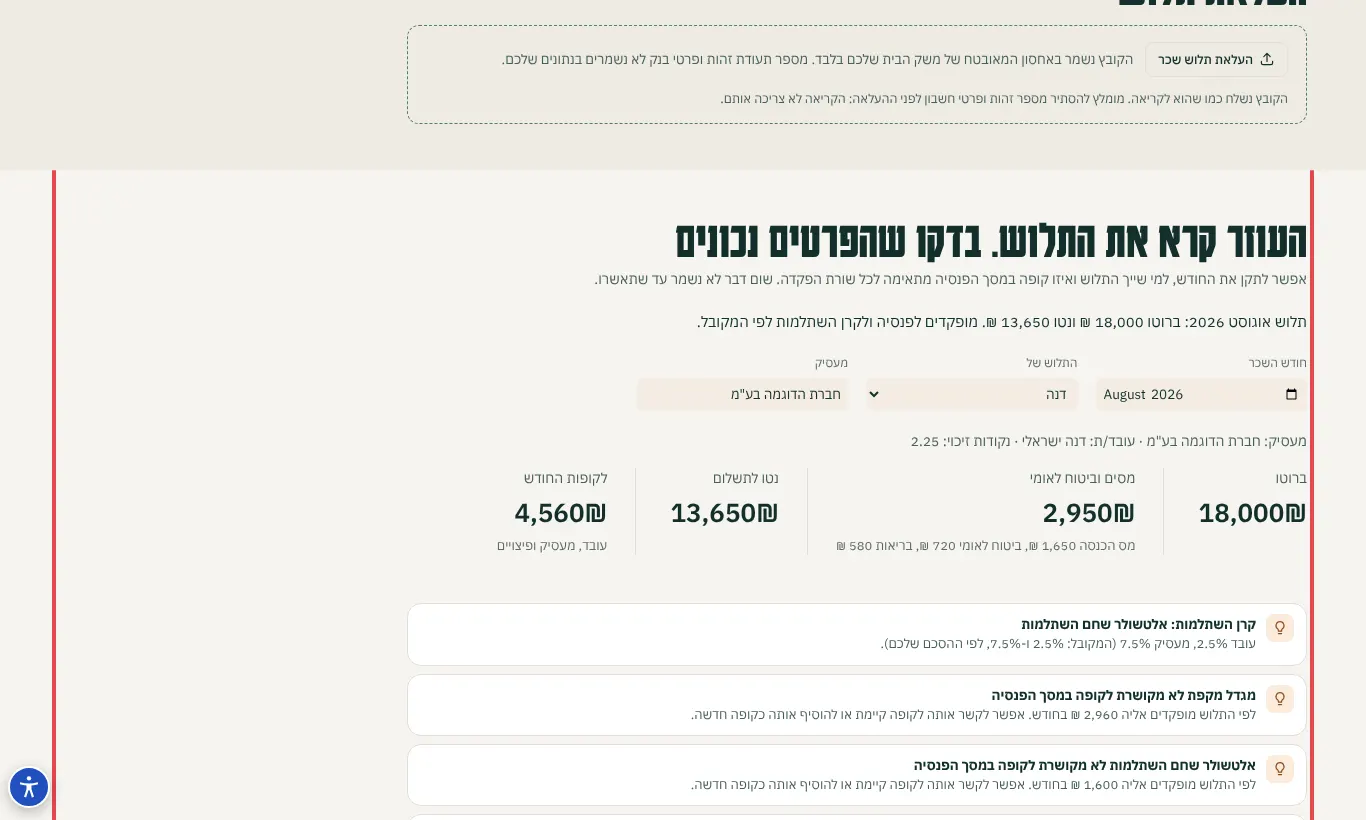
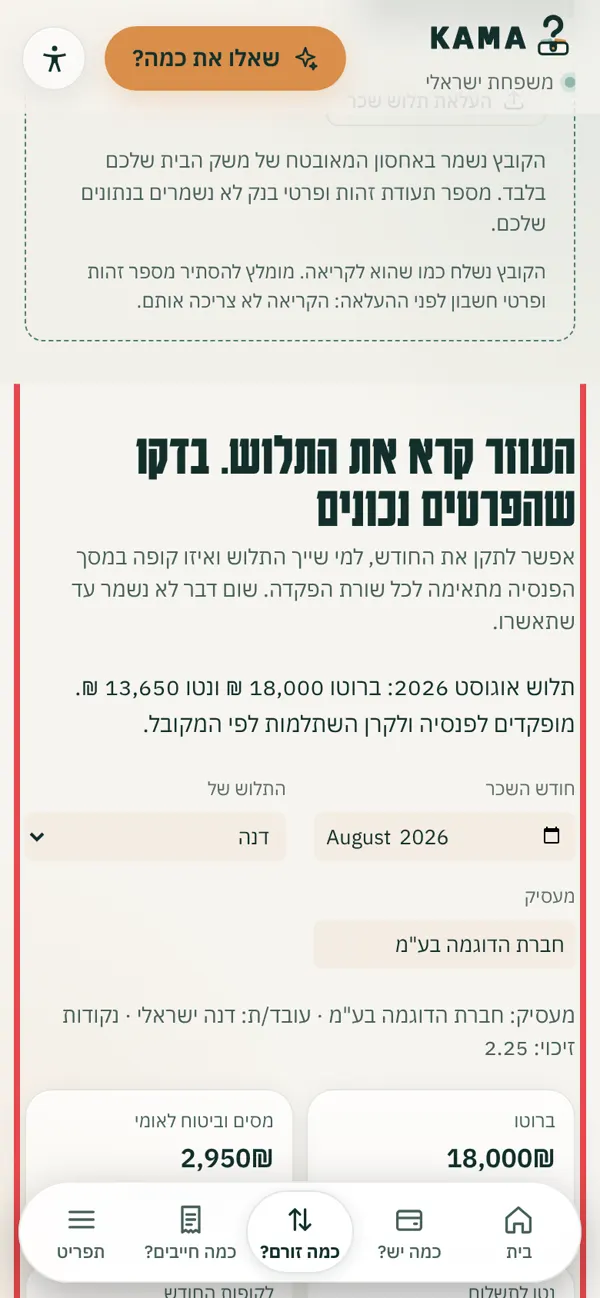
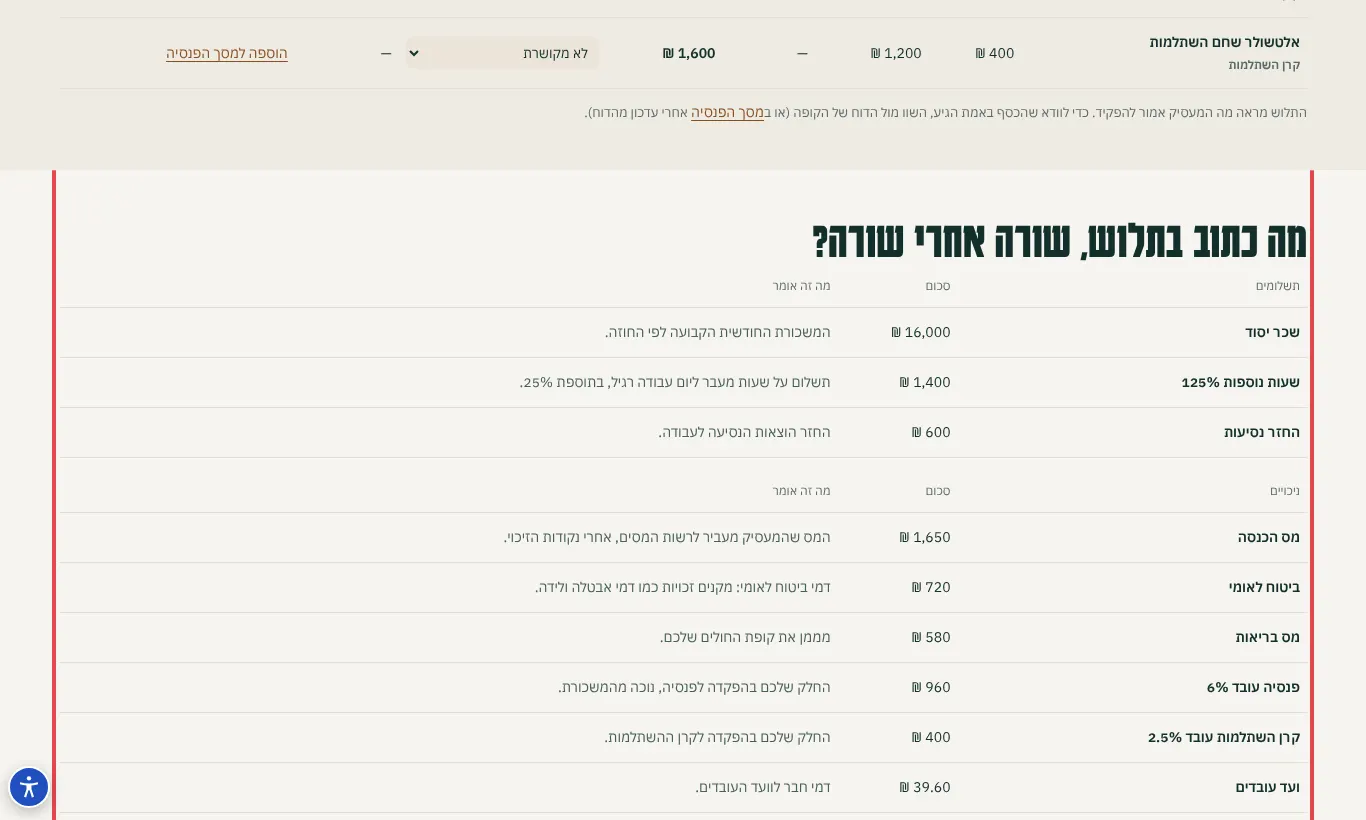
מה העוזר מוצא בתלוש השכר? מעלים תלוש, והעוזר מסביר כל שורה ובודק את ההפקדות לפנסיה.
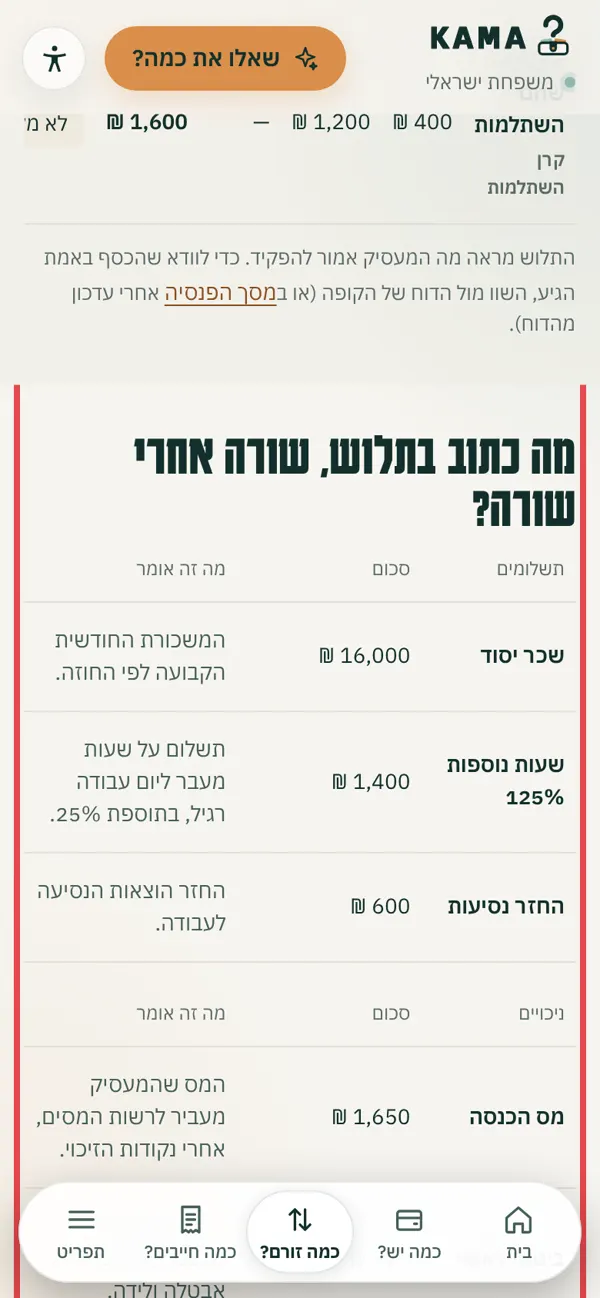
בתפריט העליון: כמה נכנס ויוצא? ואז תלושי שכר בתפריט התחתון: תפריט , ואז תלושי שכר .לוחצים "העלאת תלוש שכר" ובוחרים קובץ PDF או צילום. הקריאה לוקחת כמה שניות. למעלה מופיע הסיכום: ברוטו , מסים וביטוח לאומי , נטו לתשלום וכמה הופקד לקופות החודש . מתחת יש בדיקות: האם ההפקדה לפנסיה עומדת במינימום בחוק, האם הקופות מקושרות למסך הפנסיה, ומה השתנה מהתלוש של החודש הקודם. בודקים את חודש השכר ואת "התלוש של" , ומתקנים אם צריך. ב"מה כתוב בתלוש, שורה אחרי שורה?" כל שורה בתלוש מופיעה עם הסבר פשוט. לוחצים "שמירת התלוש" . שום דבר לא נשמר לפני כן. הסיכום של התלוש והבדיקות הסיכום של התלוש והבדיקות כל שורה בתלוש, עם הסבר כל שורה בתלוש, עם הסבר טיפ: אחרי השמירה, הנטו מהתלוש נכנס להכנסות של אותו חודש. הקובץ עצמו נמחק, ונשארים רק הנתונים.
הנושא הבא: מה העוזר מוצא בטופס 106 ובתעודת זהות בנקאית?
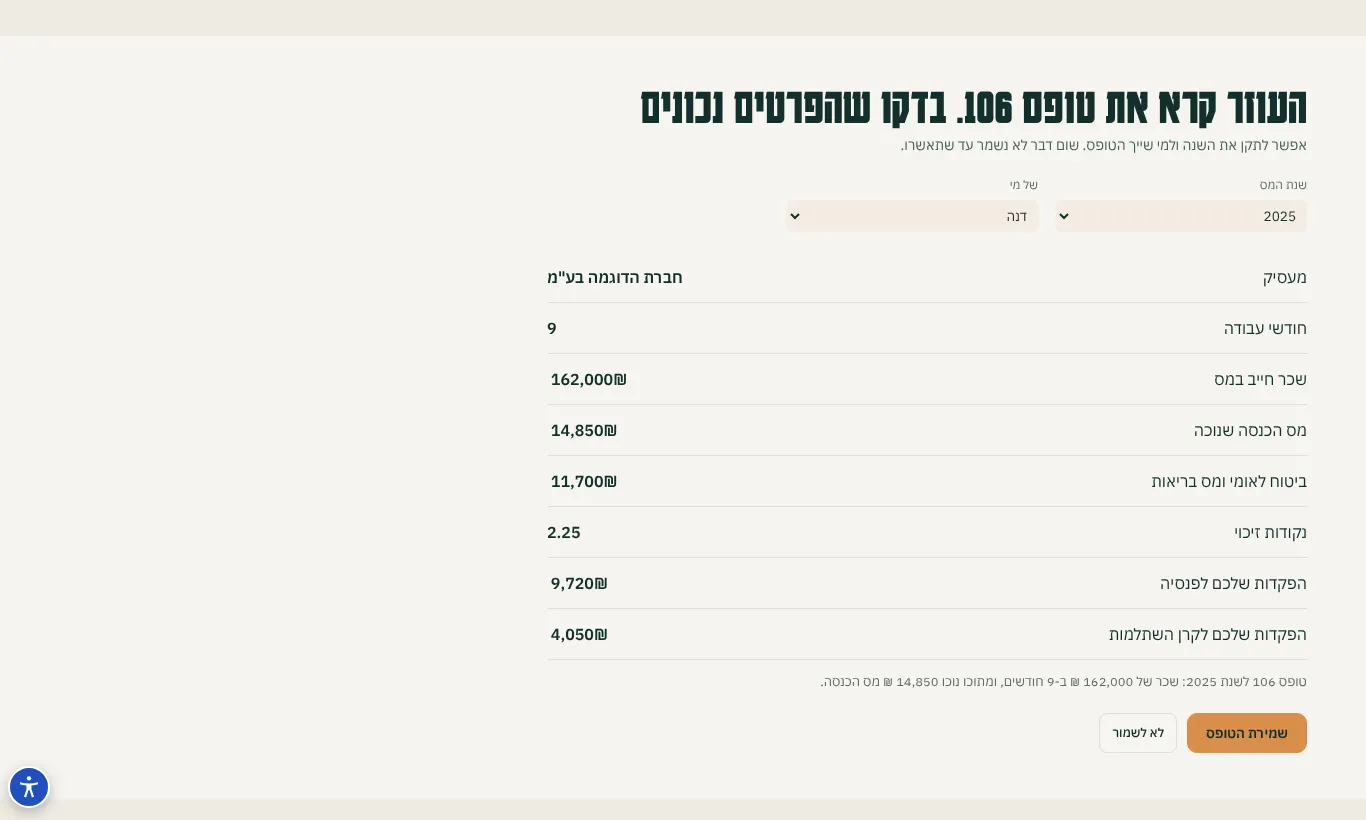
מה העוזר מוצא בטופס 106 ובתעודת זהות בנקאית? שני המסמכים השנתיים נקראים, ומה שצריך נכנס למסכים הנכונים.
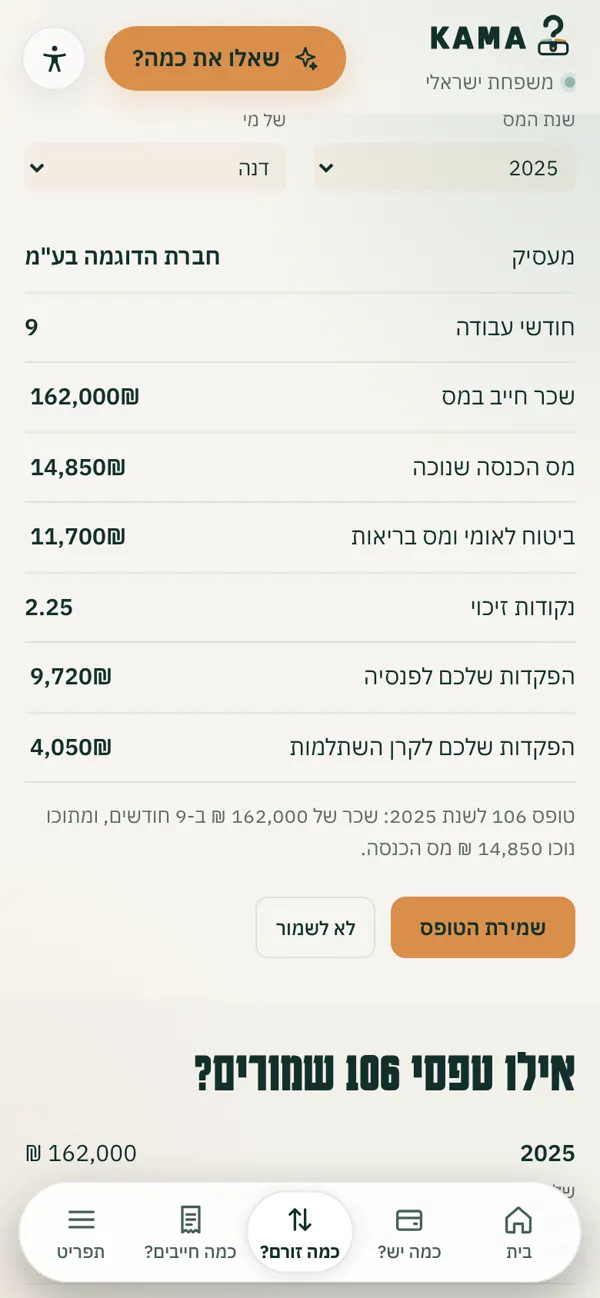
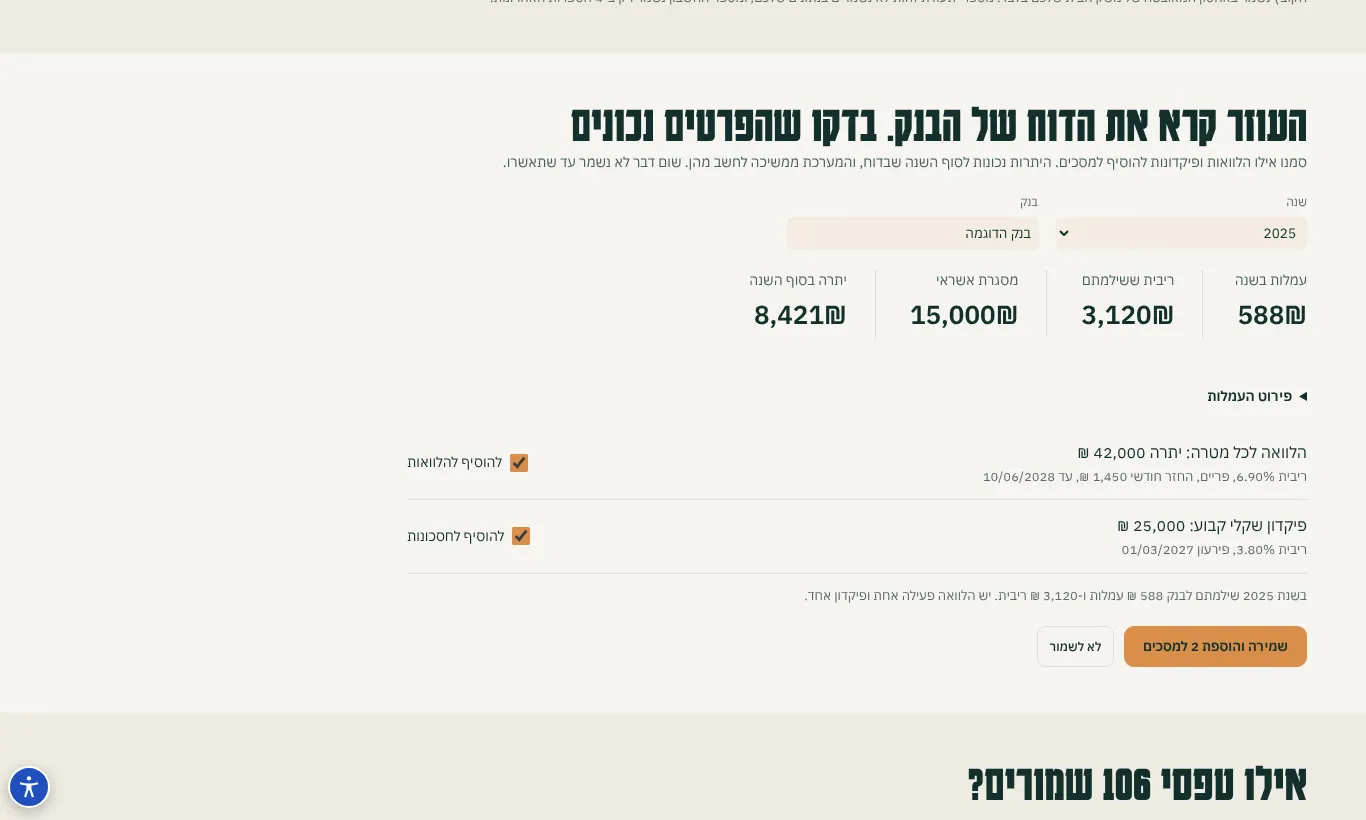
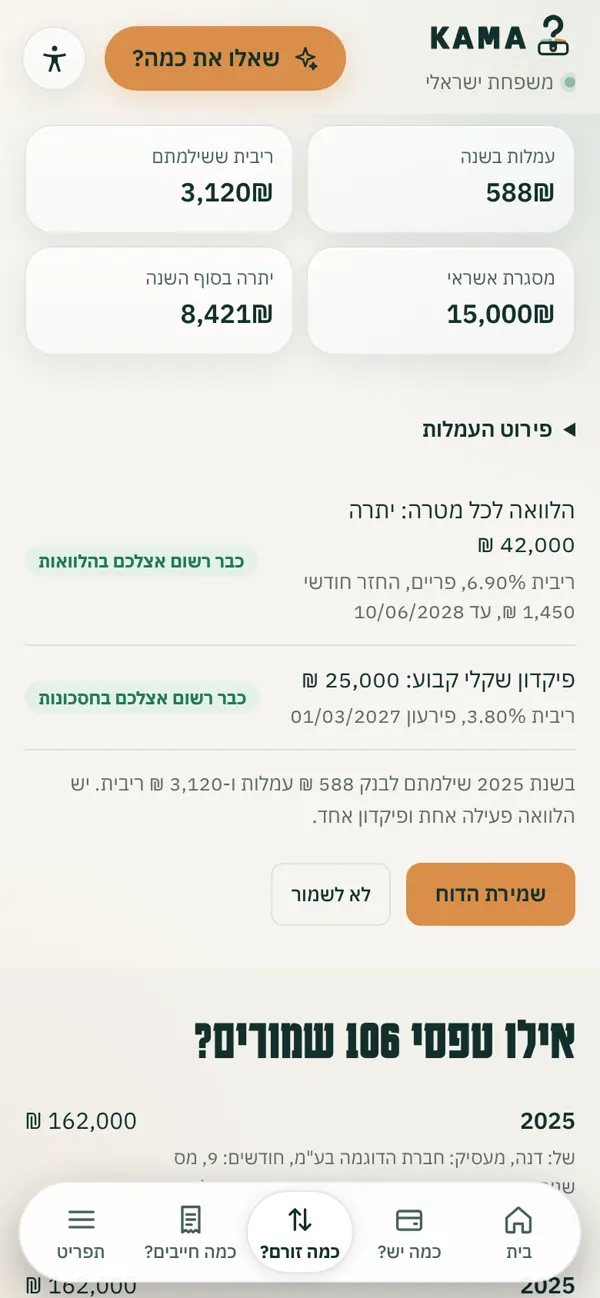
בתפריט העליון: כמה נכנס ויוצא? ואז מסמכים שנתיים בתפריט התחתון: תפריט , ואז מסמכים שנתיים .טופס 106: לוחצים "העלאת טופס 106" . העוזר מציג את השכר השנתי, המס שנוכה, נקודות הזיכוי וההפקדות לפנסיה ולקרן ההשתלמות. בודקים את שנת המס ואת "של מי" , ולוחצים "שמירת הטופס" . תעודת זהות בנקאית: לוחצים "העלאת תעודת זהות בנקאית" . העוזר מציג כמה שילמתם לבנק בעמלות ובריבית, ואת ההלוואות והפיקדונות. מסמנים אילו הלוואות ופיקדונות להוסיף, ולוחצים "שמירה והוספת" . הם נכנסים למסכי ההלוואות והחסכונות. מה העוזר קרא בטופס 106 מה העוזר קרא בטופס 106 מה העוזר קרא בתעודת הזהות הבנקאית מה העוזר קרא בתעודת הזהות הבנקאית טיפ: מספרי תעודת זהות לא נשמרים, ומספר החשבון נשמר רק ב-4 הספרות האחרונות.
הנושא הבא: איך שואלים על הביטוחים?
איך שואלים על הביטוחים? מעלים את הפוליסה ושואלים מה מכוסה, בלי לקרוא עשרות עמודים.
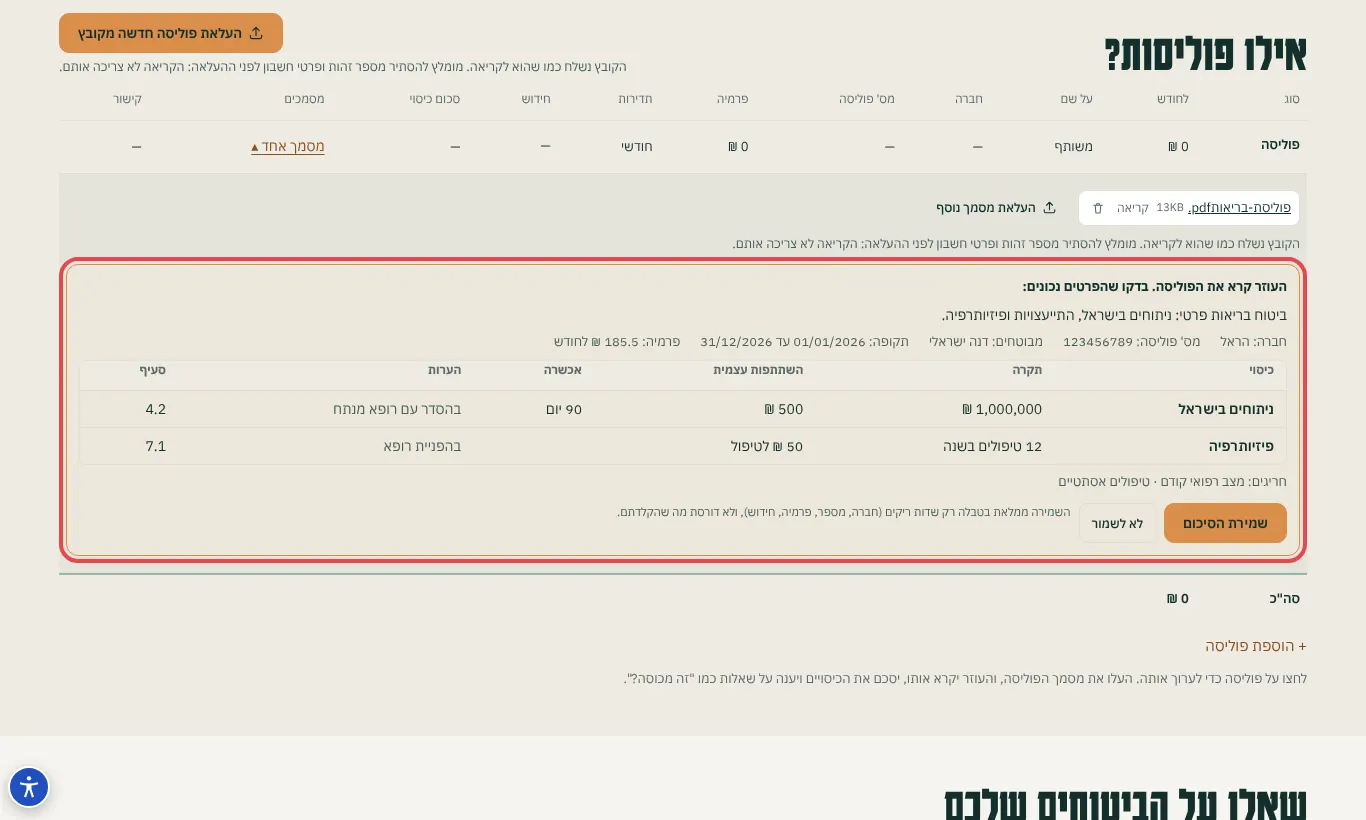
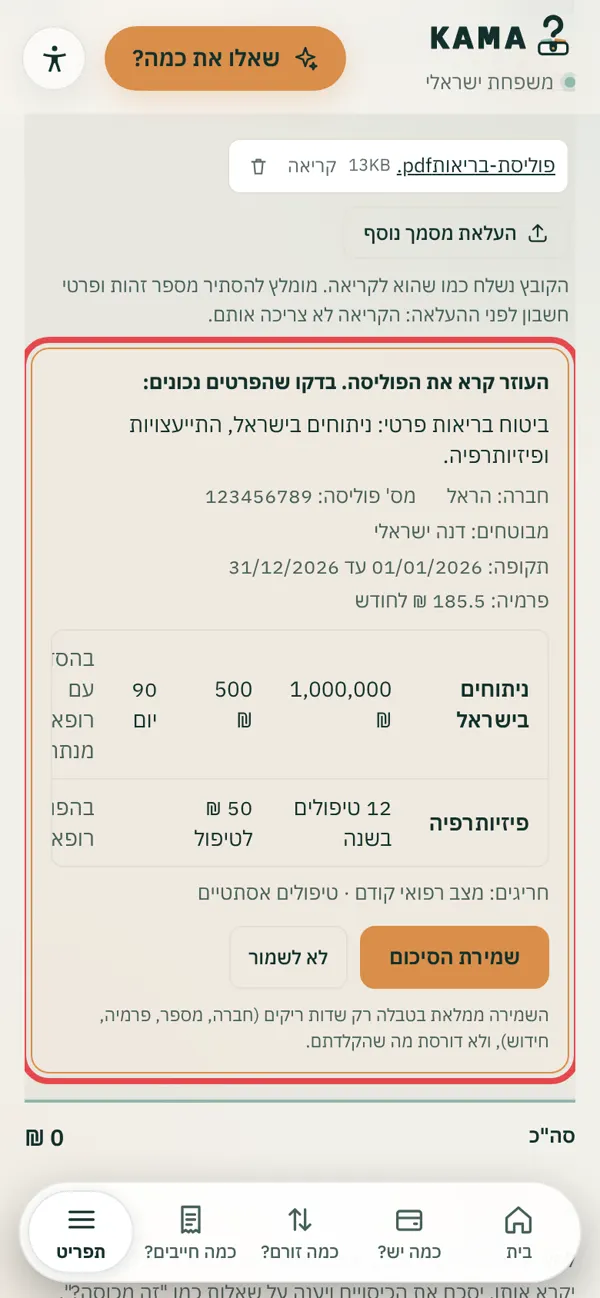
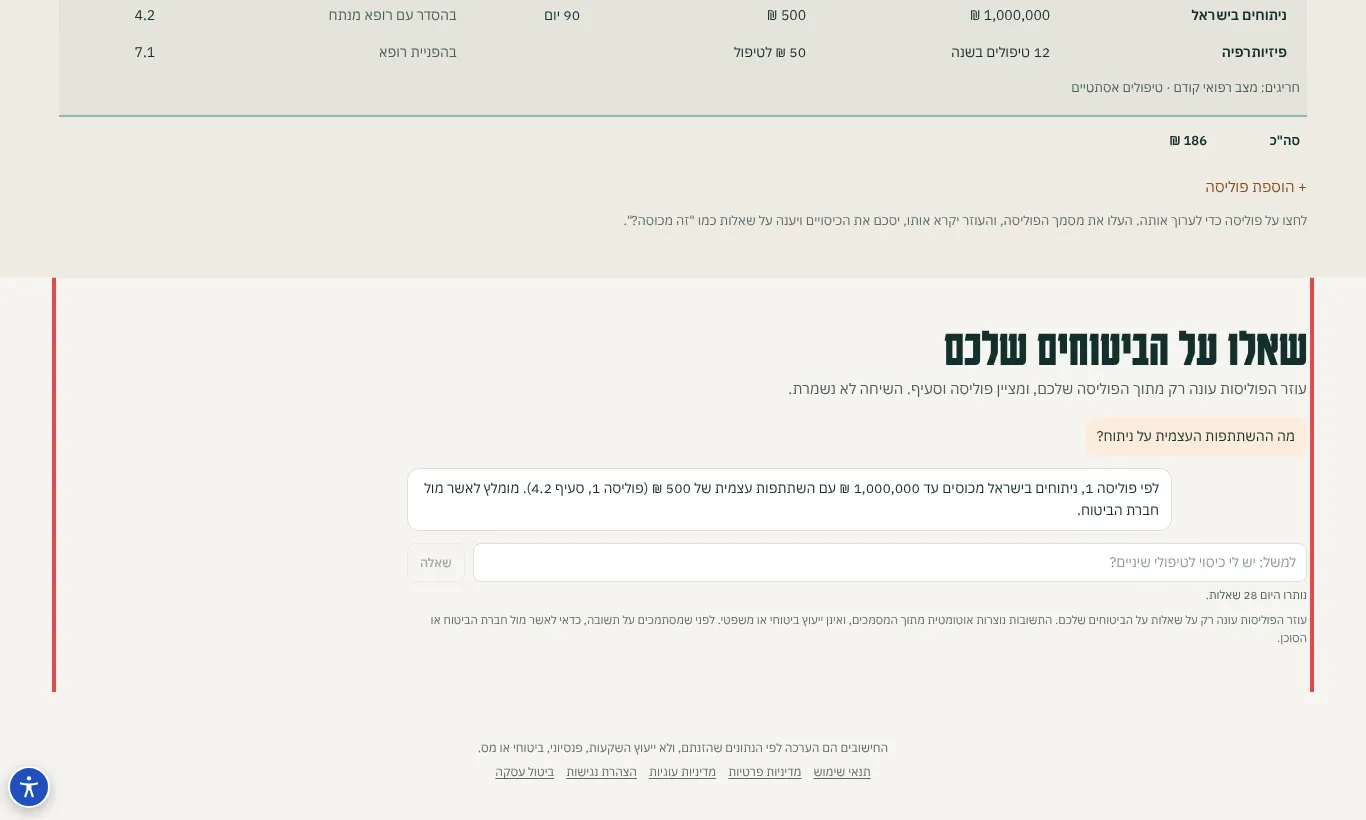
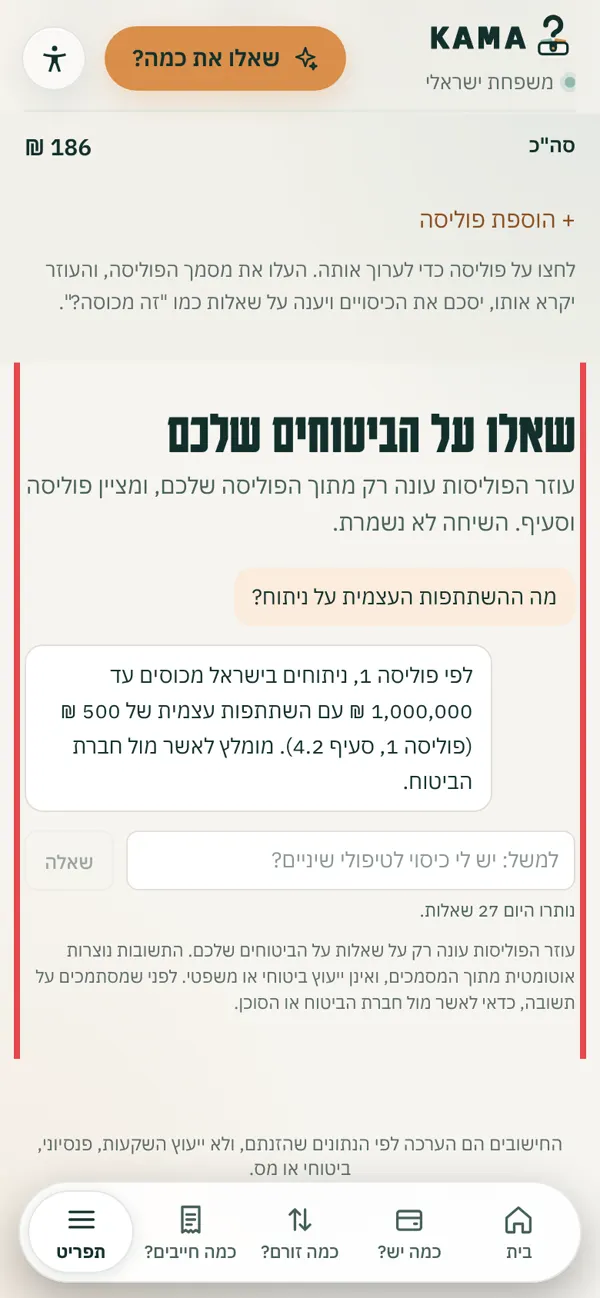
בתפריט העליון: מה כדאי לעשות? ואז ביטוחים בתפריט התחתון: תפריט , ואז ביטוחים .לוחצים "העלאת פוליסה חדשה מקובץ" ובוחרים את מסמך הפוליסה. העוזר מסכם: החברה, מספר הפוליסה, המבוטחים, הפרמיה, ולכל כיסוי את התקרה, ההשתתפות העצמית, תקופת האכשרה והסעיף. לוחצים "שמירת הסיכום" . השמירה ממלאת בטבלה רק שדות ריקים. ב"שאלו על הביטוחים שלכם" בוחרים שאלה מוכנה או כותבים שאלה, למשל "מה ההשתתפות העצמית על ניתוח?" . התשובה מציינת מאיזו פוליסה ומאיזה סעיף היא נלקחה. הסיכום של הפוליסה הסיכום של הפוליסה תשובה עם הפוליסה והסעיף תשובה עם הפוליסה והסעיף טיפ: העוזר עונה רק מתוך הפוליסות שלכם, ולא נותן ייעוץ ביטוחי. לפני שמסתמכים על תשובה, כדאי לאשר מול חברת הביטוח או הסוכן.
הנושא הבא: איפה רואים את המנוי והתשלום?
החשבון וההגדרות המנוי, השפה, והנתונים שלכם.
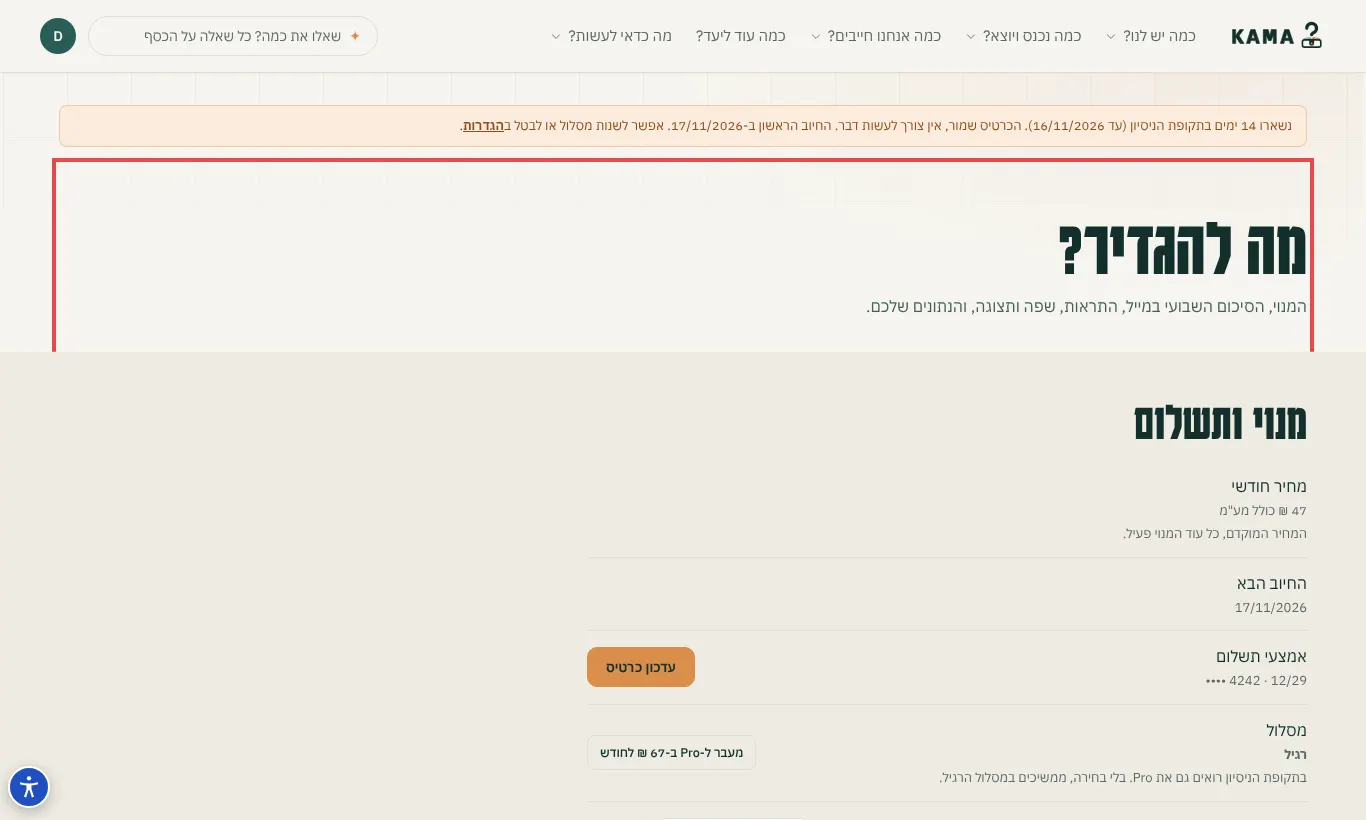
איפה רואים את המנוי והתשלום? כל מה שקשור לחיוב נמצא במקום אחד.
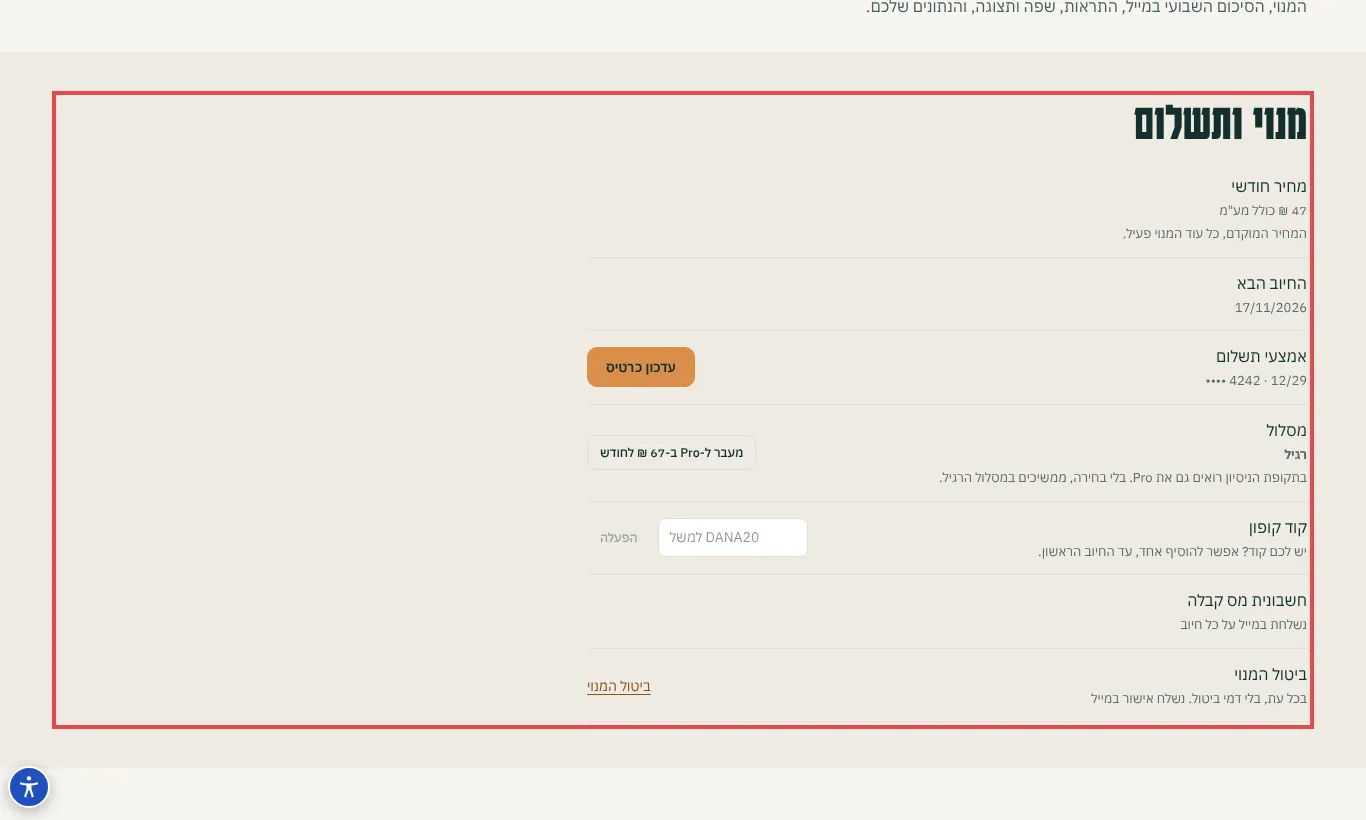
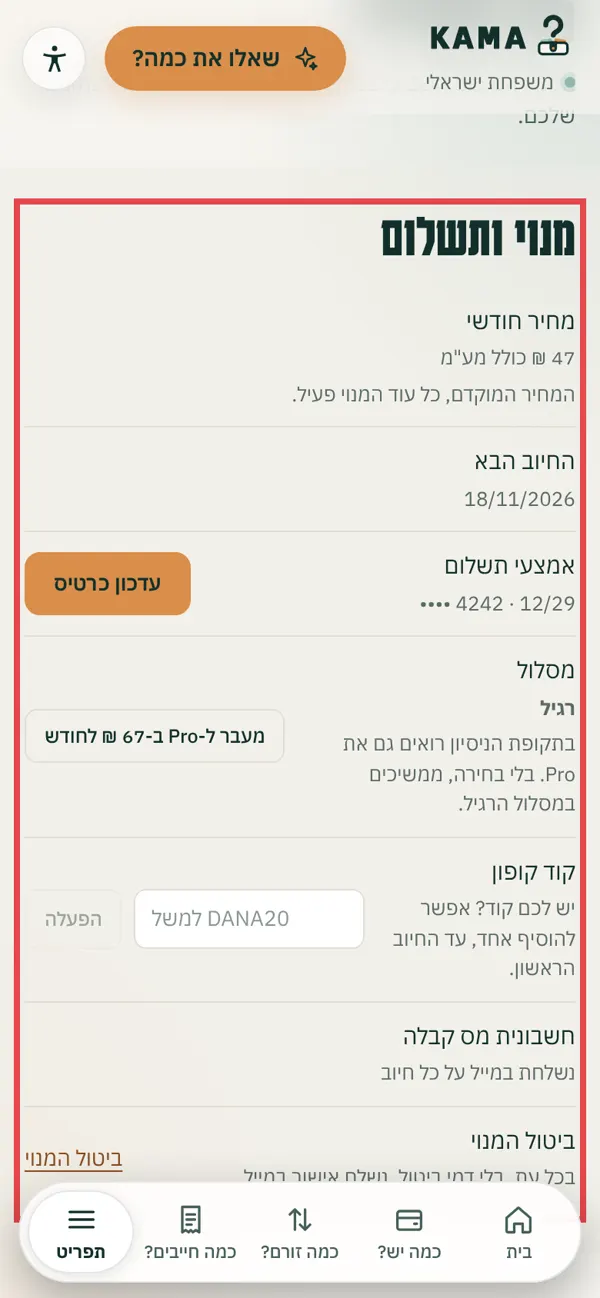
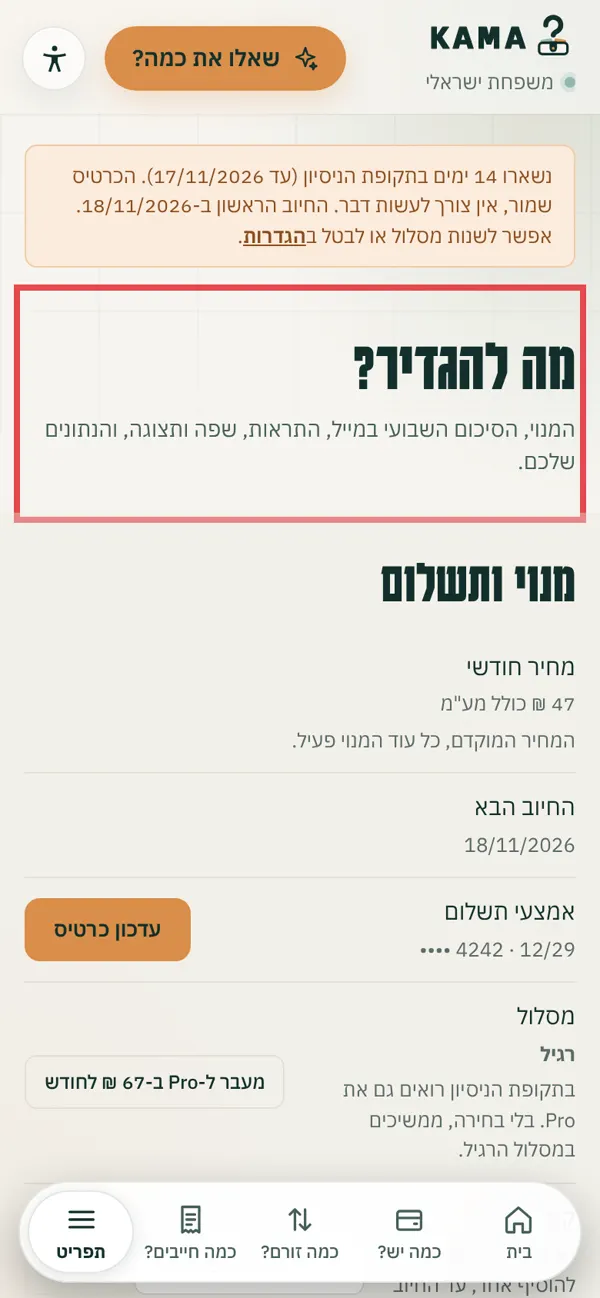
לוחצים על העיגול עם האות הראשונה של השם, ואז הגדרות בתפריט התחתון: תפריט , ואז הגדרות .ב"מנוי ותשלום" רואים: מחיר חודשי, החיוב הבא, אמצעי תשלום ומסלול. כרטיס חדש? לוחצים "עדכון כרטיס" . רוצים Pro? לוחצים "מעבר ל-Pro" . יש קוד קופון? כותבים אותו ב"קוד קופון" ולוחצים "הפעלה" , עד החיוב הראשון. מנוי ותשלום מנוי ותשלום טיפ: חשבונית מס קבלה נשלחת במייל על כל חיוב.
הנושא הבא: איך מצרפים את בן או בת הזוג?
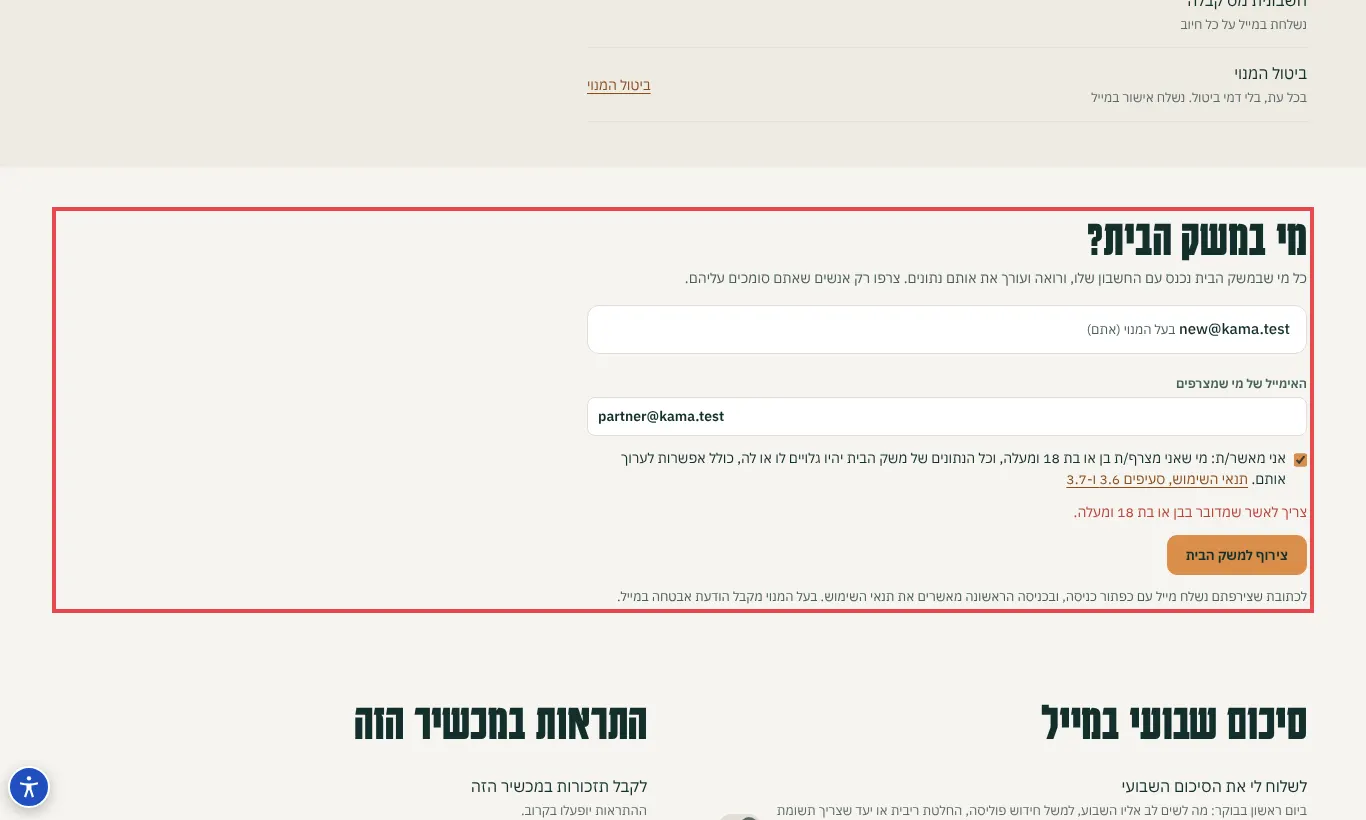
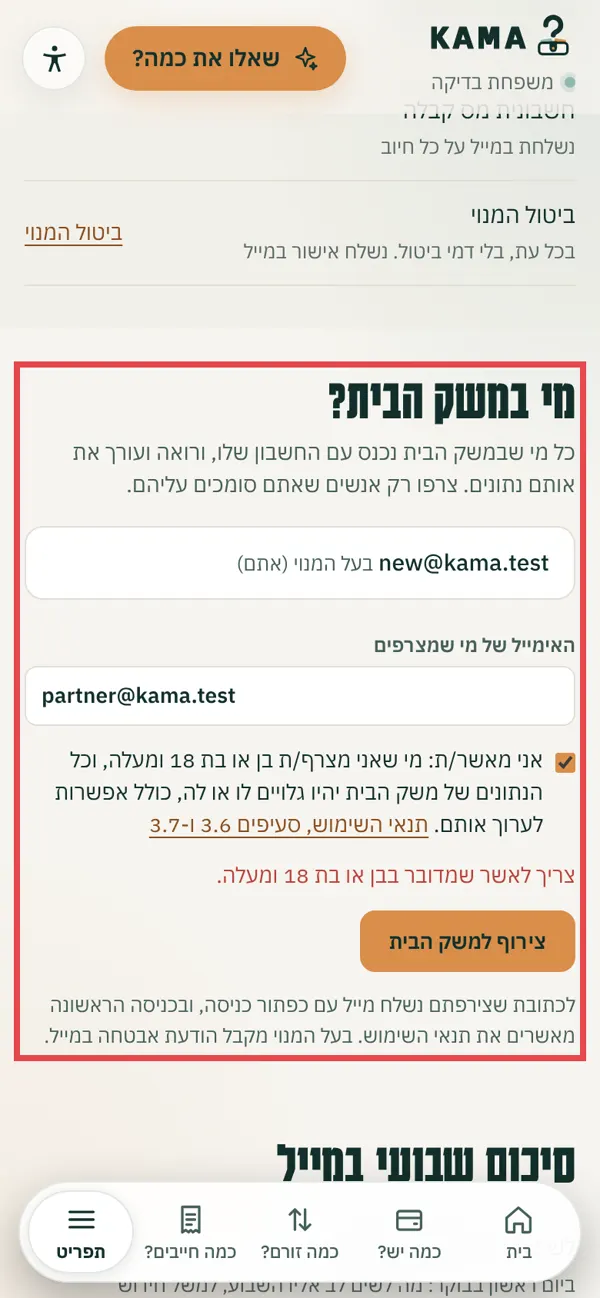
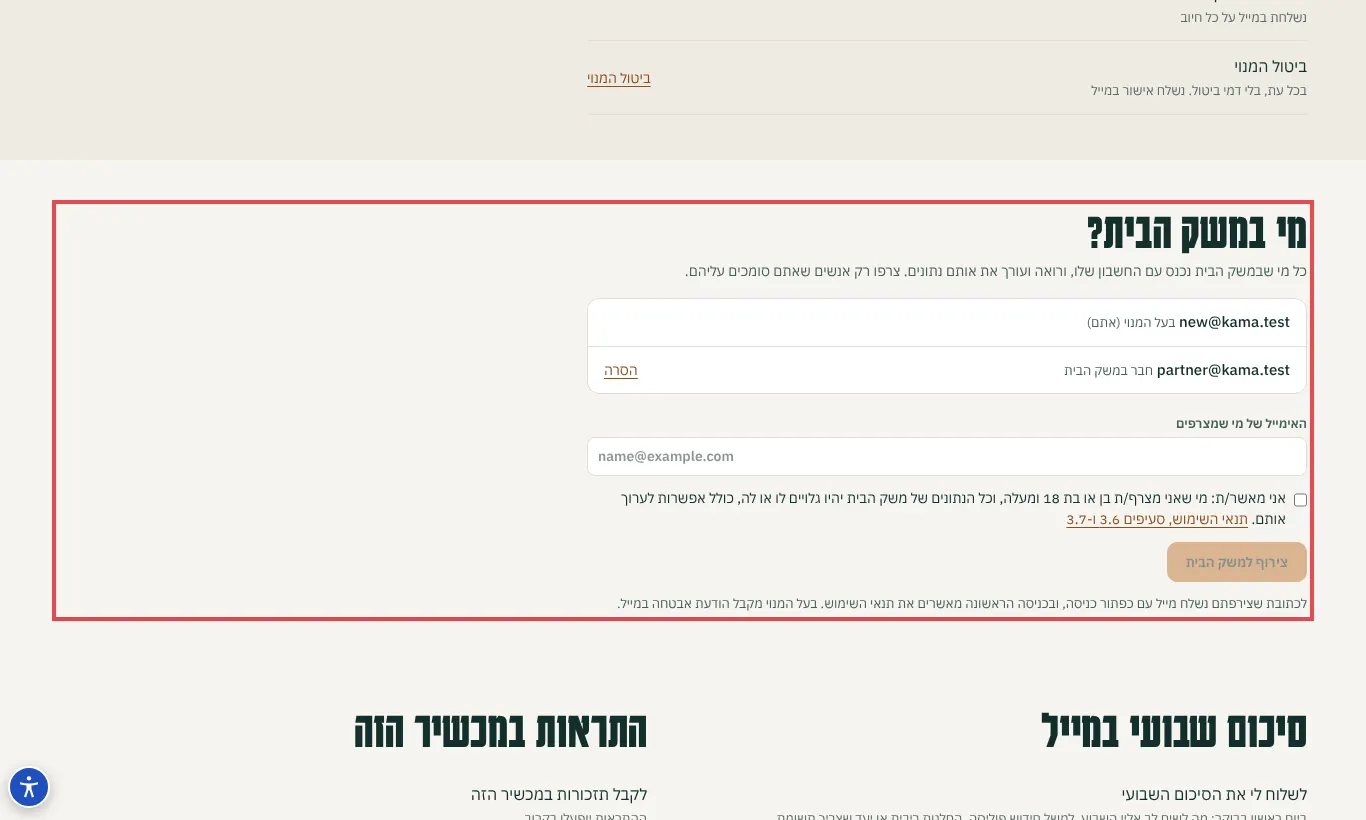
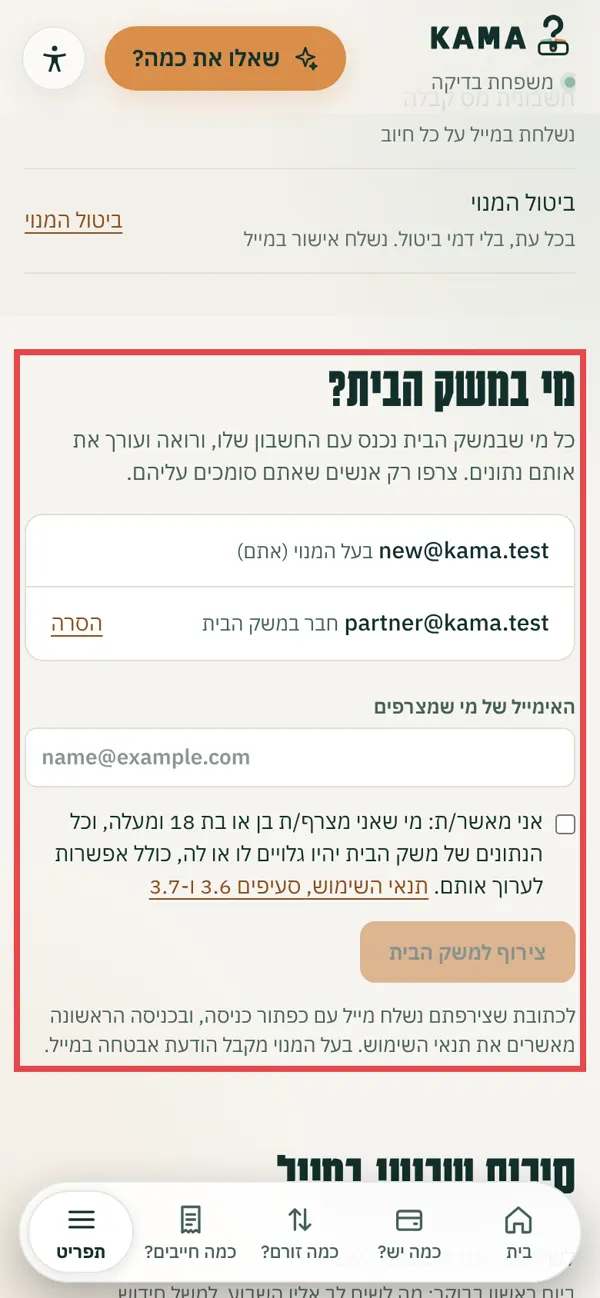
איך מצרפים את בן או בת הזוג? כל אחד נכנס עם החשבון שלו, ורואה ועורך את אותם נתונים.
לוחצים על העיגול עם האות הראשונה של השם, ואז הגדרות בתפריט התחתון: תפריט , ואז הגדרות .ב"מי במשק הבית?" כותבים את האימייל ב"האימייל של מי שמצרפים" . מסמנים את האישור שמדובר בבן או בת 18 ומעלה, ושכל הנתונים יהיו גלויים להם. לוחצים "צירוף למשק הבית" . לכתובת שצירפתם נשלח מייל עם כפתור כניסה. בכניסה הראשונה מאשרים את תנאי השימוש. צירוף למשק הבית צירוף למשק הבית משק הבית אחרי הצירוף משק הבית אחרי הצירוף טיפ: כל אחד במשק הבית יכול לצרף. רק בעל המנוי יכול להסיר, בכפתור "הסרה" ליד השם. בעל המנוי מקבל הודעת אבטחה במייל על כל צירוף.
הנושא הבא: איך מבטלים את המנוי?
איך מבטלים את המנוי? אפשר לבטל בכל עת, בלי דמי ביטול.
בהגדרות , ב"מנוי ותשלום" , לוחצים "ביטול המנוי" . בחלון השאלה "לבטל את המנוי?" מאשרים. הגישה נשארת עד סוף התקופה ששולמה, או עד סוף הניסיון, והנתונים נשמרים. הכפתור "ביטול המנוי" נמצא בתחתית "מנוי ותשלום" הכפתור "ביטול המנוי" נמצא בתחתית "מנוי ותשלום" טיפ: ביטול בתוך 14 יום מהחיוב הראשון: מקבלים את מלוא החיוב בחזרה. אפשר לבטל גם בקישור "ביטול עסקה" בתחתית כל דף.
הנושא הבא: איך מורידים עותק של הנתונים?
איך מורידים עותק של הנתונים? קובץ עם כל הנתונים של משק הבית, אצלכם במחשב.
בהגדרות , ב"הנתונים שלכם" , לוחצים "הורדה" ליד "הורדת עותק של הנתונים" . נשמר קובץ בשם kama עם התאריך. הנתונים שלכם הנתונים שלכם טיפ: העותק נוצר בדפדפן ולא נשלח לשום מקום.
הנושא הבא: איך מוחקים את החשבון?
איך מוחקים את החשבון? מחיקה מוחקת את כל הנתונים של משק הבית, של כל החברים בו.
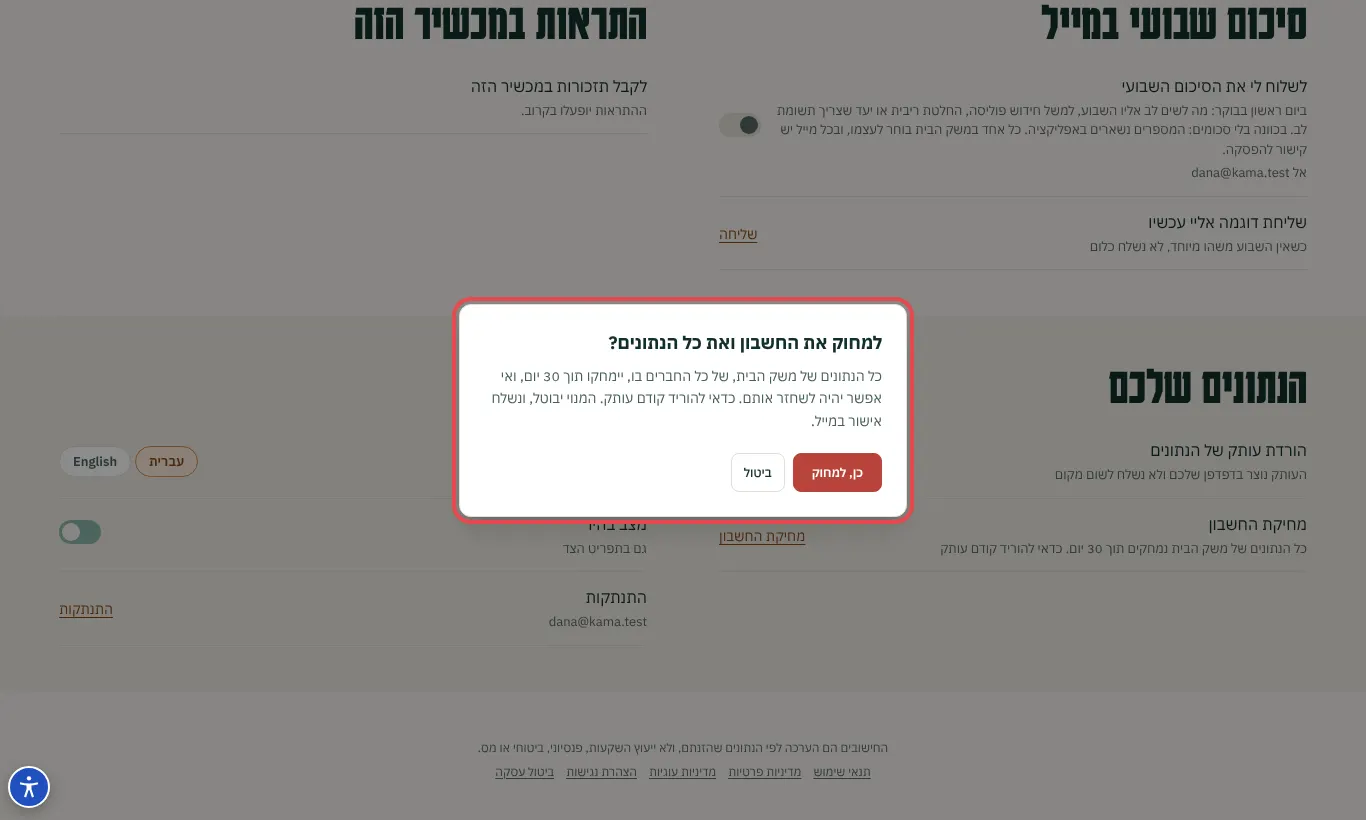
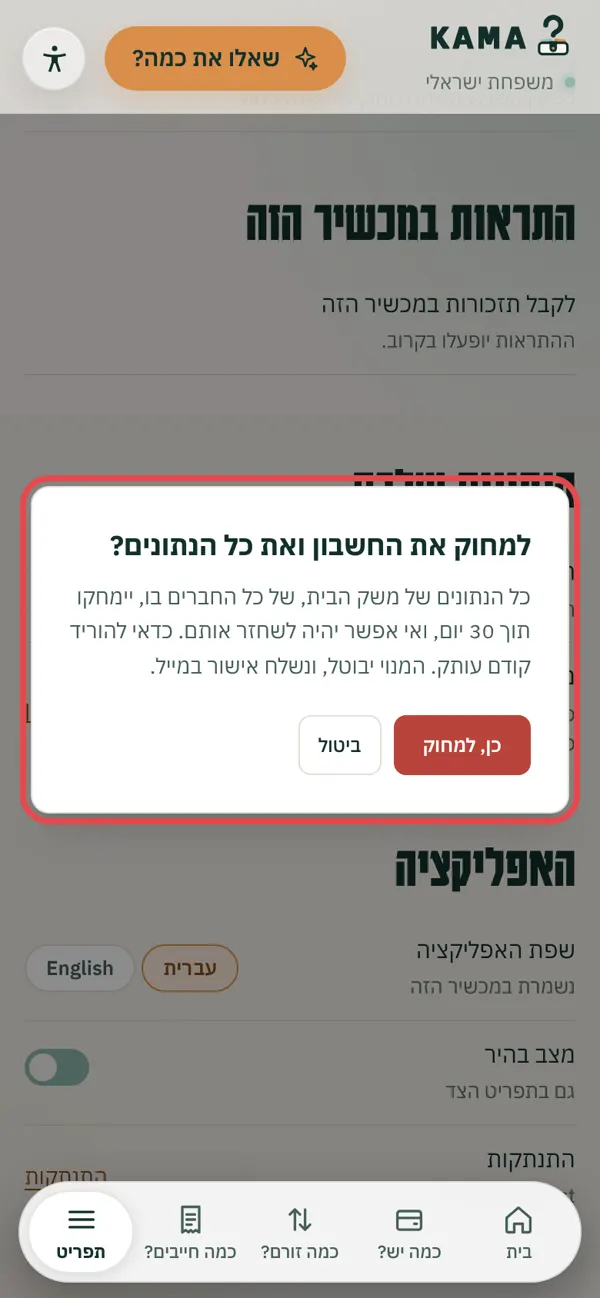
בהגדרות , ב"הנתונים שלכם" , לוחצים "מחיקת החשבון" . בחלון "למחוק את החשבון ואת כל הנתונים?" לוחצים "כן, למחוק" , או "ביטול" כדי לחזור. חלון המחיקה חלון המחיקה טיפ: הנתונים נמחקים תוך 30 יום ואי אפשר לשחזר אותם. כדאי להוריד קודם עותק.
הנושא הבא: איך משנים שפה או עוברים למצב כהה?
איך משנים שפה או עוברים למצב כהה? האפליקציה עובדת בעברית ובאנגלית, בבהיר ובכהה.
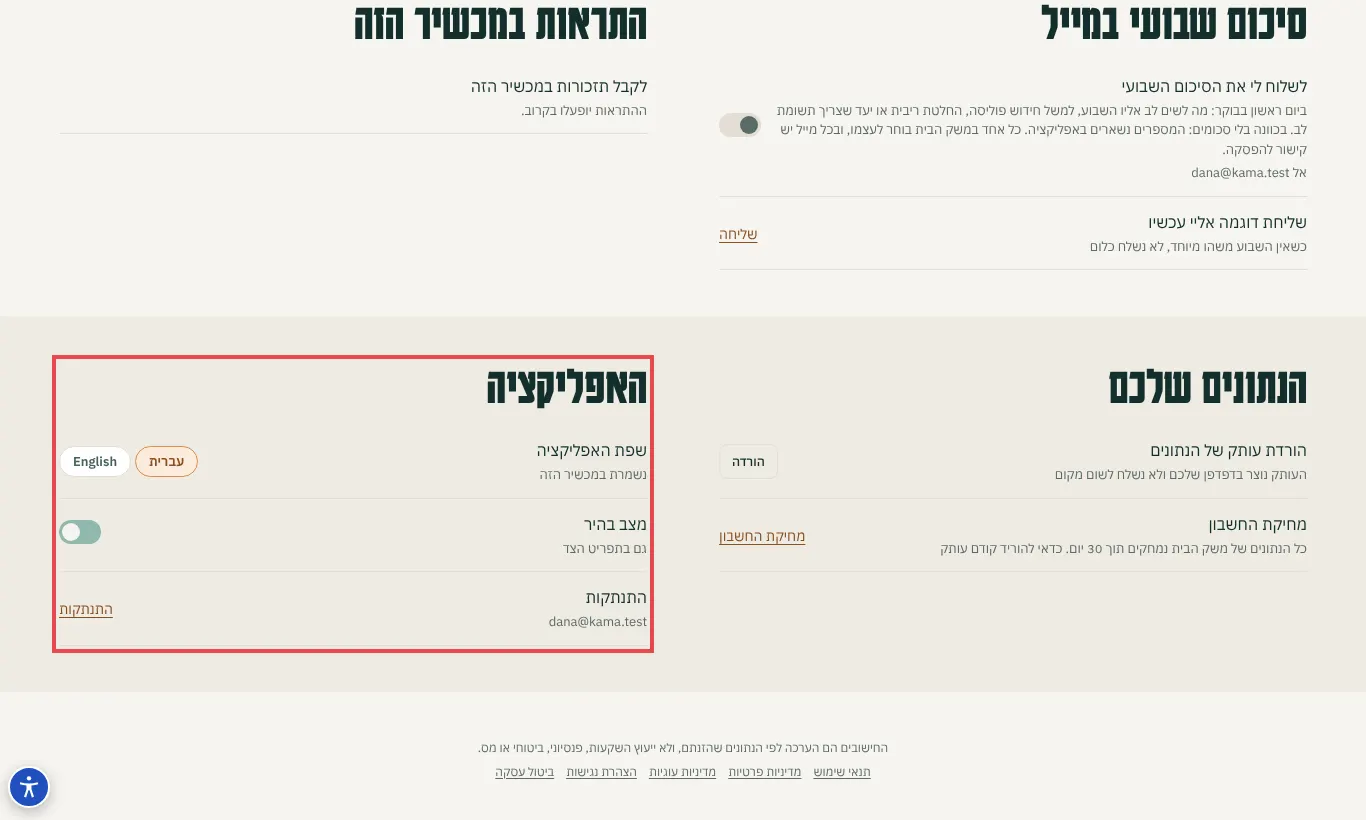
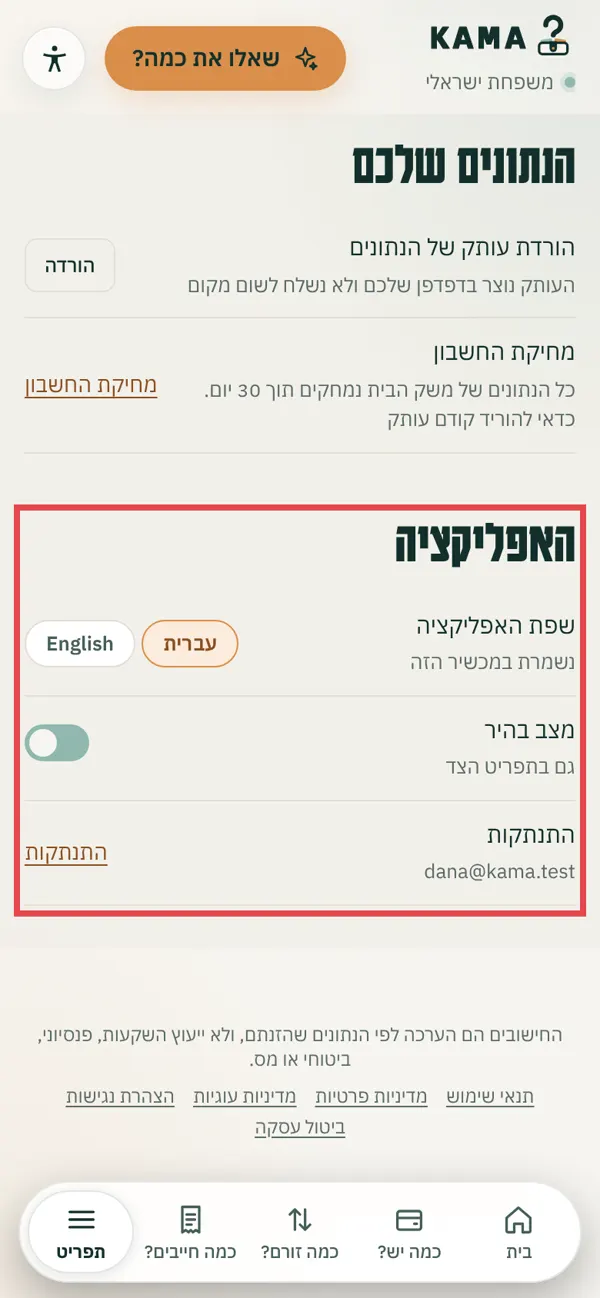
בהגדרות , ב"האפליקציה" , בוחרים עברית או English . לוחצים "מצב בהיר" כדי להחליף מצב. אפשר גם מהתפריט של העיגול עם האות. אפשר גם מ"תפריט" בתפריט התחתון. שפה ותצוגה שפה ותצוגה טיפ: השפה נשמרת במכשיר שבו בחרתם אותה.
הנושא הבא: איך כותבים לנו?
איך כותבים לנו? משהו לא עובד, יש שאלה או רעיון.
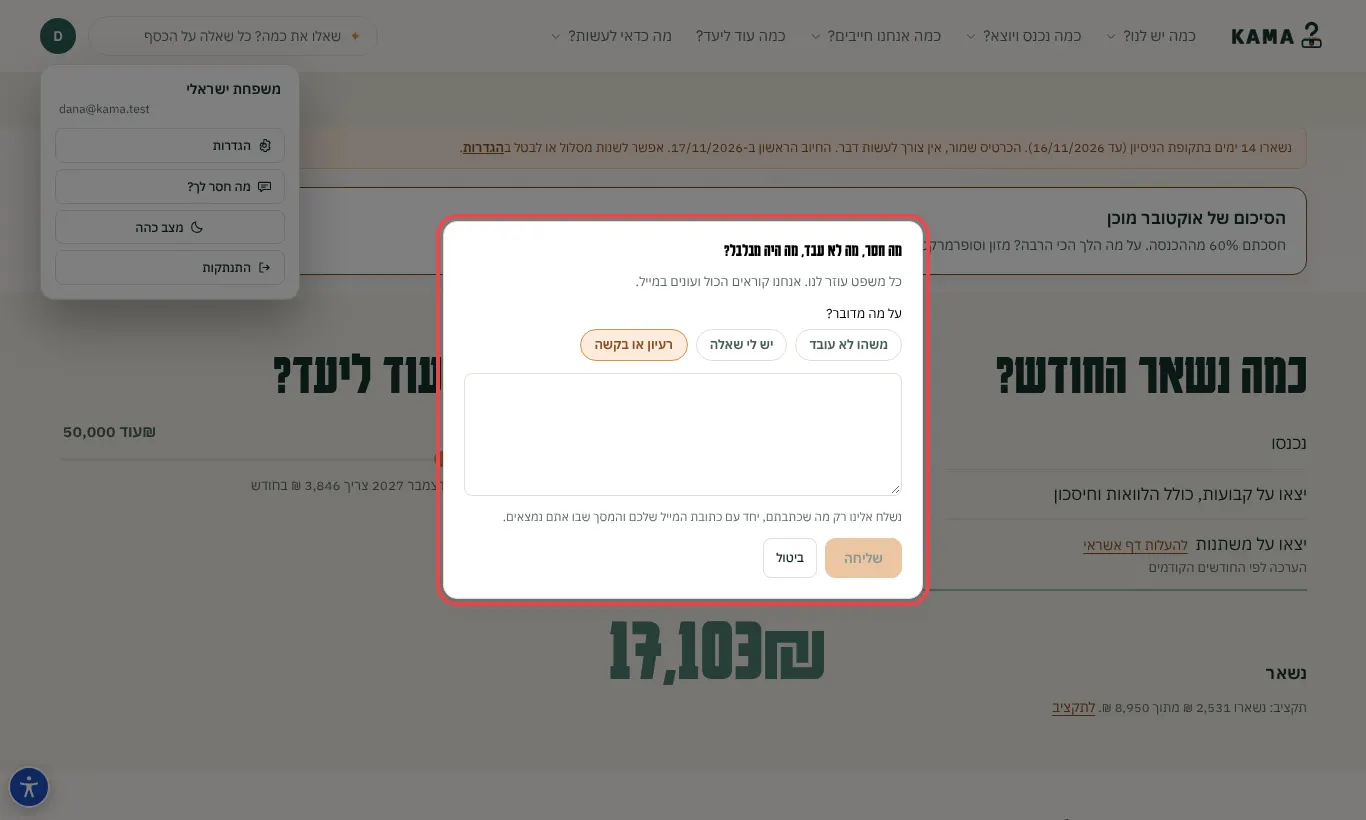
לוחצים על העיגול עם האות הראשונה של השם, ואז "מה חסר לך?" בתפריט התחתון: תפריט , ואז "מה חסר לך?" .בוחרים: משהו לא עובד , יש לי שאלה או רעיון או בקשה . כותבים ולוחצים "שליחה" . החלון "מה חסר לך?" טיפ: נשלח רק מה שכתבתם, עם כתובת המייל שלכם והמסך שבו אתם נמצאים. אפשר גם לכתוב ל-info@kama.money.
הנושא הבא: כתבתי סכום והוא לא נשמר
כשמשהו נראה לא נכון הבעיות הנפוצות, ואיך מסדרים אותן.
כתבתי סכום והוא לא נשמר בשדות של סכום, יום ואחוז כותבים רק מספרים.
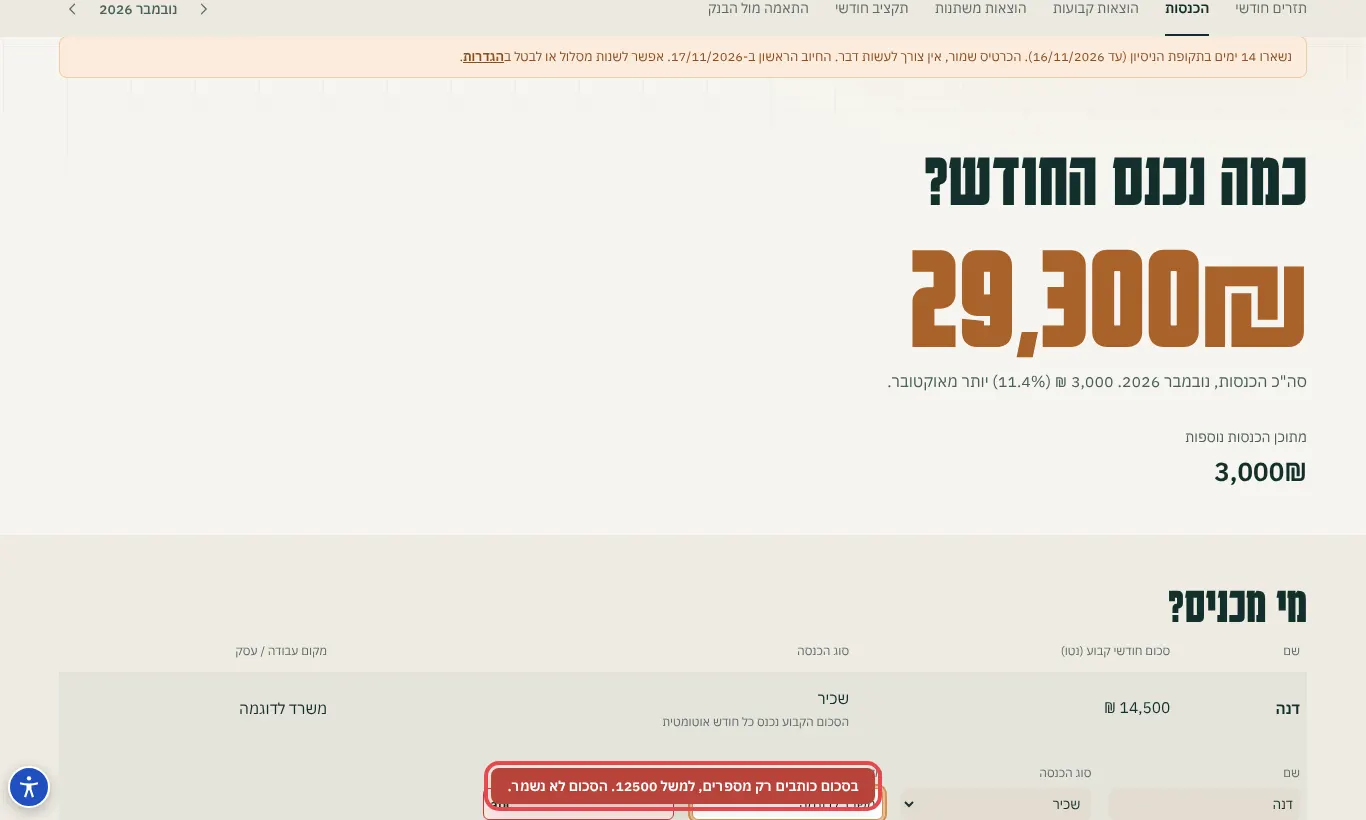
מופיעה הודעה אדומה, למשל "בסכום כותבים רק מספרים, למשל 12500. הסכום לא נשמר." מוחקים את מה שכתבתם וכותבים מספר בלבד, בלי אותיות. ההודעה על סכום עם אותיות ההודעה על סכום עם אותיות הנושא הבא: העליתי את אותו דף פעמיים
העליתי את אותו דף פעמיים אין צורך לבטל: שורות שכבר יובאו לא ייובאו שוב.
בתצוגה המקדימה כתוב "... כבר יובאו ולא ייובאו שוב" , והכפתור הוא "ייבוא 0 שורות" . לוחצים "ביטול הכול" או "הסרה" ליד הקובץ. אותו דף בפעם השנייה: 0 עסקאות לייבוא אותו דף בפעם השנייה: 0 עסקאות לייבוא הנושא הבא: ההוצאות נכנסו לחודש הלא נכון
ההוצאות נכנסו לחודש הלא נכון העסקאות נרשמות בחודש החיוב של הדף, לא בחודש הקנייה.
לפני הייבוא: בטבלה "אילו קבצים נקראו?" בודקים את חודש החיוב ומתקנים אם צריך. אחרי הייבוא: בדפי אשראי , בטבלת הדפים שיובאו, לוחצים "ביטול" ליד הדף ומעלים אותו שוב. חודש החיוב בטבלה "אילו קבצים נקראו?" חודש החיוב בטבלה "אילו קבצים נקראו?" הנושא הבא: בהתאמה מול הבנק כתוב "לא נמצא"
בהתאמה מול הבנק כתוב "לא נמצא" בדרך כלל התשלום ירד, רק לא קושר להוצאה.
הוצאה קבועה: "מה זה?" ליד התנועה, "תשלום של הוצאה קבועה" , בוחרים את ההוצאה ו"שמירה" . הכנסה: "שינוי" ליד התנועה, בוחרים את האדם ו"שמירה" . אם התנועה באמת לא בדף, ייתכן שהתשלום היה בכרטיס שלא העליתם או במזומן. החלון "מה זה?" החלון "מה זה?" הנושא הבא: החודש נראה טוב מדי
החודש נראה טוב מדי כנראה חסרות הוצאות.
בדקו שהעליתם את דפי האשראי מכל הכרטיסים לאותו חודש. הוסיפו הוצאות במזומן ובביט ב"או הוספה ידנית" . בדקו בהוצאות הקבועות שכל הוצאה פעילה באותו חודש, בעמודה "פעיל / הערות" . הוספה ידנית של הוצאה הוספה ידנית של הוצאה הנושא הבא: שכחתי את הסיסמה
שכחתי את הסיסמה אפשר לקבוע סיסמה חדשה בעצמכם.
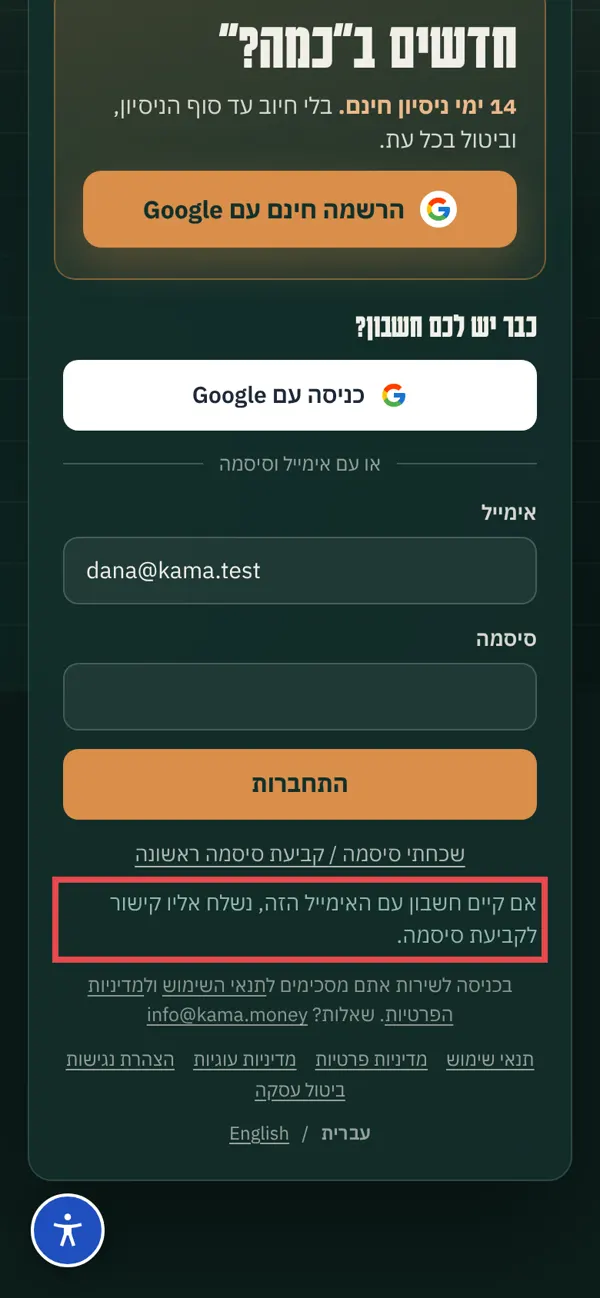
במסך הכניסה לוחצים "כניסה עם אימייל וסיסמה" וכותבים את האימייל. לוחצים "שכחתי סיסמה / קביעת סיסמה ראשונה" . מופיע "אם קיים חשבון עם האימייל הזה, נשלח אליו קישור לקביעת סיסמה." פותחים את המייל ולוחצים על הקישור. אחרי הלחיצה על "שכחתי סיסמה" אחרי הלחיצה על "שכחתי סיסמה" הנושא הבא: העוזר לא עונה
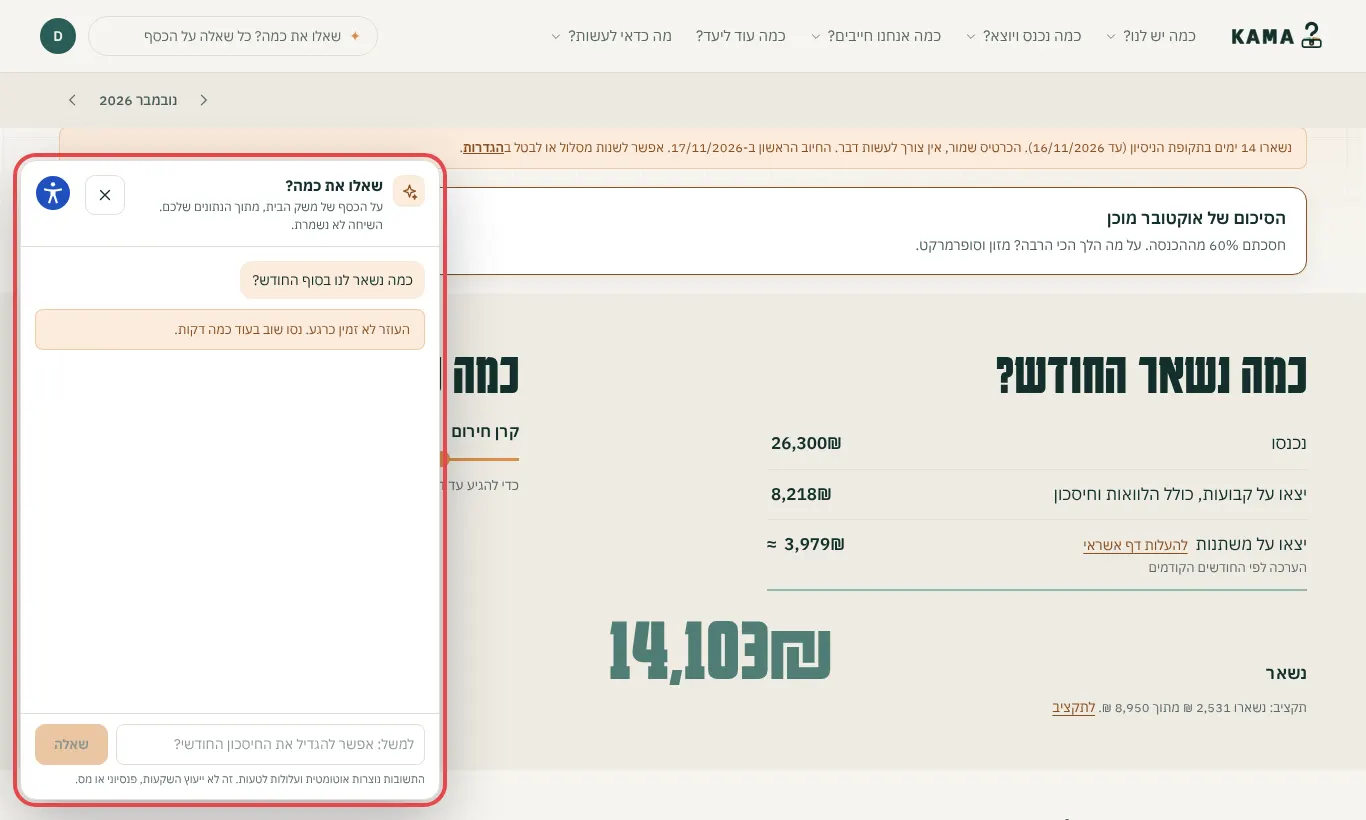
העוזר לא עונה לפעמים העוזר עמוס.
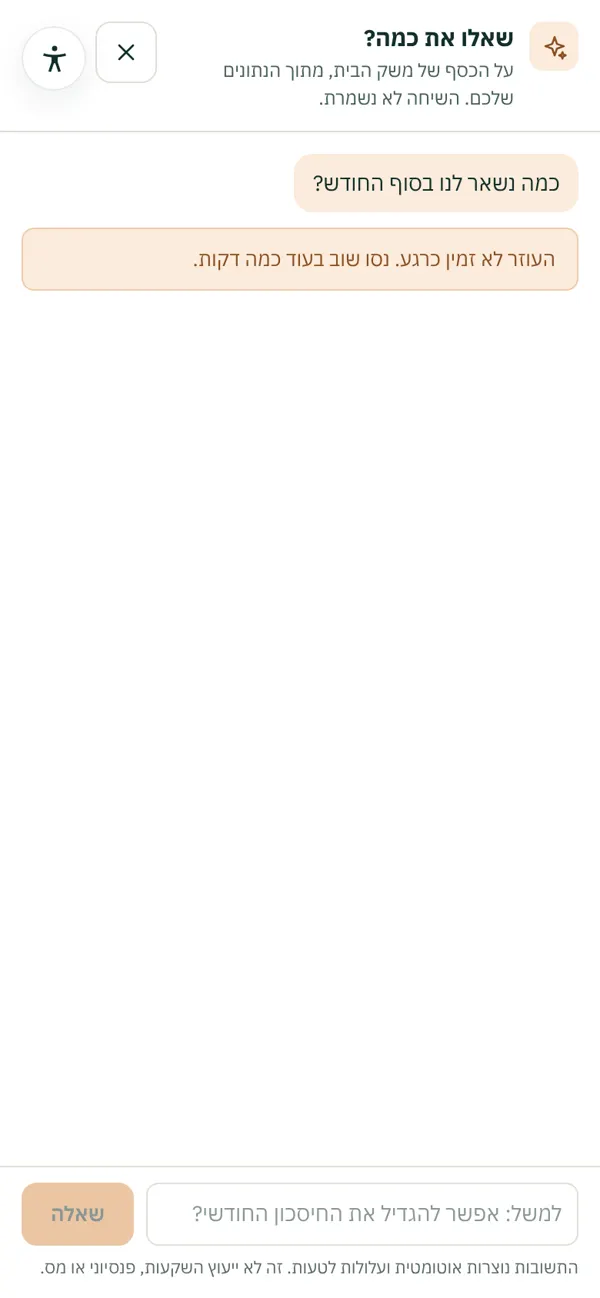
אם מופיע "העוזר לא זמין כרגע. נסו שוב בעוד כמה דקות." , מחכים כמה דקות ושואלים שוב. ההודעה כשהעוזר לא זמין ההודעה כשהעוזר לא זמין